本指南展示了如何根据潜在客户数据创建电子邮件介绍、破冰内容和后续跟进内容。

AI 文案助手是一款数据丰富工具,可以根据潜在客户的数据自动撰写推广文案。它可以撰写推广文案的任何部分:邮件标题、介绍、破冰话题、邮件正文和领英消息。
手动为数百条潜在客户信息撰写看似经过深入调研的文案需要花费数小时。而 AI 文案助手只需几分钟即可完成整个客户列表的文案撰写。将结果作为变量添加到营销活动中,即可确保每位潜在客户都能收到专属的个性化信息。
使用方法如下:
开启数据丰富
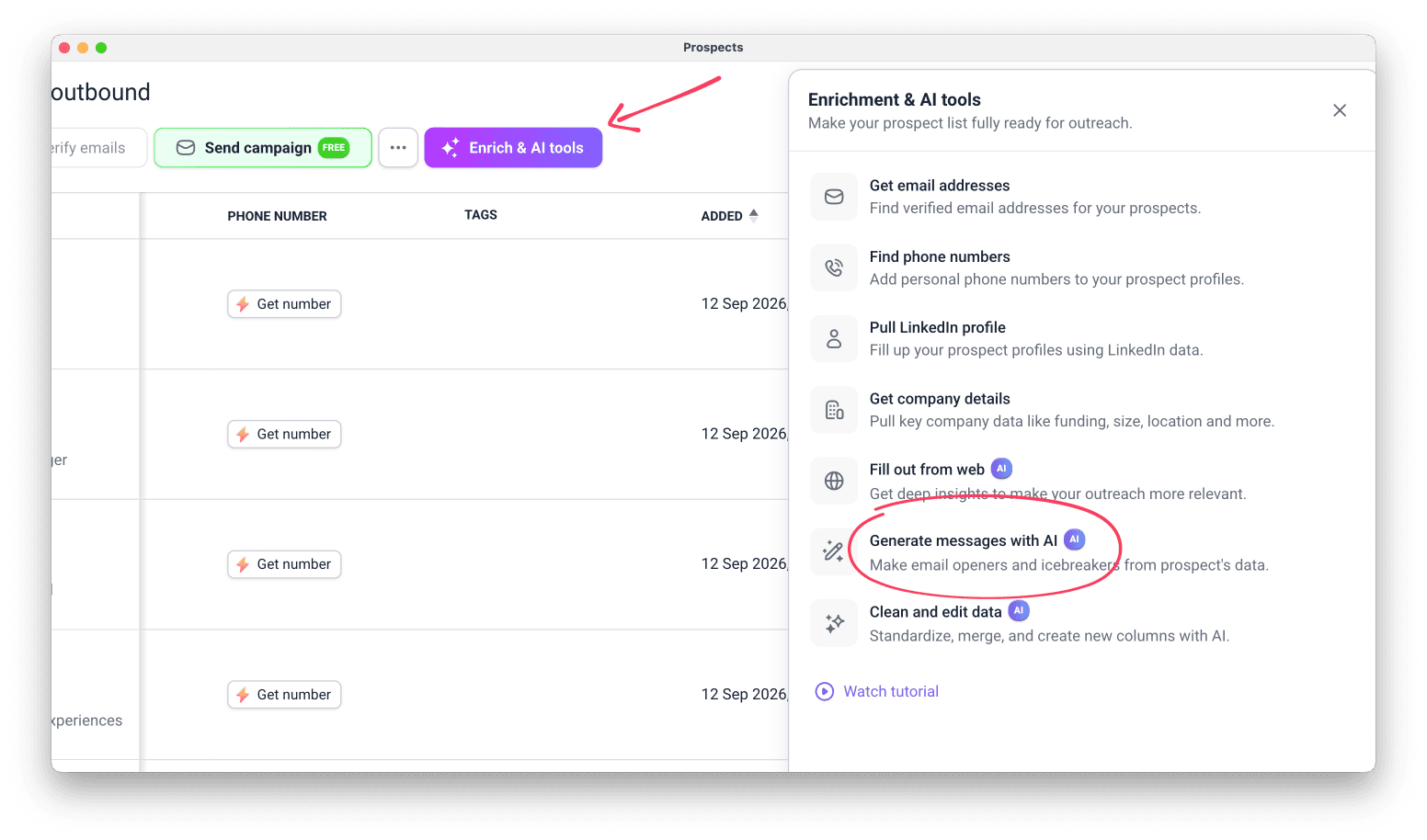
打开您想要处理的潜在客户列表。点击“数据丰富和 AI 工具”,然后选择“使用 AI 生成消息”。
选择消息类型
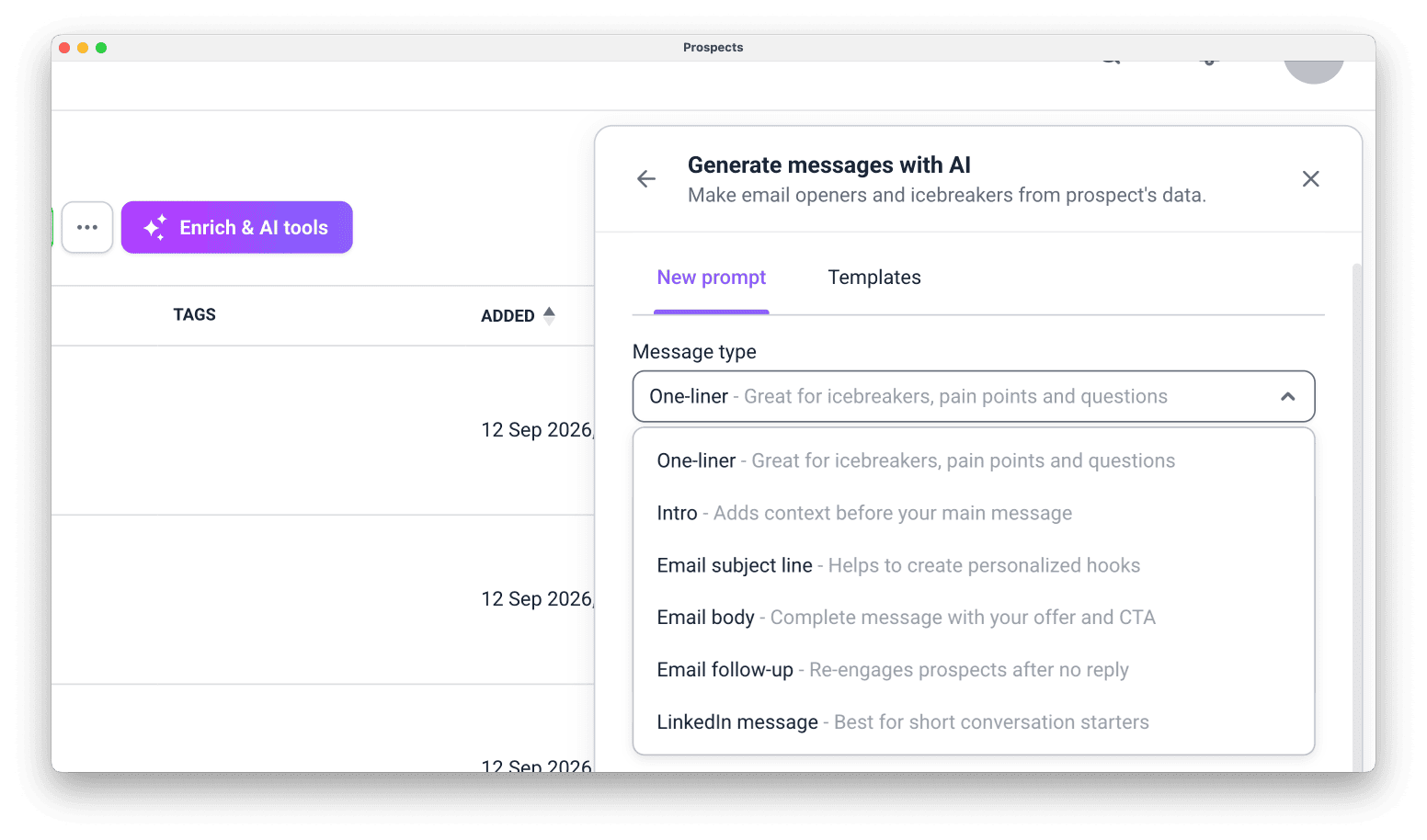
选择您需要的文案类型。每种类型都决定了信息的目标和结构:
- 一句话概括:破冰话题、痛点和问题
- 引言:在主要信息之前提供背景信息
- 电子邮件标题行:主题字段的个性化开头
- 邮件正文:包含您的优惠和行动号召的完整信息
- 邮件跟进:发送给未回复的潜在客户的信息
- 领英消息:简短的对话开场白或联系请求备注

设置提示
您选择的消息类型可以完成一部分工作,但它需要您的提示才能理解完整的上下文。
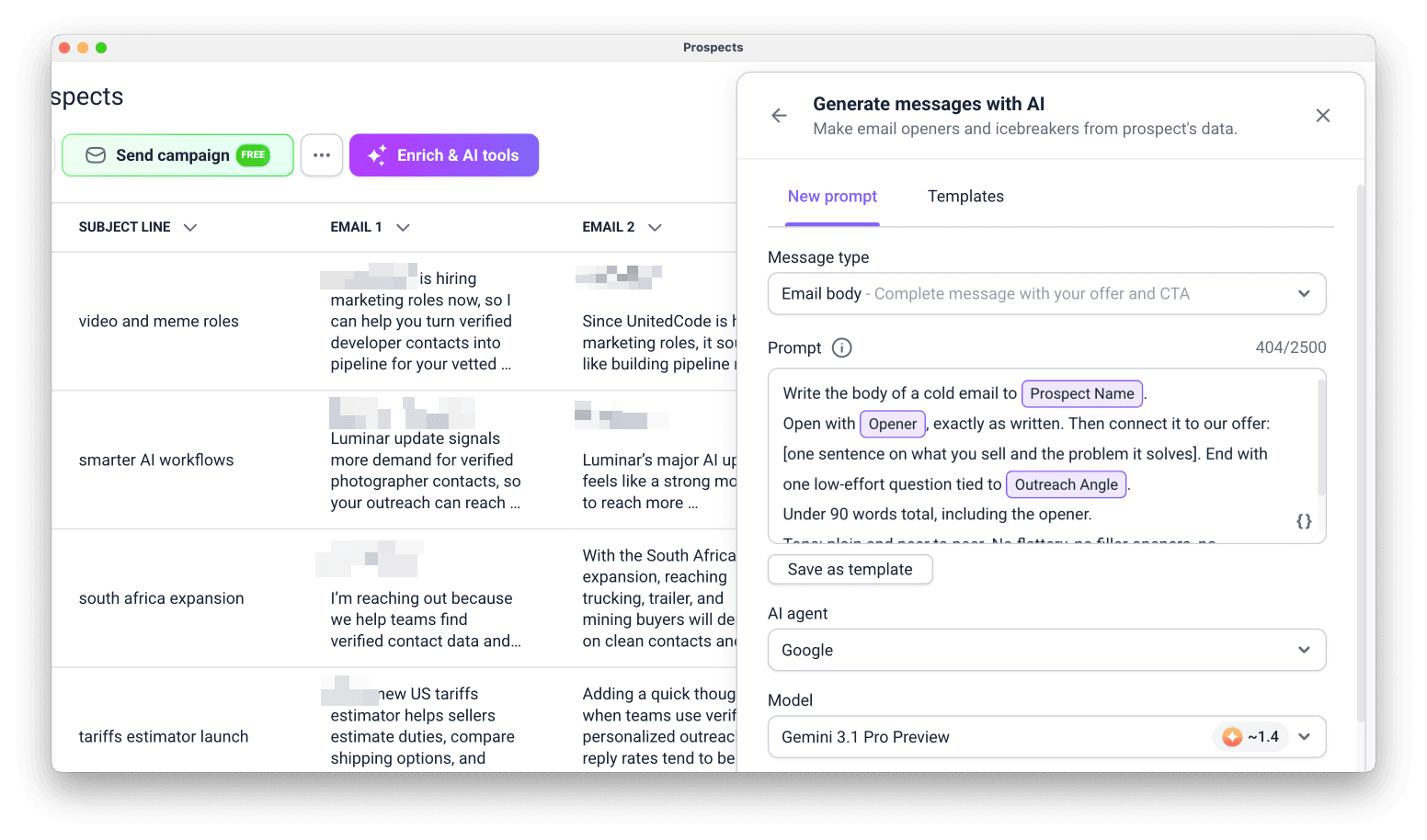
AI 文案助手会将您添加到提示中的潜在客户数据作为变量。添加一个或多个变量,以提供生成消息所需的上下文信息。
选择用作上下文的数据
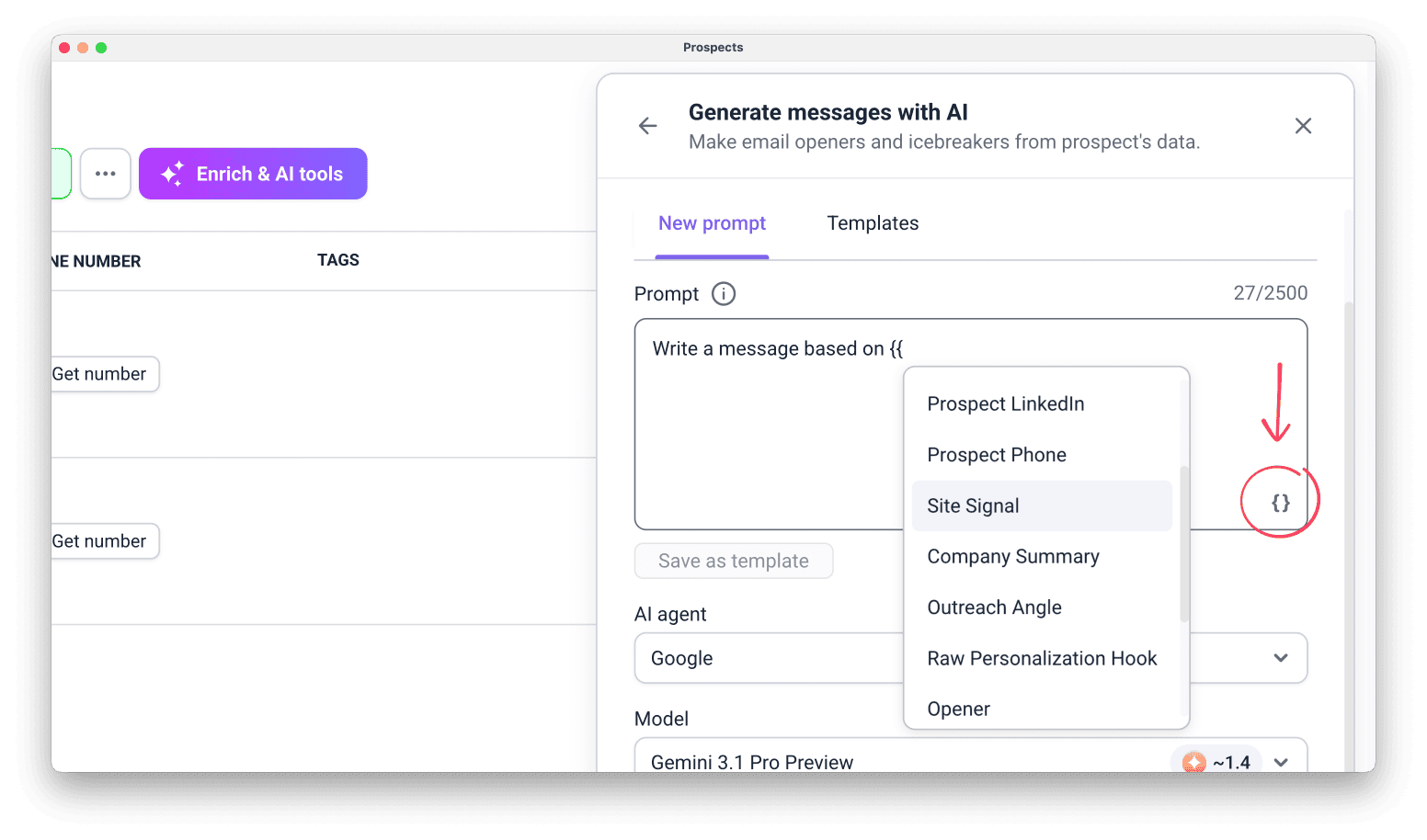
要添加变量,请点击提示框中的{ }图标,然后从菜单中选择一列。
每个变量都从选定的列中提取数据。仅插入包含数据的列。
改进您的提示词
请在提示信息中添加以下详细信息,以获得更好的结果:
- 您的理想客户画像 (ICP):您的目标受众
- 你的产品:你提供的产品或服务以及你的主要卖点
- 语气:例如,口语化或正式
- 行动号召:您希望潜在客户接下来做什么(用于电子邮件正文)

早期研究为 AI 文案助手提供了更多上下文信息。首先使用其他数据丰富和 AI 工具来发现痛点或推广角度,然后将这些洞察作为上下文信息,用于撰写更个性化的信息。
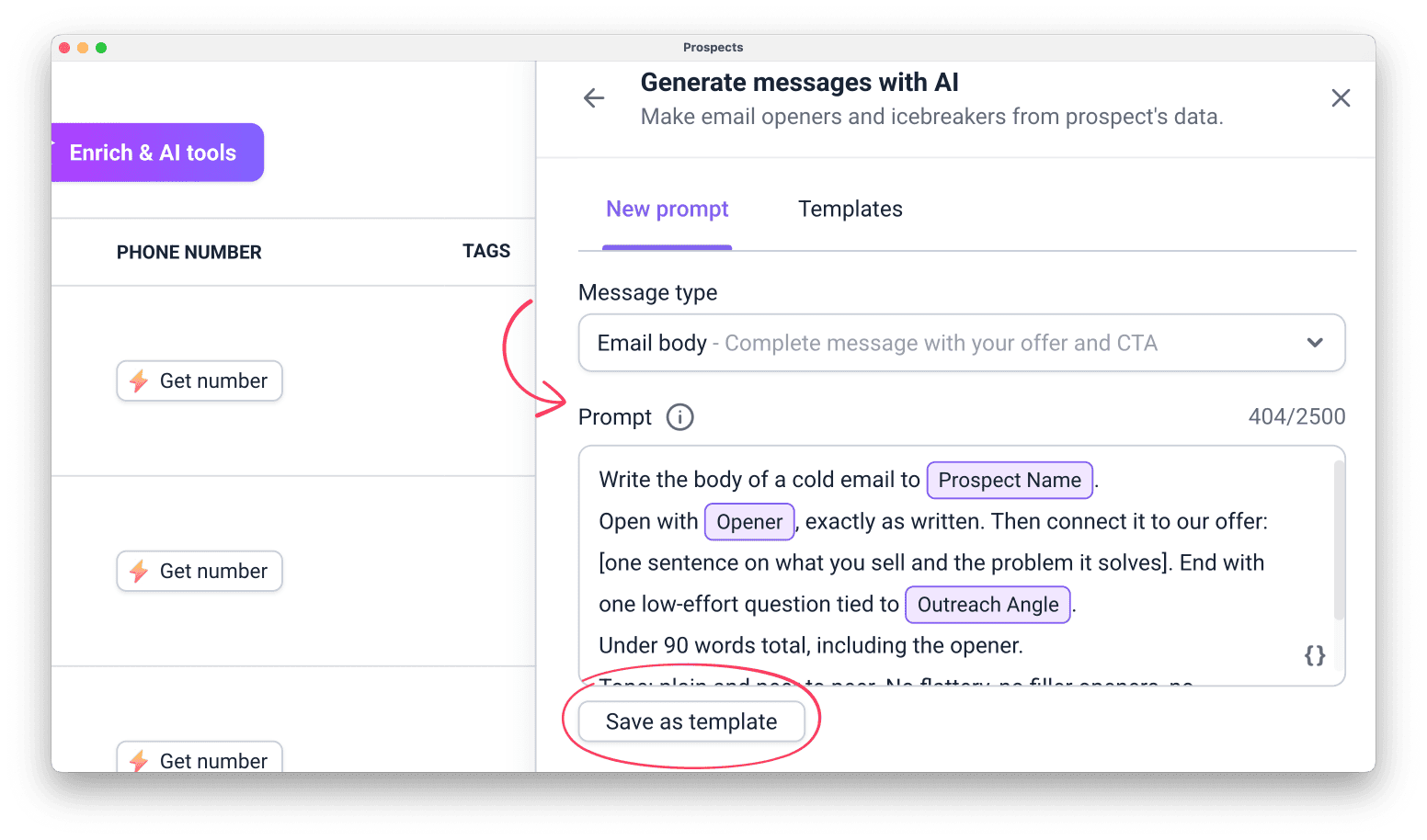
要将此提示信息重复用于下一个列表,请单击“另存为模板”。您保存的提示信息位于“模板”标签中。
选择一个 AI 代理
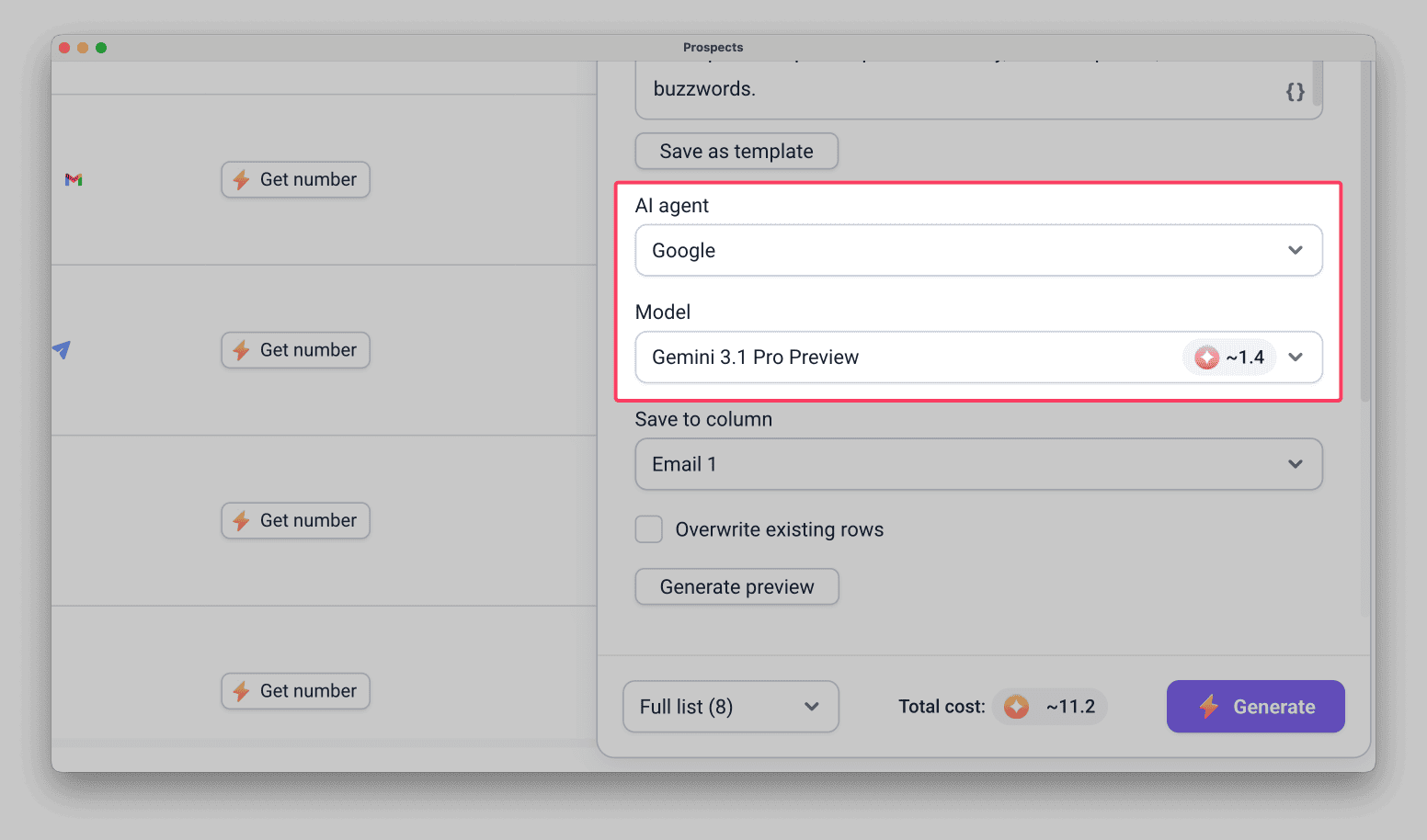
选择 Google 或 Open AI 作为 AI 代理。
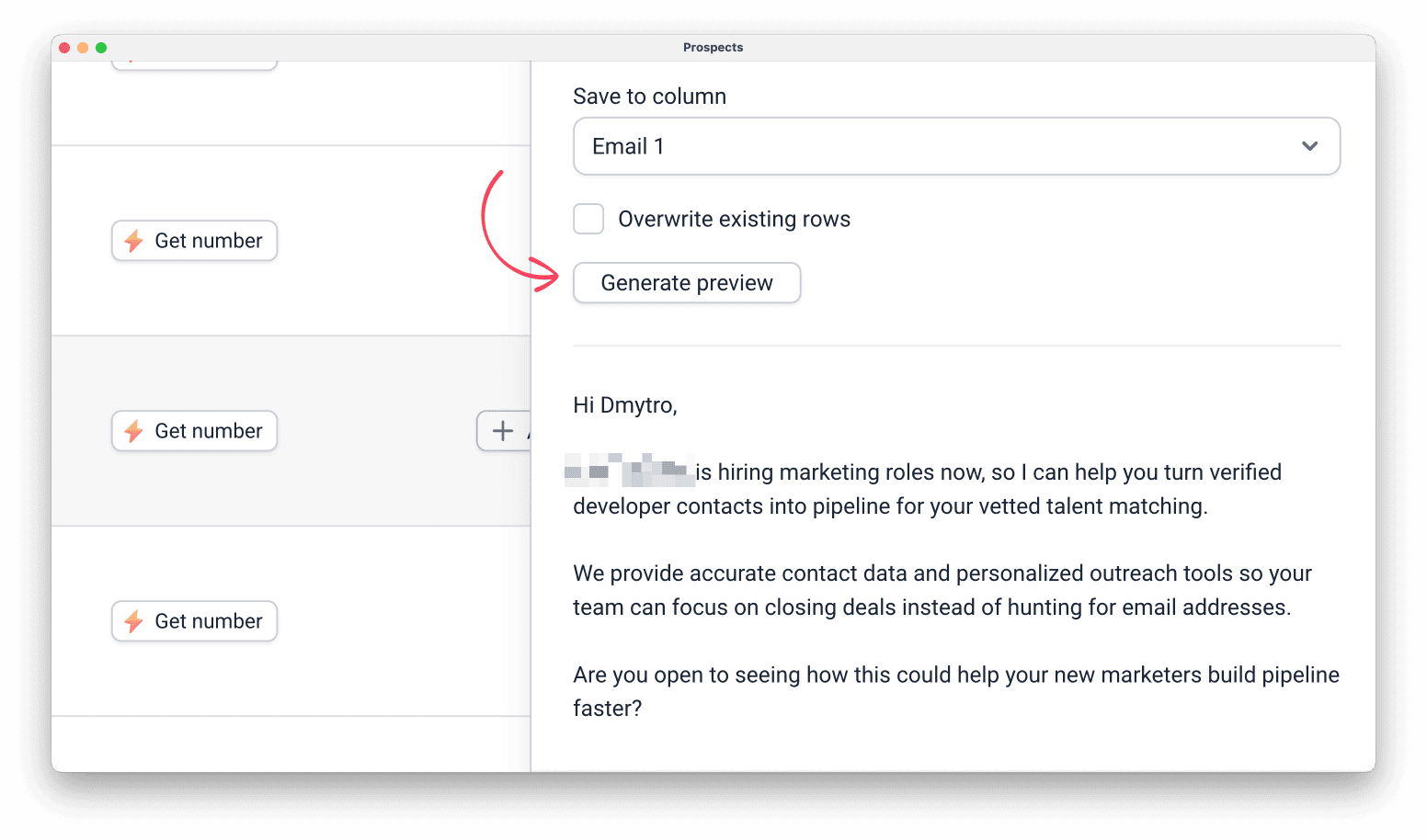
选择结果列
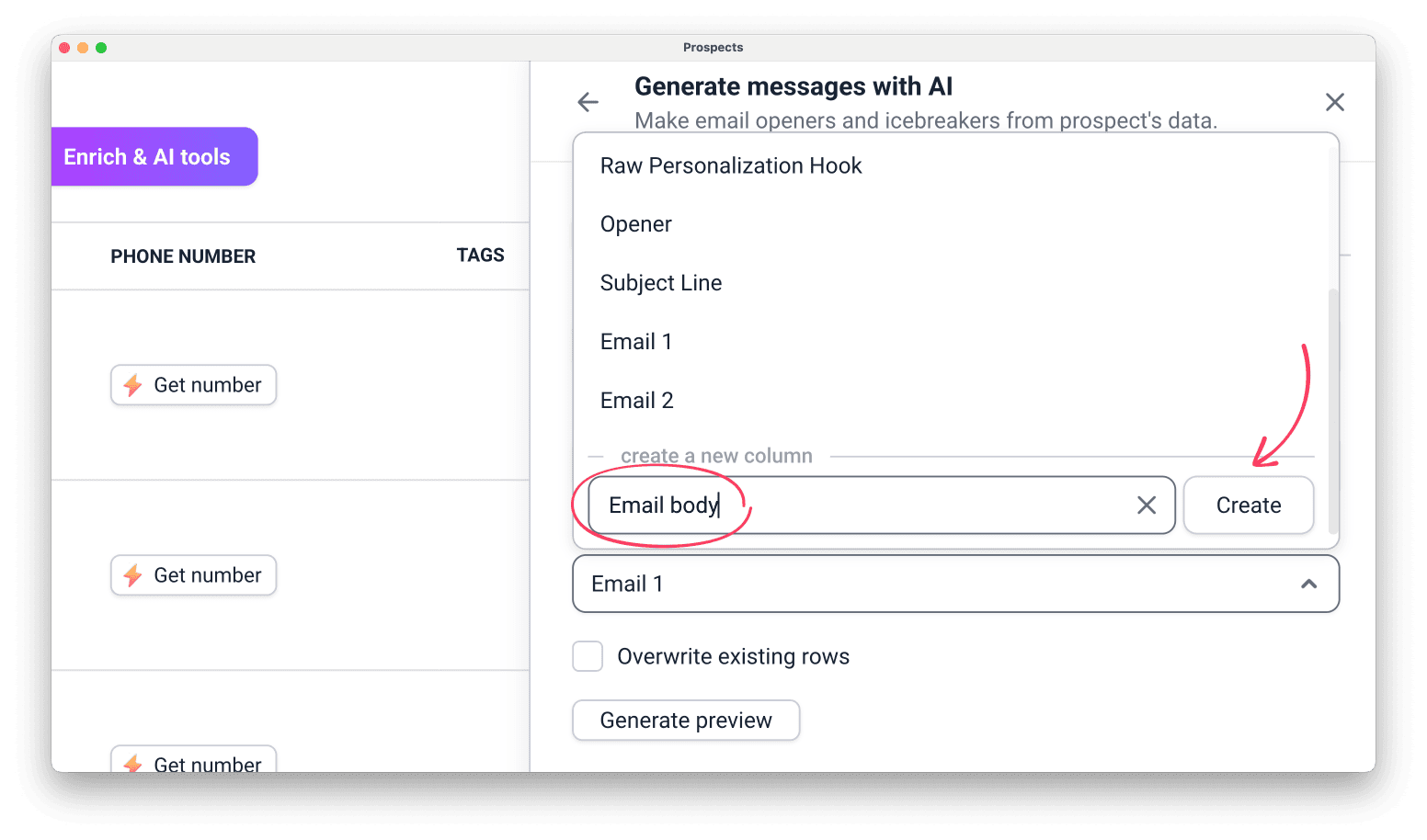
在“保存到列”中,选择要存储生成的消息的位置。您可以将其保存到现有列,也可以创建新列。
生成预览
点击“生成预览”查看使用您的提示为潜在客户生成的示例消息。
查看您的数据丰富额度余额
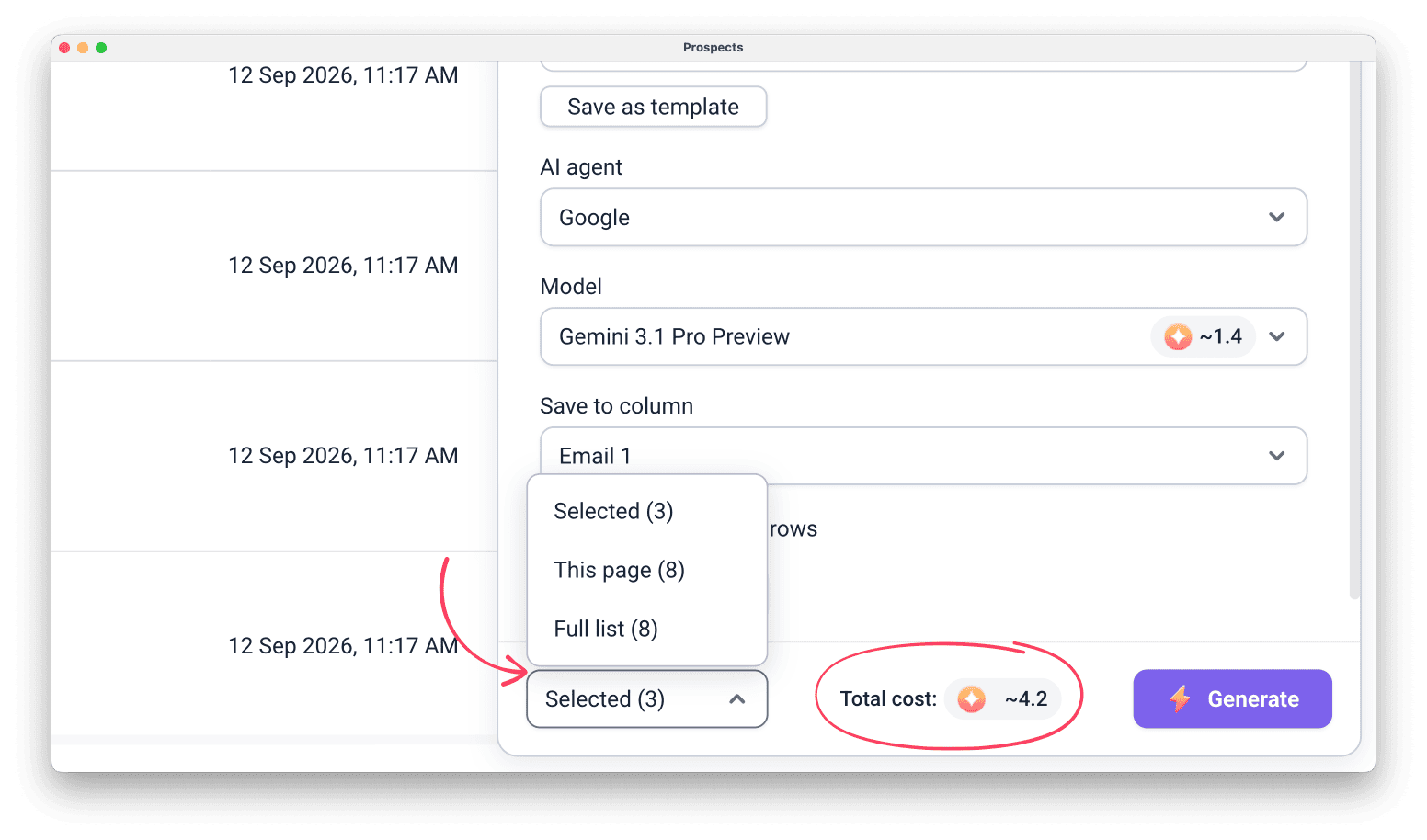
在启动数据丰富功能之前,请检查下面的总成本,确保您有足够的数据丰富额度。
包含多个变量的较长提示会消耗更多数据丰富额度。数据丰富后,请在数据丰富额度使用情况标签页中查看每个潜在客户消耗的令牌数量。
开始数据丰富并查看结果
在侧边栏底部,选择要丰富多少个潜在客户:已选、此页面或完整列表。
请确保您拥有足够数量的数据丰富额度,然后点击“生成”。
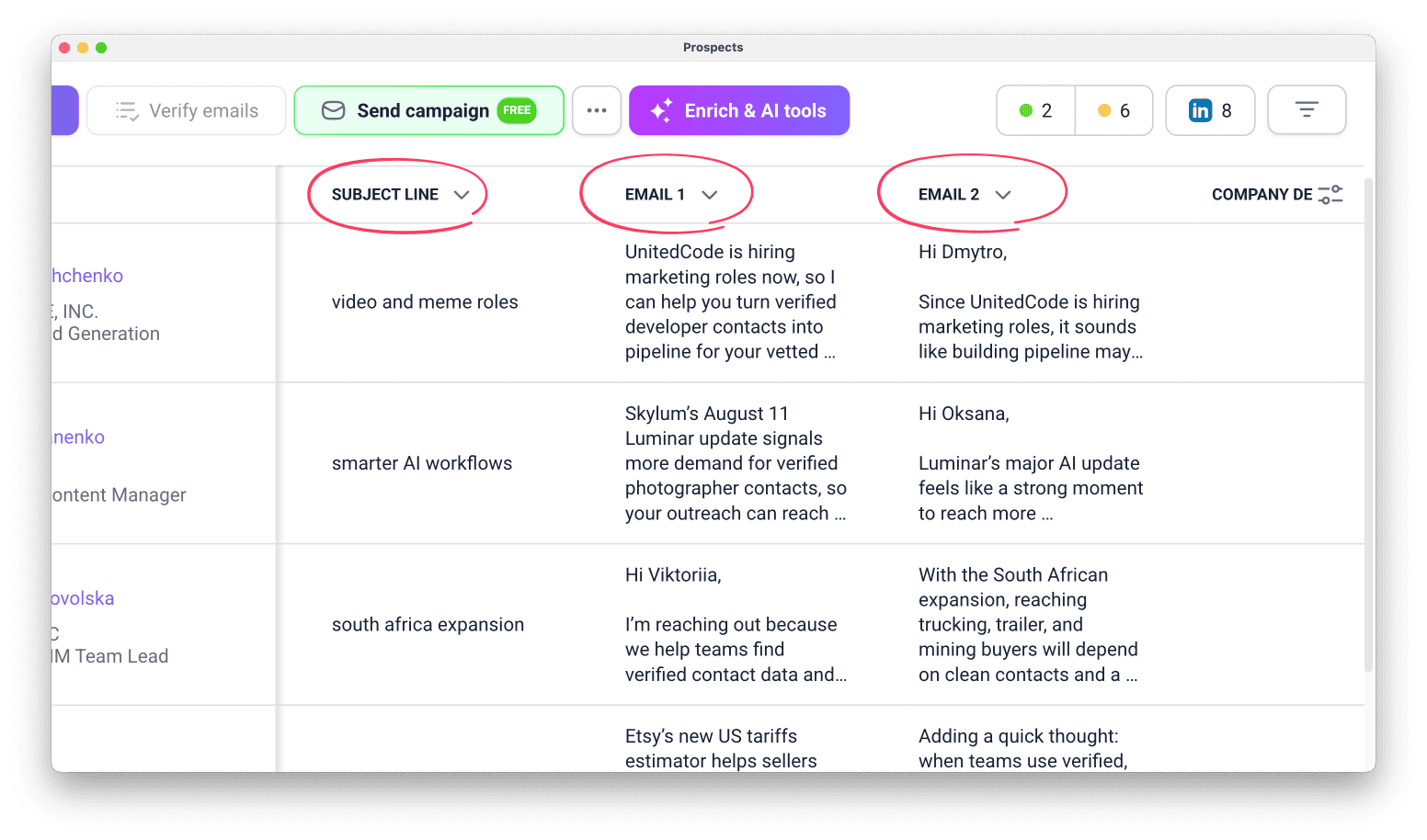
生成的消息将显示在右侧列中,每个潜在客户对应一条消息。对其他消息类型重复此过程,即可创建完整的客户拓展流程。
在您的营销活动中使用这些信息
使用 AI 文案助手创建的消息可以用作营销活动中的变量。
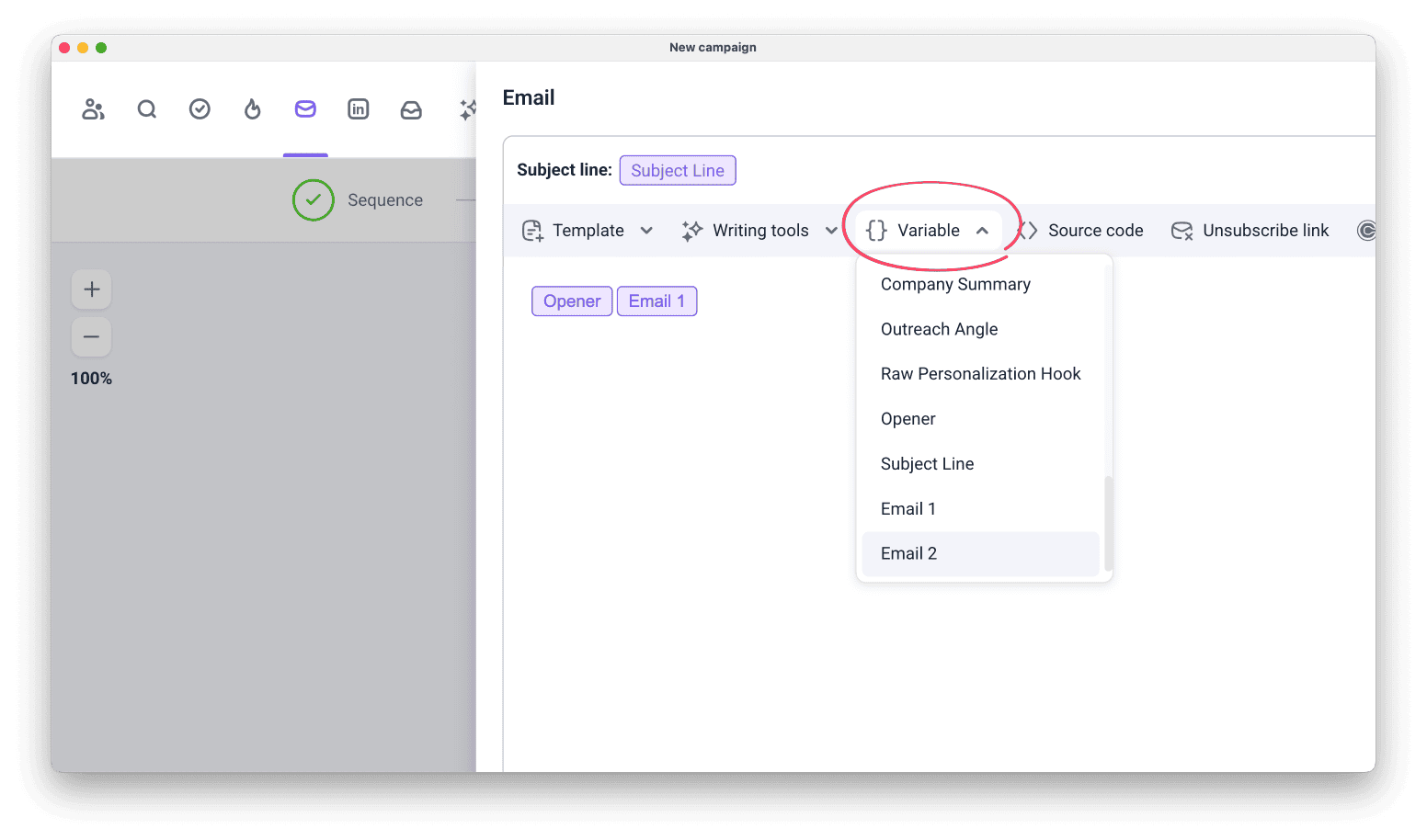
设置序列时,在邮件编辑器中点击“变量”,然后选择包含要使用的消息的列。您可以将 AI 文案助手消息与其他变量组合在同一封邮件中。
- 介绍、简短语句和邮件正文都放在主消息字段中。
- 邮件标题填写在邮件标题栏中
营销活动启动后,每个潜在客户都会收到他们自己版本的讯息。