

本指南将介绍如何在 Snov.io 中为单封开发邮件设置发送时间,让邮件在指定的日期和时间自动发出。
你可以提前写好邮件,再根据潜在客户的工作时间安排发送,例如在对方工作日开始时发送,而不必到时手动操作。使用潜在客户列表中的定时发送邮件功能,即可完成设置。

开始之前,请完成以下准备:
1. 连接发件邮箱账户。如果使用 SMTP 账户,请参阅 SMTP 账户设置指南;如果使用 Gmail,请参阅 Gmail 账户连接指南。
2. 添加潜在客户。你可以使用领英客户开发工具扩展程序、数据库搜索、CRM 同步,也可以从文件导入潜在客户列表。
适用场景
你可以在潜在客户资料或 Unibox 中使用定时发送邮件功能。
如果从潜在客户资料发送,请打开对应客户的资料,进入发送邮件标签页。
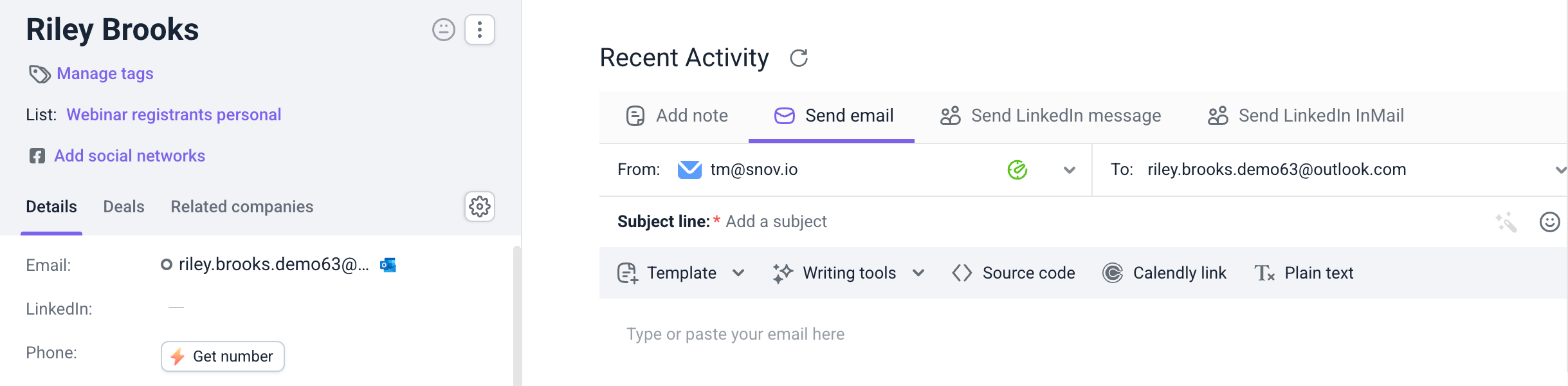

注意:此功能用于手动撰写并定时发送单封邮件。如果需要定时执行邮件序列或领英自动化操作,请使用营销功能。
从潜在客户资料定时发送邮件
第 1 步:撰写邮件
打开潜在客户列表,选择要联系的客户,进入其资料中的发送邮件标签页。
在发件人字段中选择发件邮箱,然后填写邮件主题和正文。
与直接发送邮件一样,只有填写所有必填字段后,定时发送邮件选项才会启用。
你也可以先借助 AI 撰写邮件,再设置发送时间。在编辑器中打开写作工具,选择前往邮件生成工具,即可进入 AI Studio 创建邮件。具体操作请参阅使用 AI Studio 撰写销售邮件指南。
如果需要为整个潜在客户列表批量生成个性化文案,可以使用数据丰富与 AI 工具中的 AI 文案助手。
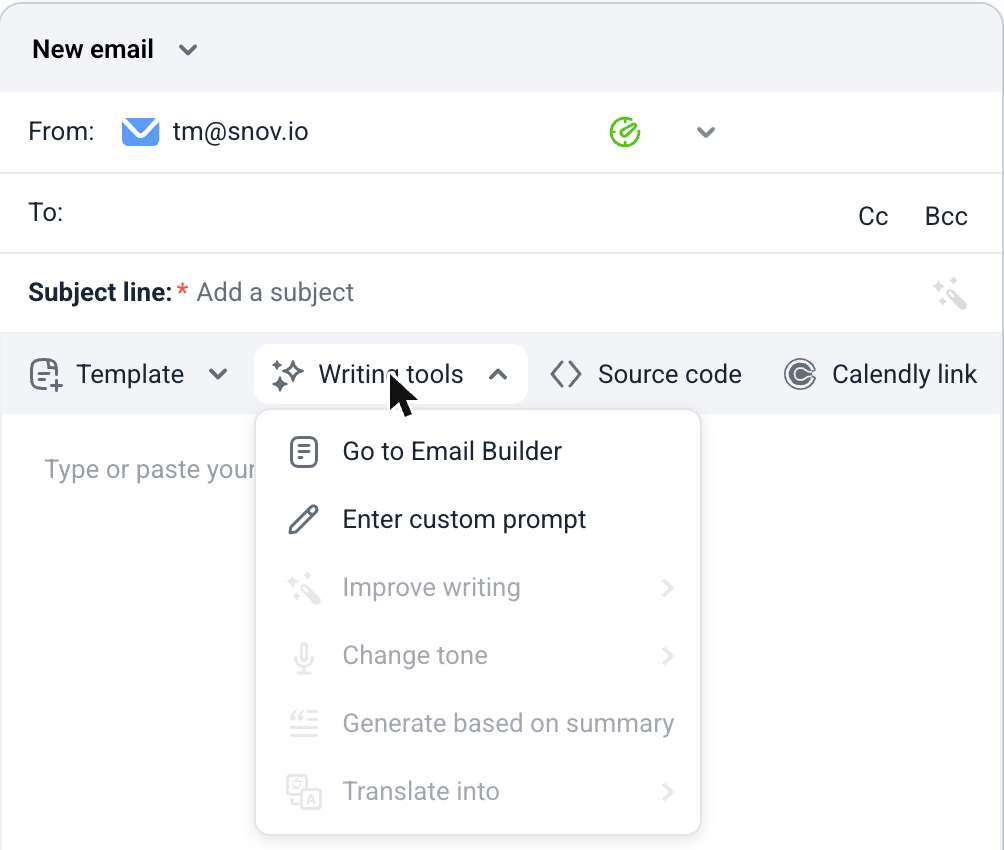

第 2 步:打开发送选项
点击发送邮件按钮旁的下拉箭头,选择定时发送邮件。
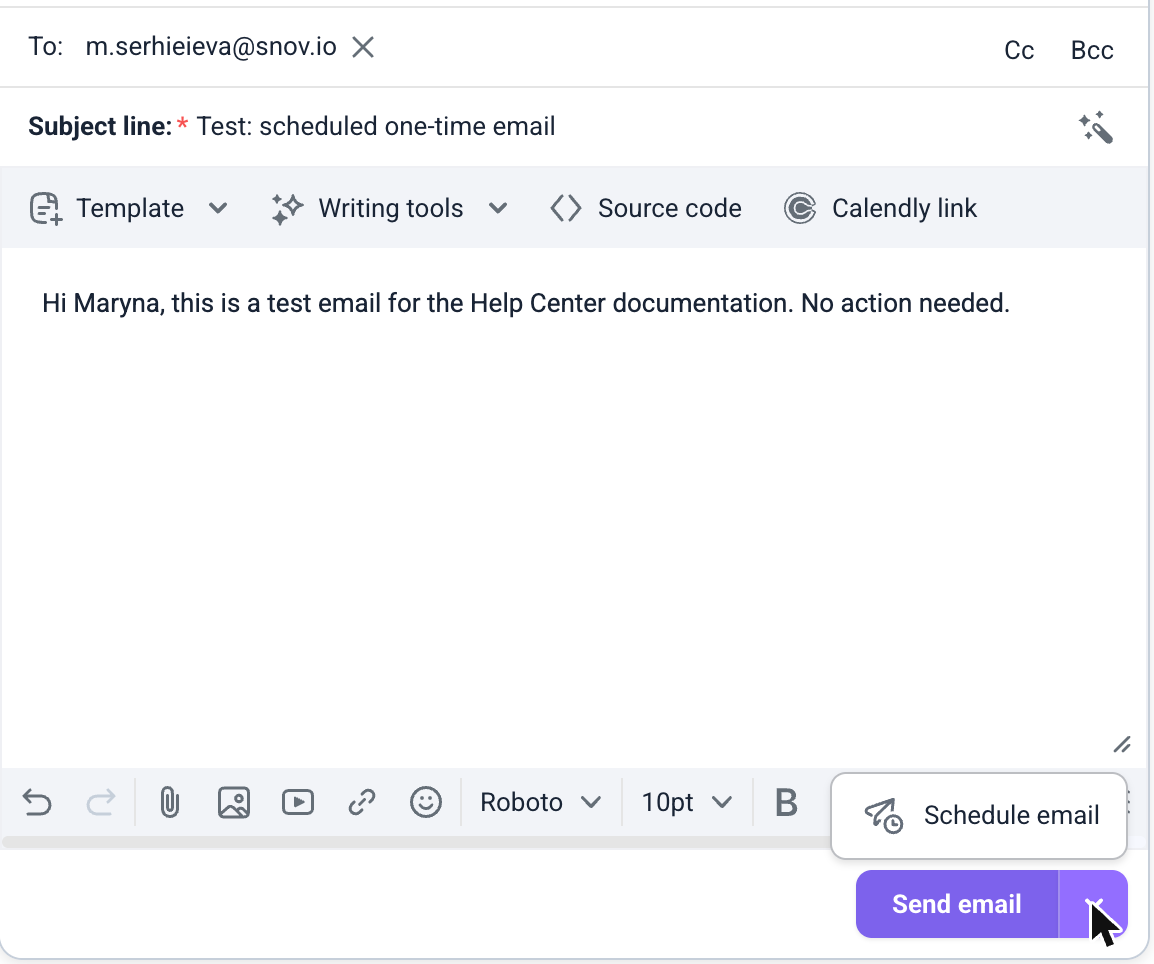

第 3 步:选择日期和时间
在打开的定时发送邮件窗口中,你会看到当前账户的时区,以及三个快捷发送选项:今天晚些时候、明天和下周一。
每个快捷选项都提供了预设时间。你可以直接选择,也可以通过下拉菜单调整时间。设置时请留意窗口中显示的账户时区。
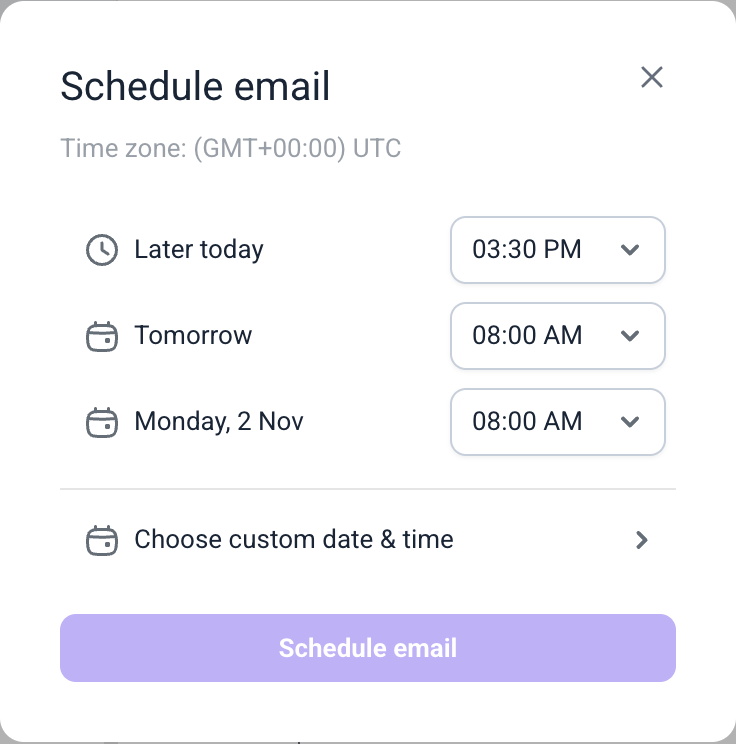

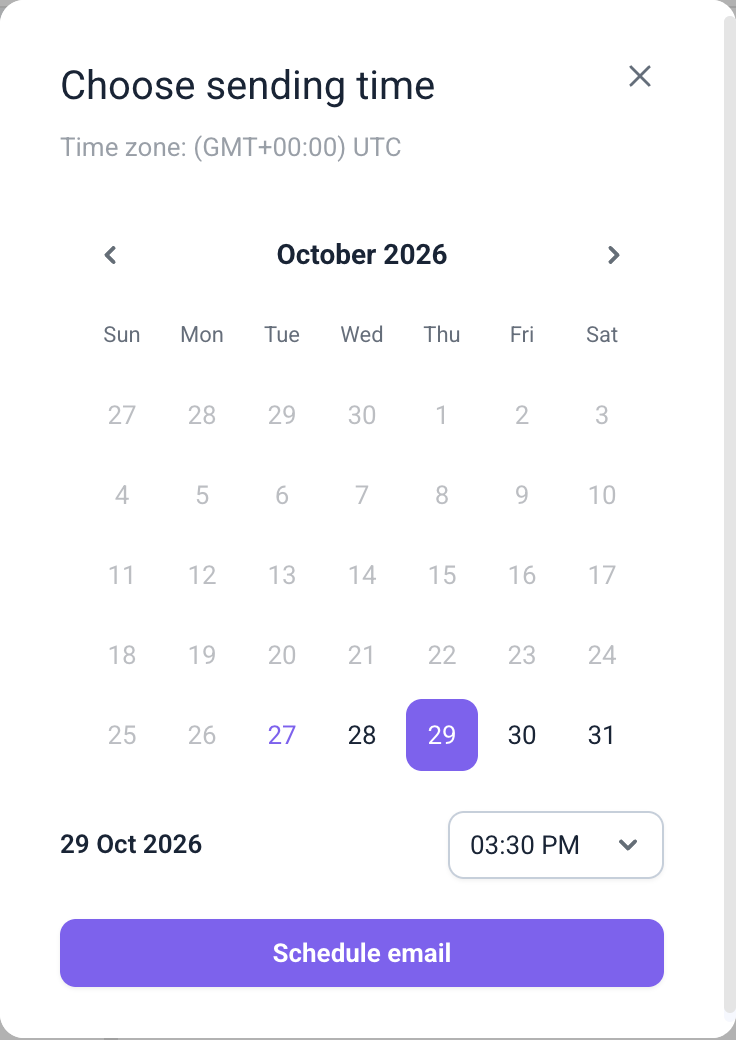
如果想安排在其他日期,点击选择自定义日期和时间,在日历中选择日期并设置时间,最后点击定时发送邮件确认。

第 4 步:确认定时设置
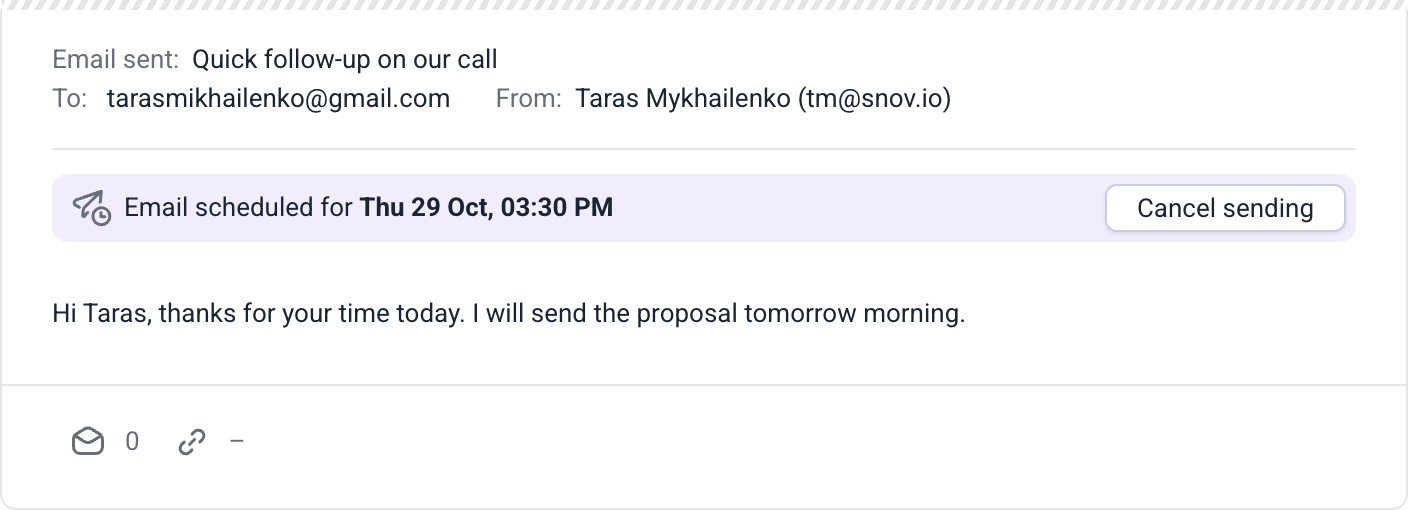
设置成功后,页面底部会出现确认提示,显示你选择的发送日期和时间。
同时,Snov.io 会在该潜在客户的时间线中新增一条定时邮件记录,方便你随时查看。

从 Unibox 定时发送邮件
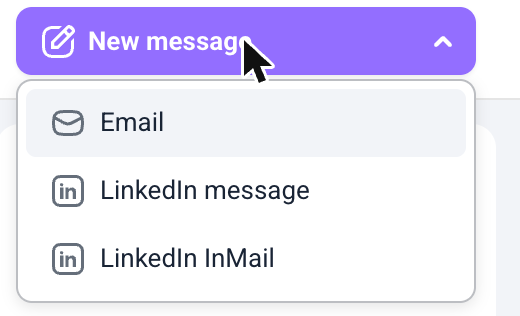
打开 Unibox,点击新消息并选择邮件。如果要回复已有会话,也可以打开对应会话并点击回复。
填写邮件内容后,点击发送邮件按钮旁的下拉箭头,选择定时发送邮件,然后按前文步骤设置发送日期和时间。

定时邮件如何发送
到了预定时间,Snov.io 会尝试通过你选择的发件邮箱发送邮件。定时发送的邮件同样计入该邮箱账户的发送上限。
如果多封邮件被安排在同一时间发送,或者该时间段恰好有营销活动在发送邮件,系统会在邮件之间保留一定间隔,因此这些邮件不会全部同时发出。
查找定时邮件
设置完成后,你可以通过以下三个位置查看定时邮件。
在潜在客户时间线中查看
定时邮件会显示在对应潜在客户的时间线中。由于发送时间尚未到来,这类记录会显示在时间线顶部,方便查找。
在 Unibox 会话中查看
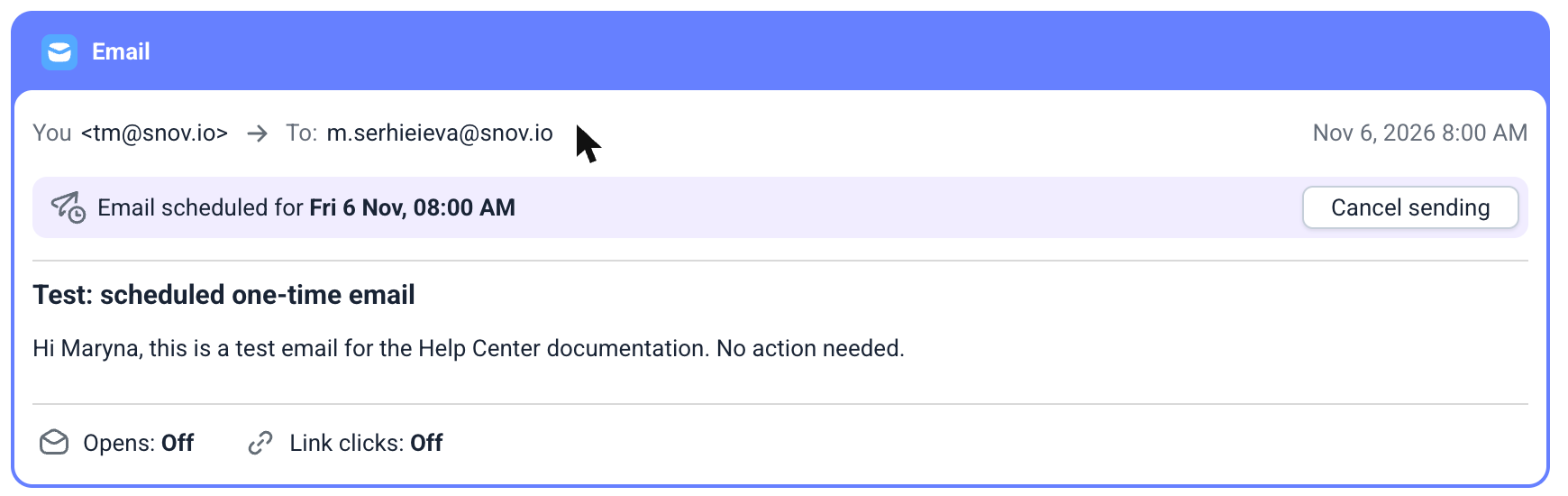
定时邮件会出现在对应 Unibox 会话的底部,并带有定时发送状态标签。邮件上显示的日期和时间与你设置的发送时间一致。

在“时间表”版块中查看
打开 Unibox 侧边栏中的时间表,即可集中查看所有待发送的定时邮件,包括从潜在客户资料中设置的邮件。
版块名称旁的数字表示当前待发送的定时邮件数量。


取消定时邮件
如果不想再发送某封定时邮件,可以在潜在客户时间线或 Unibox 会话中找到该邮件,点击取消发送。
取消后,Snov.io 会删除对应的定时发送记录,该邮件将不会按原计划发出。
注意:已设置的发送日期和时间无法直接修改。如果需要调整,请先取消原定时邮件,再重新设置发送时间。
定时邮件发送失败怎么办
如果定时邮件发送失败,Snov.io 会自动尝试重新发送。如果重试后仍未成功,邮件上会显示发送失败提示。
你可以通过提示中的查看详情查看原因,并在解决问题后使用手动重新发送。
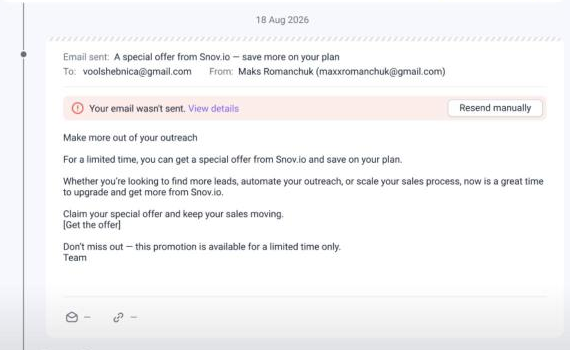

第 1 步:查看错误原因
点击查看详情,系统会显示邮箱服务商返回的错误信息,帮助你排查发送失败的原因。
点击确定可以关闭提示窗口。如果窗口中提供重新连接账户按钮,你可以直接点击并重新连接邮箱。
也可以前往邮箱账户页面,检查发件邮箱的连接状态。
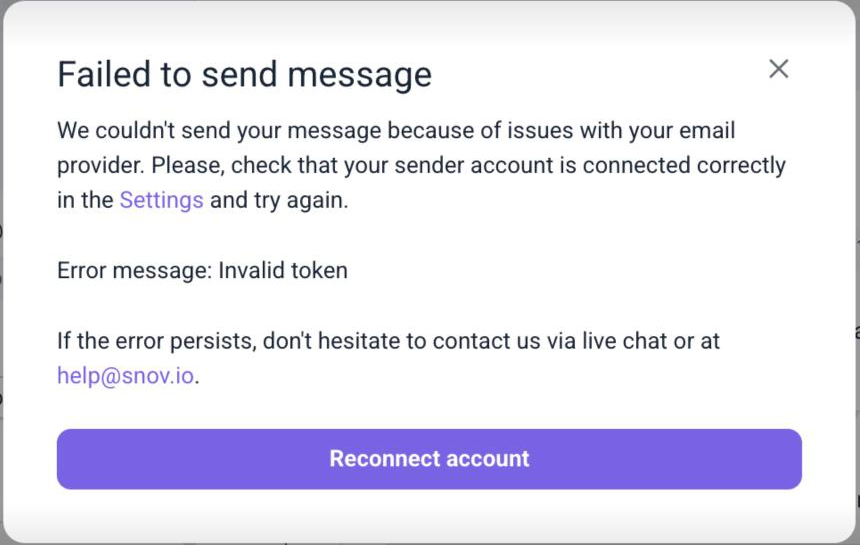

第 2 步:手动重新发送
解决导致发送失败的问题后,点击手动重新发送。Snov.io 会再次尝试发送该邮件,并删除原来的定时副本,避免重复发送。
后续步骤
现在,你可以打开潜在客户资料,为第一封开发邮件设置发送时间。邮件发出后,可以在 Unibox 中查看并跟进客户回复。
如果想进一步了解 Unibox 的使用方法,可以阅读如何跟踪和回复营销邮件的回复,或如何在 Unibox 中同步账户和会话。