

本教程将向您展示如何使用 Snov.io 的 Chrome 扩展程序在网站和谷歌搜索结果中查找邮箱。
Snov.io 的 Chrome 扩展程序是 一款强大的邮箱查找工具,可帮助您搜索电子邮箱地址并为您的企业建立邮箱列表。
在我们开始之前:
- 请将邮箱地址查找工具安装到您的 Chrome 浏览器中。
- 单击浏览器右上角的拼图图标


从公司网站收集邮箱和潜在客户
使用邮箱查找工具扩展程序,您可以从公司网站查找员工邮箱地址并将其保存到您的 Snov.io 列表中。
第一步:在浏览器中打开公司网站
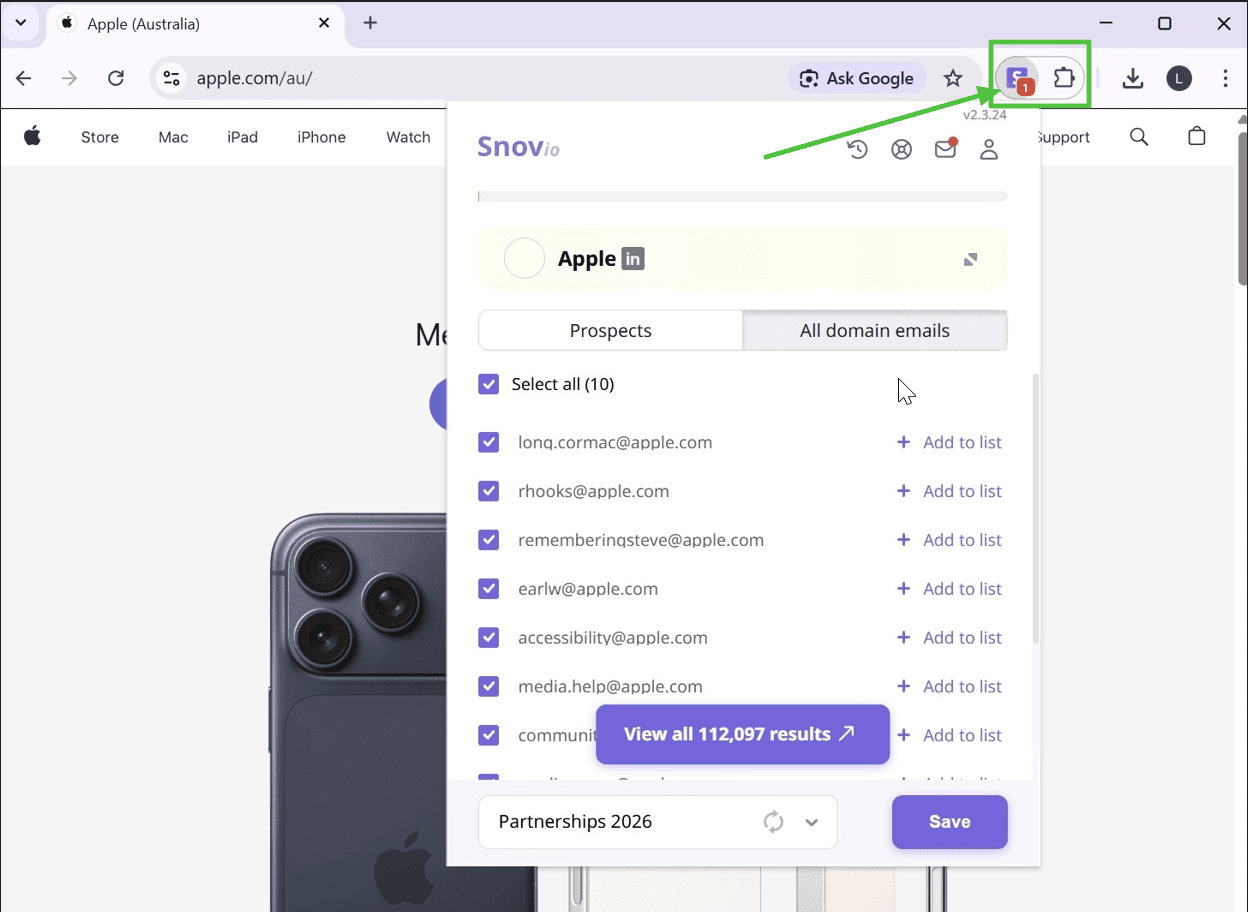

第二步:启动扩展程序
点击右上角扩展菜单中的“电子邮件查找器”扩展程序即可启动它。
第三步:保存电子邮件和潜在客户信息
启动电子邮件查找器时,将出现一个弹出窗口,其中包含两个选项卡:潜在客户和所有域电子邮件。
“潜在客户 (1)”选项卡提供了一个预览列表,其中包含可用公司潜在客户的资料,包括姓名、已验证的电子邮件、职位和位置。
您可以选择要添加到列表中的潜在客户,然后点击“保存”按钮。如果您想将潜在客户保存到特定列表,请点击底部的向下箭头选择或创建列表。
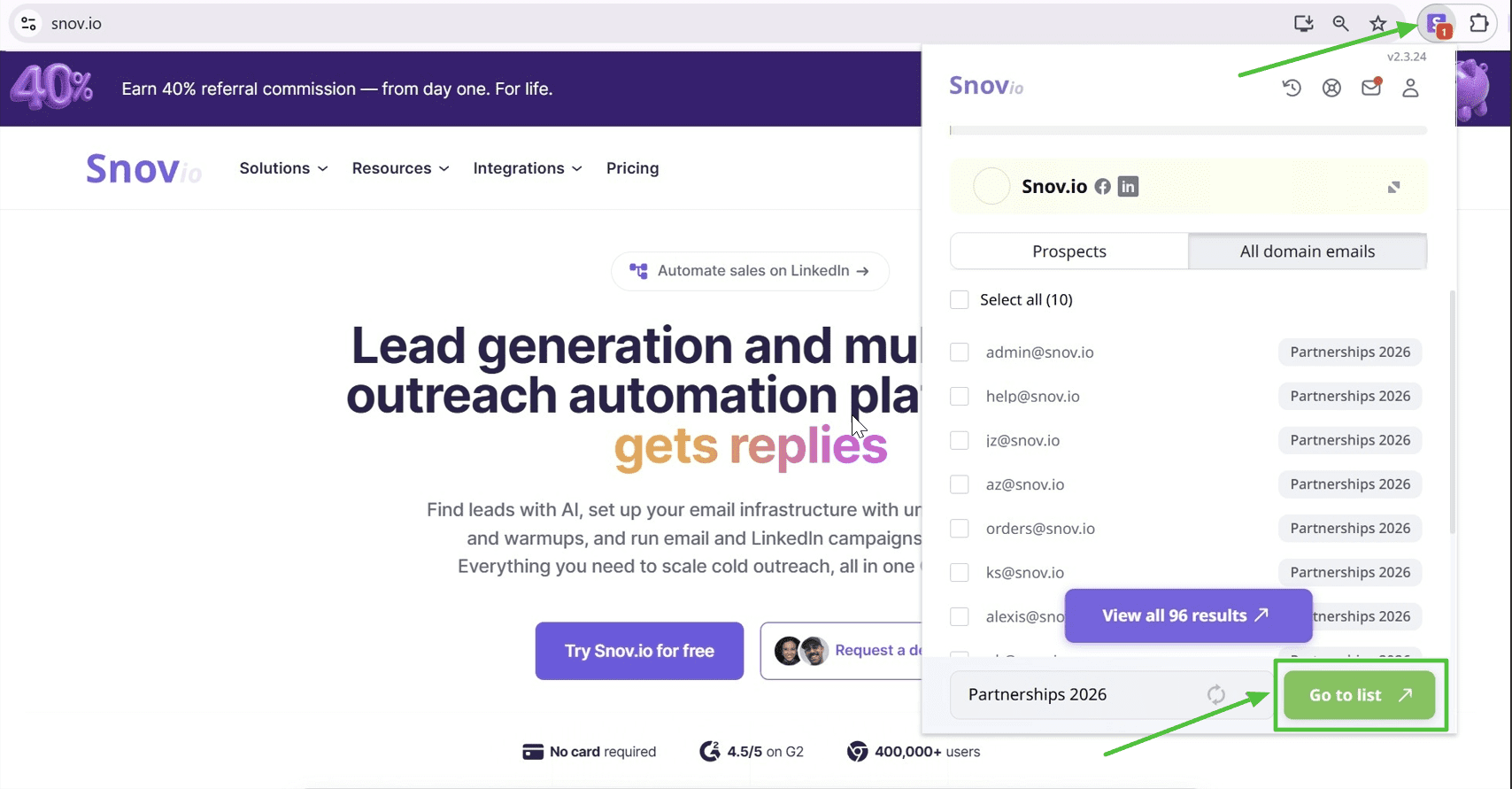
要打开您的潜在客户列表,请点击“前往列表”按钮。

提示:要快速将潜在客户或邮件联系人保存到选定的列表中,请单击其旁边的“添加到列表”按钮。
所有域名邮箱 (2)标签显示公司域名邮箱的预览列表,包括未经验证的员工和部门邮箱。
要保存预览列表中的邮箱,请选择所需邮箱,然后单击保存。接下来,单击前往列表按钮打开您的潜在客户列表。
点击验证邮箱开始邮箱地址验证。

了解更多:要保存更多电子邮件地址和潜在客户信息,请点击查看所有结果。您将被重定向到公司简介页面,您可以在该页面浏览完整的公司潜在客户列表。

从谷歌搜索结果中收集线索
第一步:在谷歌搜索中查找公司
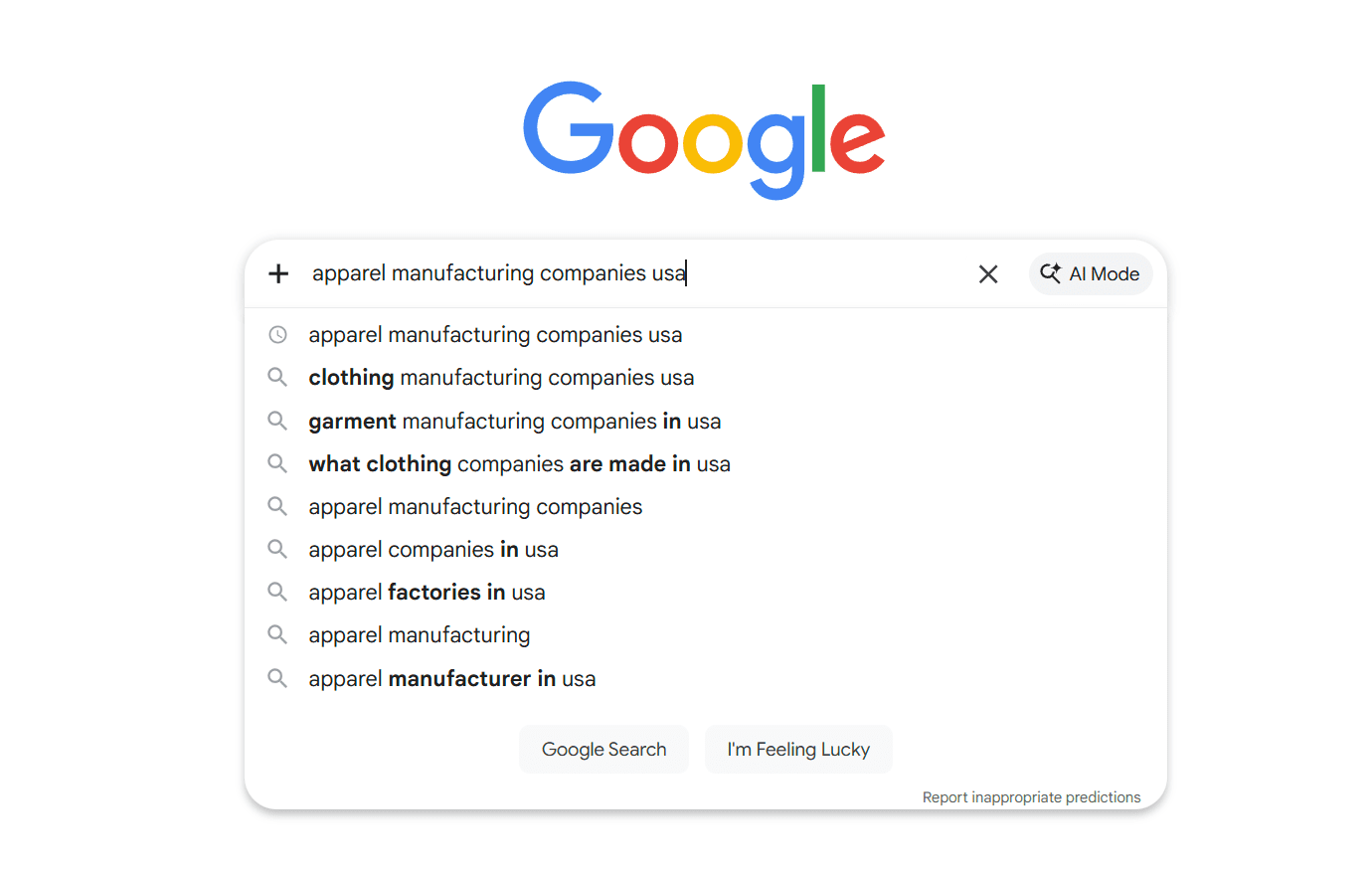
打开谷歌搜索,输入描述您想要寻找的公司类型的关键词进行搜索。
例如,您可以搜索“美国服装制造商”。

第二步:启动邮箱地址查找工具
点击浏览器右上角扩展栏中的邮箱地址查找工具图标。
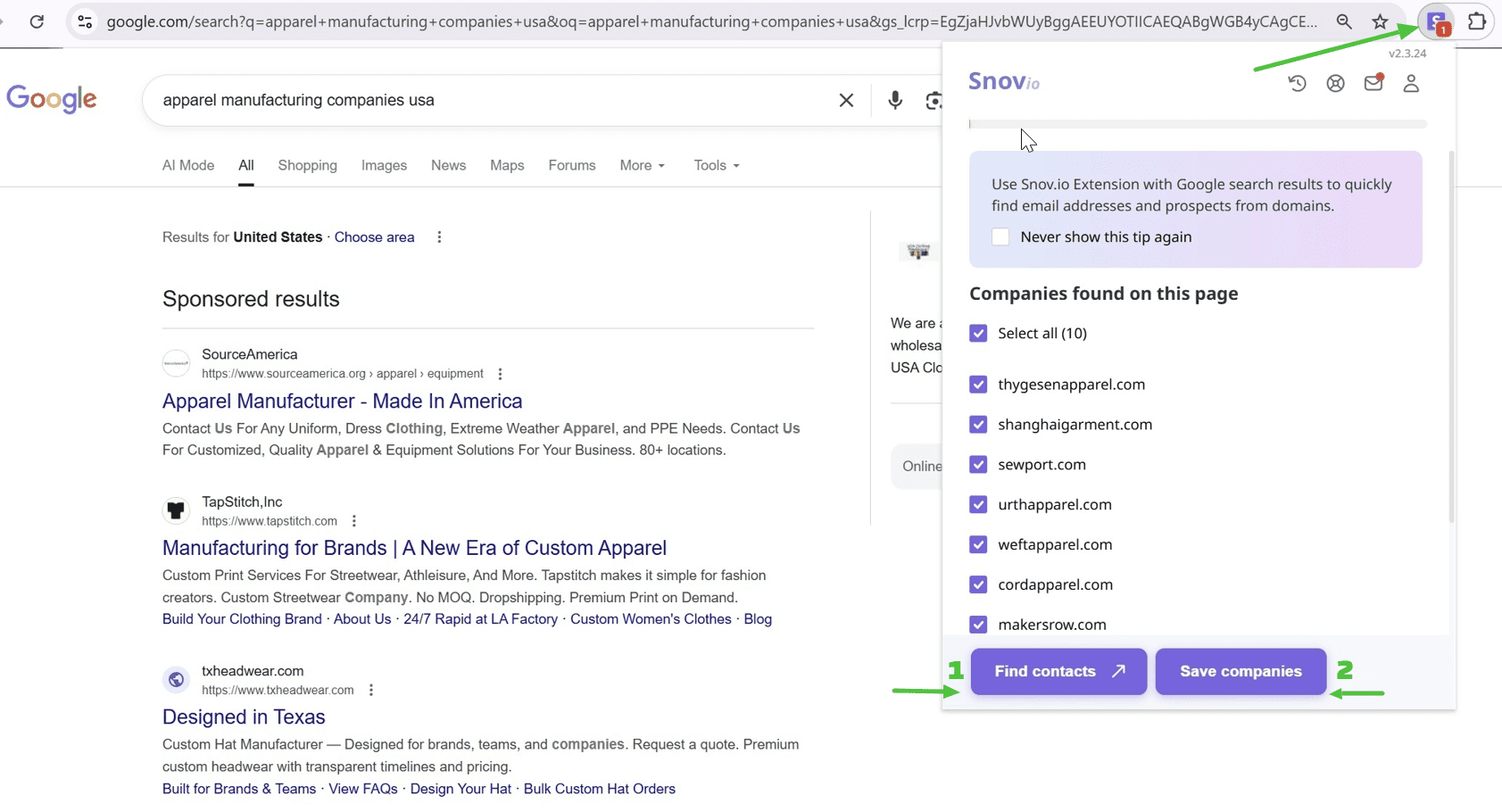
将出现一个弹出窗口,显示当前搜索结果页面上找到的公司列表。

第三步:保存公司或查找联系人
激活扩展程序后,您有两种选择:
方案一:查找联系人
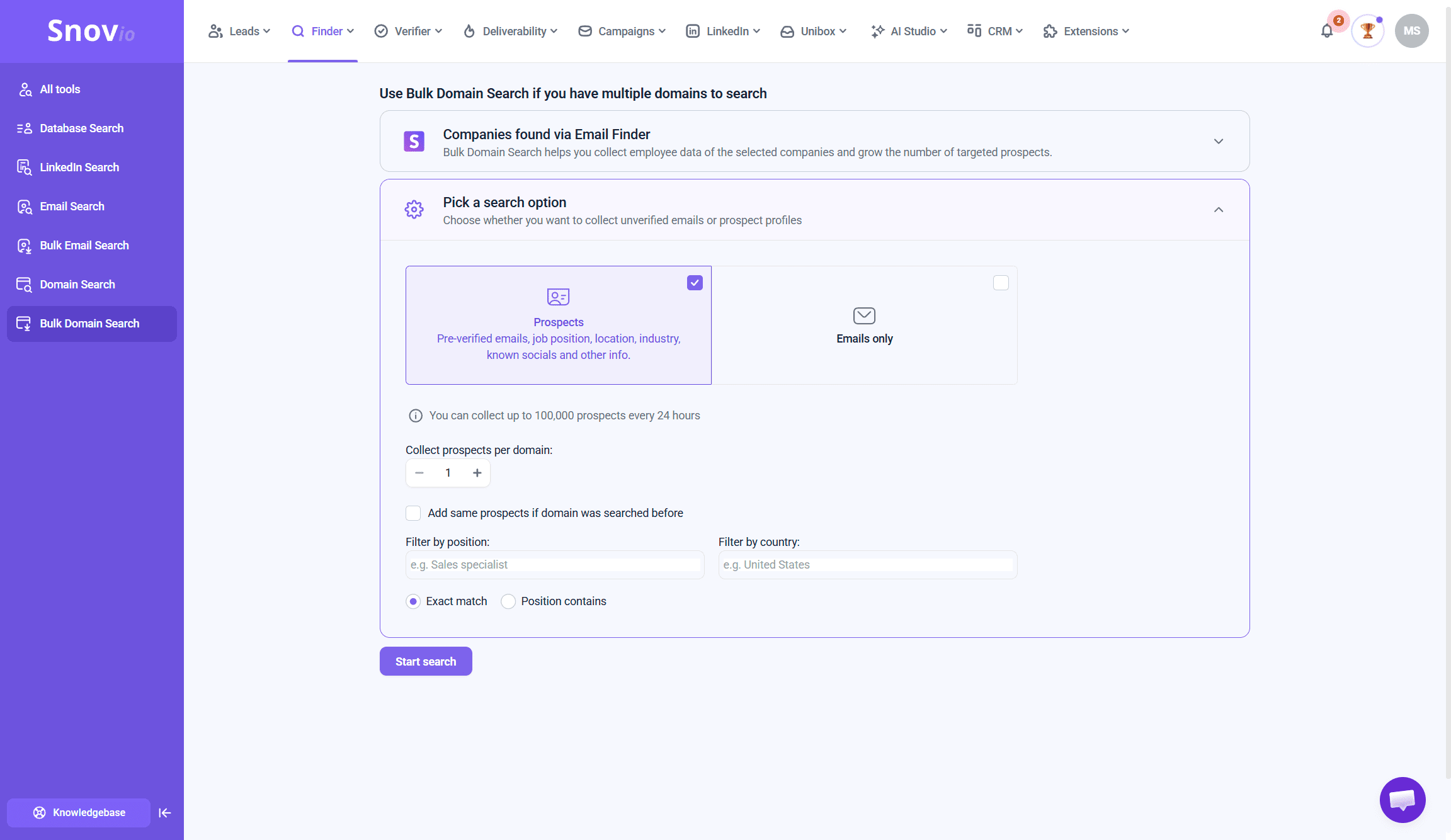
使用此选项可批量搜索公司潜在客户及其邮箱地址。您将被重定向到批量域名搜索页面,在该页面您可以选择联系人类型并开始搜索。
- 潜在客户:包含姓名、已验证邮箱、职位等详细信息的潜在客户资料。
- 仅邮箱地址:查找所选公司未经核实的员工和部门邮箱地址。

了解更多:如何批量查找公司联系人 →
方案二:保存公司
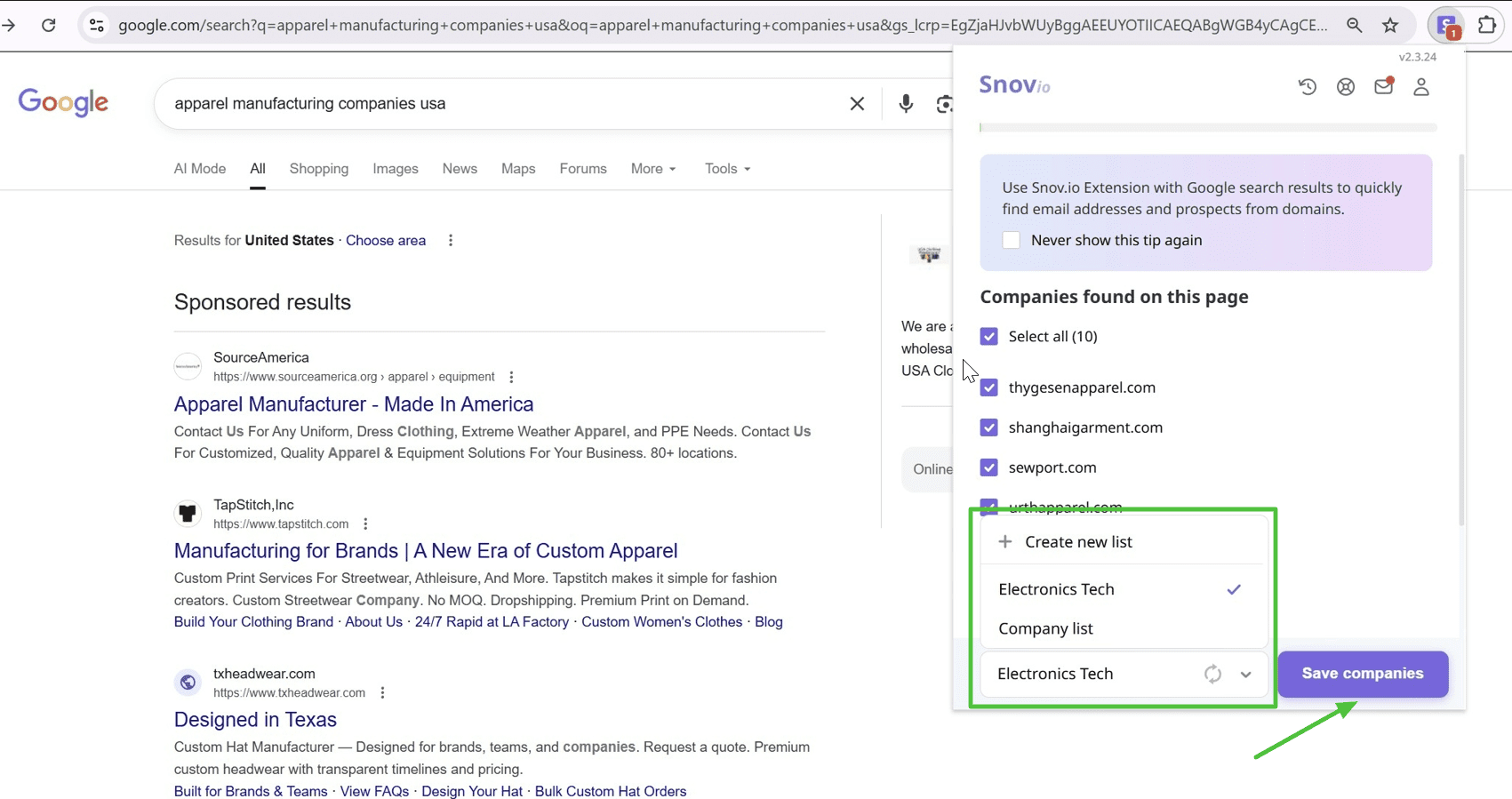
您可以使用此选项将公司简介保存到您的公司列表中,然后稍后查找员工的邮箱联系方式。
保存公司简介:
- 选择您要保存的公司简介。
- 点击底部的向下箭头,可以选择现有列表或创建新列表。
- 点击保存公司。
- 点击前往列表打开您保存的公司列表。

点击此处了解更多关于如何从已保存的公司列表中查找邮箱和潜在客户的信息。