

本指南将帮助你逐项排查:为什么营销活动显示正在运行,却没有发送邮件,以及如何解决这些问题。

营销活动发送邮件需要满足哪些条件
营销活动显示运行中,只表示活动已经启动,并不意味着邮件会立即发出。只有同时满足以下条件,Snov.io 才会发送邮件:
- 营销活动状态为运行中。
- 发件邮箱已成功连接,且可以正常发送邮件。
- 当前时间处于活动设置的发送时段内。
- 发件邮箱尚未达到每日发送上限。
- 营销活动尚未达到自身的每日发送上限。
- 没有其他更高优先级的营销活动占用同一邮箱的发送额度。
- 当前套餐仍有可用的收件人额度。
例如,你在晚上 8 点启动了营销活动,但发送时间表设置为工作日上午 9 点至下午 5 点。那么,邮件要等到下一个工作日上午 9 点才会开始发送。只要有一项条件不满足,活动就会等待。下面按照排查顺序逐项检查。
快速排查清单
你可以先用下表快速定位问题。点击每项检查内容,即可跳转到对应的详细说明。
| 检查项目 | 检查位置 | 可能导致无法发送的原因 |
|---|---|---|
| 营销活动状态 | 营销活动列表中的状态列 | 活动处于运行中(等待发送)、已定时、已暂停或自动暂停状态 |
| 发件邮箱连接状态 | 邮箱账户 | 邮箱连接已断开,或出现连接错误 |
| 发送时间表和时区 | 营销活动编辑器 > 发送选项 > 时间表 | 按照时间表所设时区计算,当前不在允许发送的日期或时段内 |
| 发件邮箱每日发送上限 | 邮箱账户页面的已发送列,或编辑 > 每日发送上限 | 邮箱当天发送的邮件数量已达到上限 |
| 营销活动每日发送上限 | 营销活动编辑器 > 发送选项 > 高级设置 | 活动邮件发送量或每日新增收件人数已达上限 |
| 活动优先级和共用邮箱 | 营销活动编辑器 > 发送选项 > 高级设置 | 其他活动优先级更高,或已率先用完共用邮箱的发送额度 |
| 套餐收件人额度 | 账单 | 当前计费周期的收件人额度已用完 |
1. 检查营销活动状态
先查看营销活动列表中的状态。通常可以从这里直接找到邮件未发送的原因。
- 运行中:活动已启动,会按照发送时间表发信。如果仍然没有邮件发出,请继续检查下方其他项目。
- 运行中(等待发送):活动正在等待下一个可发送时段。到达指定时间后才会发信,请检查发送时间表和时区。
- 已定时:活动设置了未来的开始时间,到时会自动切换为运行中。
- 已暂停:活动被手动暂停。将状态改为运行中,即可恢复发送。
- 自动暂停:活动的邮件退信率超过 15%,因此被 Snov.io 自动暂停。
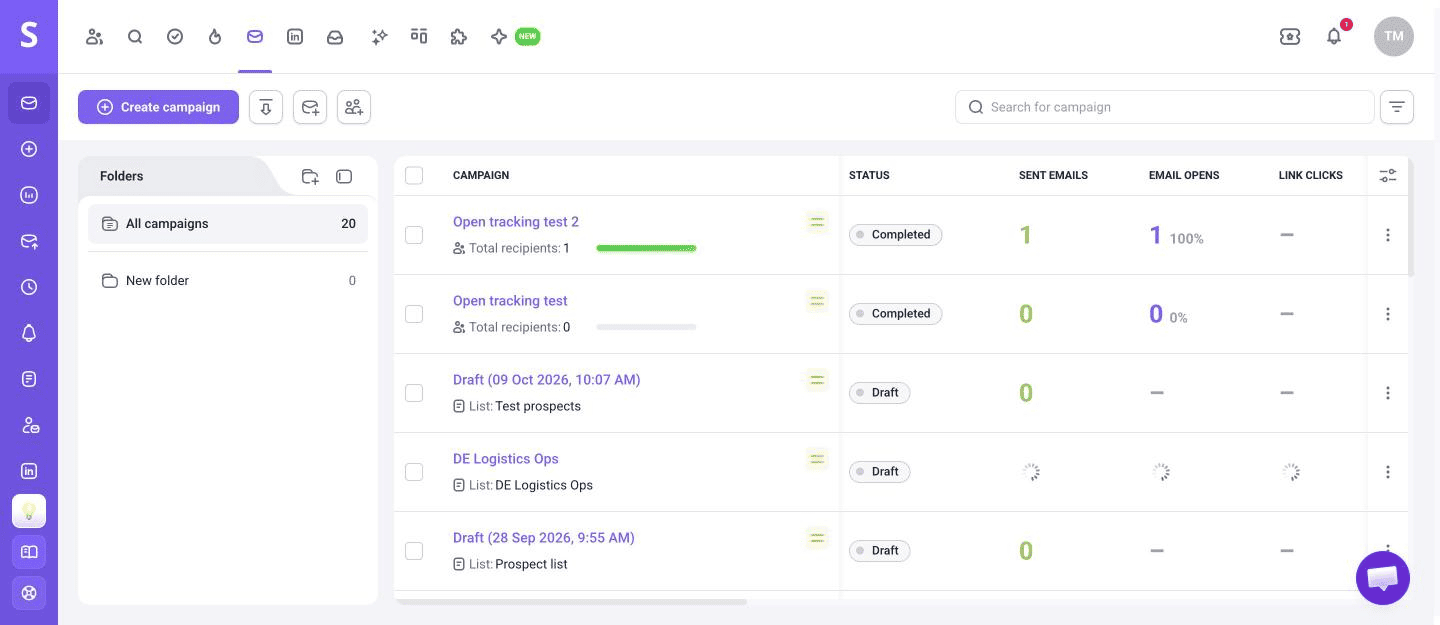


请先按照这篇指南解决退信率过高的问题,再通过在线聊天联系客户支持团队,请他们重新启用活动。如需了解各状态的含义,请参阅营销活动状态指南。
2. 检查发件邮箱连接状态
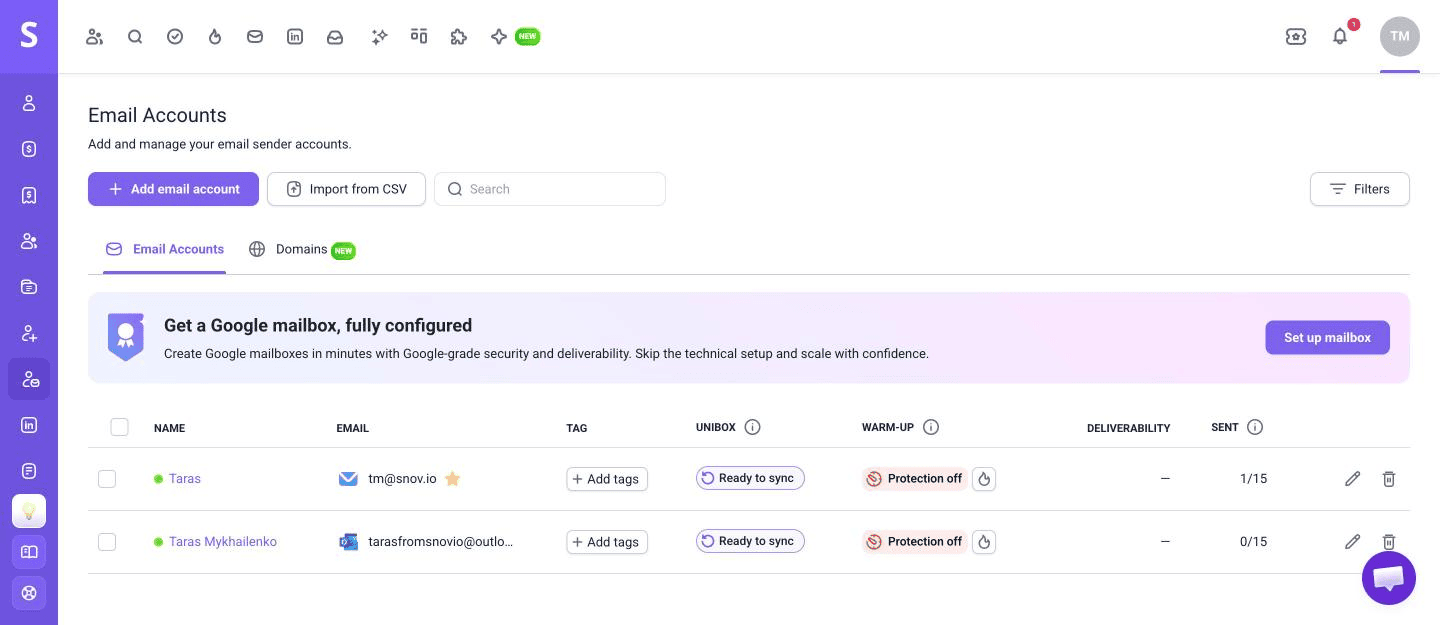
营销活动只能通过已连接且运行正常的邮箱发信。如果邮箱密码发生变化,或授权过期导致连接中断,活动将无法再通过该邮箱发送邮件。
打开邮箱账户页面,找到活动使用的发件邮箱。邮箱名称旁的绿色圆点表示已成功连接。如果出现连接错误,请重新连接邮箱。连接恢复后,活动即可继续通过该邮箱发送邮件。
还要确认活动至少配置了一个发件邮箱。打开营销活动编辑器,进入发送选项,查看邮箱账户部分。
3. 检查发送时间表和时区
营销活动只会在时间表规定的日期和时段内发送邮件。如果你在其他时间启动活动,其状态会显示为运行中(等待发送),直到下一个允许发送的时段开始。
注意时间表所使用的时区,不一定与你电脑所在的时区相同。例如,发送时段设为纽约时间上午 9 点至下午 5 点,那么位于基辅的用户可能要等到当地下午 4 点,活动才开始发送。具体时间还取决于两地的夏令时安排。
检查方法:
- 打开营销活动编辑器,进入发送选项。
- 在时间表部分,确认活动使用了哪份时间表。
- 查看这份时间表的时区、允许发送的日期和具体时段。
- 根据该时区的当前时间,判断是否处于允许发送的时段内。
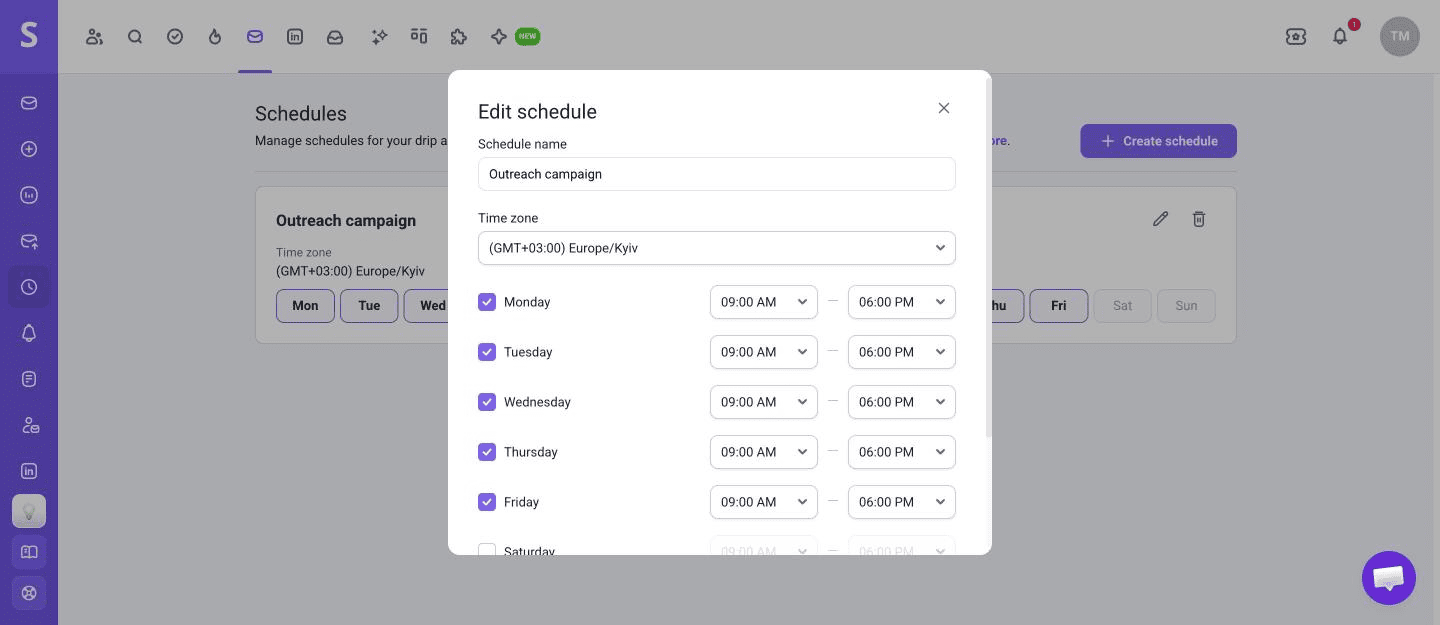
如需调整时间表,请前往时间表页面。修改时间表会影响所有使用该时间表的营销活动。具体操作请参阅这篇指南。
4. 检查发件邮箱的每日发送上限
每个邮箱账户都可以通过每天发送邮件数设置每日发送上限。达到上限后,所有使用该邮箱的营销活动都必须等待额度重置,才能继续发送。这里的发送数量既包括营销活动发出的邮件,也包括从潜在客户资料中直接发送的邮件。
打开邮箱账户页面,点击对应邮箱旁的编辑图标,在可选设置中展开每日发送上限。你也可以在邮箱账户列表的已发送列中查看当天已发送的邮件数量及其上限。
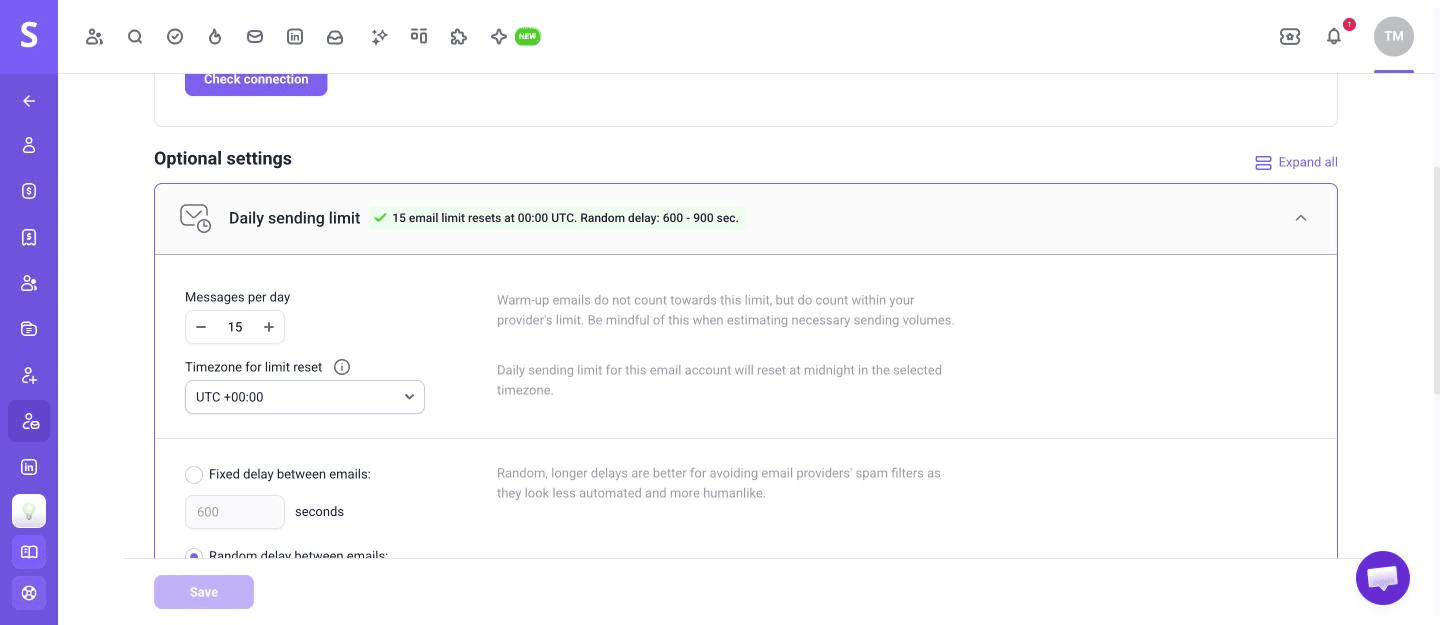
重点检查以下设置:
- 每天发送邮件数:如果当天已达到该数量,需要等到上限重置后才能继续发送。
- 发送上限重置时区:默认情况下,每天协调世界时 00:00 重置一次。如果重置时间落在发送时段的后半段,可能导致当天剩余的可发送时间不足。
- 邮件之间的固定间隔或邮件之间的随机间隔:默认发送间隔为 600~900 秒,即 10~15 分钟。如果活动允许发送的时段太短,可能来不及用完当天的邮箱发送额度。
例如,按默认间隔发送 30 封邮件,大约需要 6 小时。如果每天只允许发送 2 小时,那么该邮箱当天可能只能发出约 10 封邮件。
5. 检查营销活动的每日发送上限
除了邮箱自身的发送上限,你还可以为每个营销活动单独设置每日上限。相关选项位于营销活动编辑器的发送选项 > 高级设置中。
- 营销活动每日发送上限:限制该活动每天最多可以从共用邮箱额度中发送多少封邮件。达到上限后,活动要等到第二天才能继续发送。
- 每日新增收件人数上限:限制每天最多有多少位新潜在客户收到第一封邮件。达到上限后,剩余发送额度会用于跟进邮件,其他新收件人要等到第二天。
如果活动每天只发送几封邮件就停止,可能是每日发送上限设置得过低。你可以适当提高上限,或等待第二天继续发送。
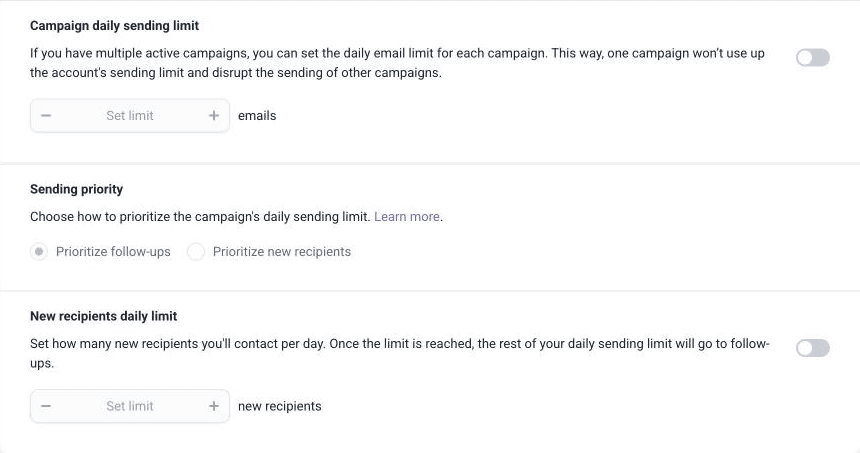


如果新收件人一直没有收到第一封邮件,请检查这项设置。可能是跟进邮件已经占用了当天全部发送额度。
6. 检查营销活动优先级和共用邮箱
使用同一个发件邮箱的所有营销活动,共享该邮箱的每日发送额度。如果其他活动先占用了全部额度,你的活动就无法继续发信。
活动优先级决定了哪个活动先发送。你可以在高级设置中选择高、中或低优先级。低优先级活动需要等更高优先级的活动发送完毕,才会开始发送。
检查方法:
- 找出所有使用同一发件邮箱、且当前处于运行状态的营销活动。
- 比较这些活动的优先级设置。
- 根据实际需要,提高应优先发送的活动的优先级,或降低其他活动的优先级。
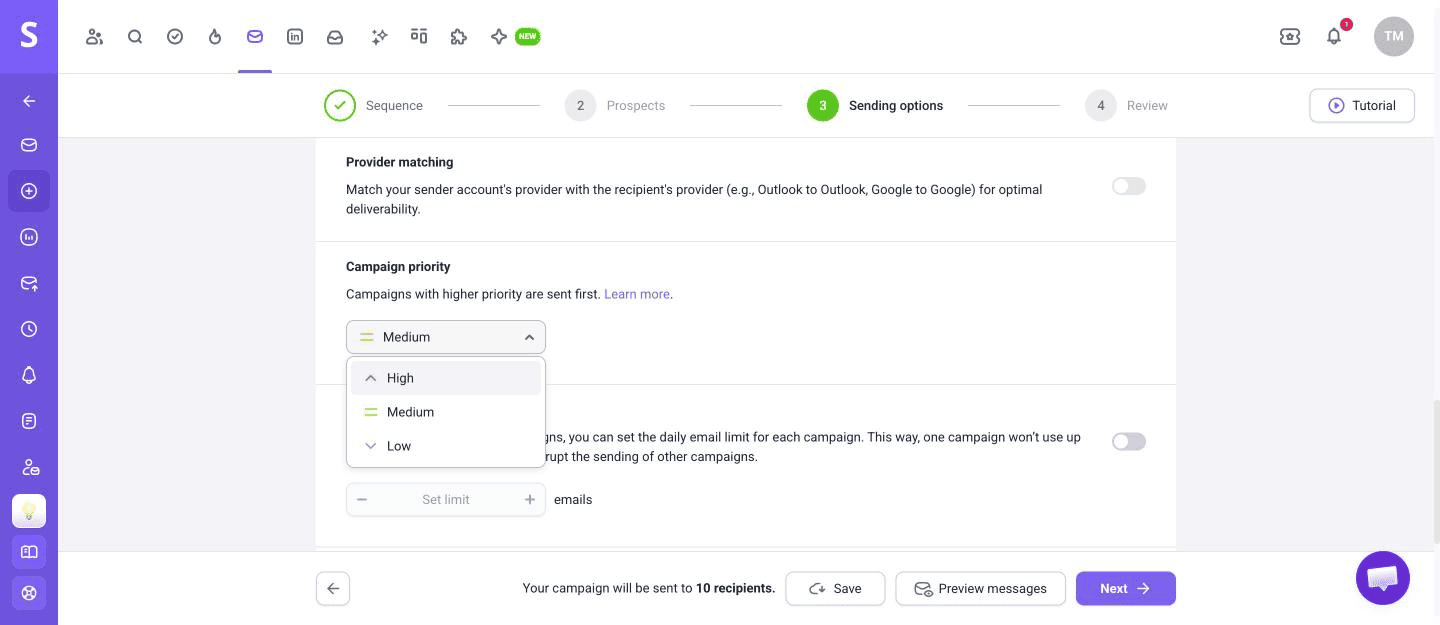
所有营销活动默认都是中优先级,因此会平均分配共用邮箱的发送额度。更多说明请参阅优先级设置指南。
7. 检查套餐的收件人额度
你的套餐在每个计费周期内都有一定的收件人额度。当你第一次联系某位潜在客户时,会使用一个收件人额度。如果额度已经用完,整个营销活动就会暂停,直到额度重置或你升级套餐。
打开账单页面,查看已使用收件人数,确认还有多少额度可用。距离额度重置会显示距离下次重置还有多少天。
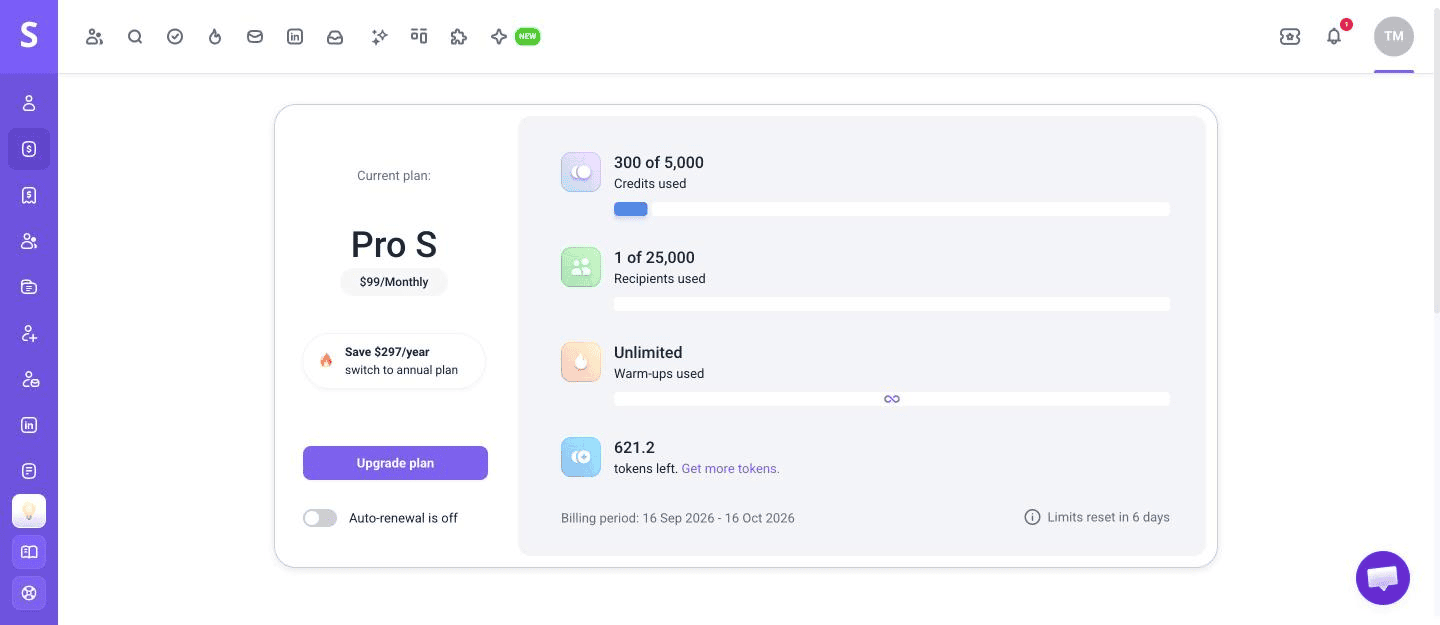
如需了解收件人额度的计算方式,请参阅这篇指南。
何时需要等待,何时应联系支持团队
营销活动刚启动,或刚进入允许发送的时段时,第一封邮件通常不会立即发出。系统最多可能需要一个发送间隔才能发出第一封邮件。按照默认设置,这意味着需要 10~15 分钟。
以下情况通常只需等待:
- 活动状态为运行中(等待发送)或已定时。
- 允许发送的时段刚开始,还没经过一个完整的发送间隔。
- 邮箱、营销活动或每日新增收件人数已达到当天的上限。
- 其他更高优先级的活动仍在使用同一个邮箱发送邮件。
如果以下条件全部满足,但活动仍然一封邮件都没有发送,建议联系客户支持团队:
- 活动状态为运行中。
- 发件邮箱连接正常,没有报错。
- 当前时间处于允许发送的时段内。
- 距离该时段开始已经超过一个完整的发送间隔。
- 邮箱和营销活动都没有达到发送上限。
- 套餐仍有可用的收件人额度。
你可以发送邮件至 help@snov.io,或通过在线聊天联系客服。建议同时提供营销活动名称、发件邮箱地址以及活动状态截图,方便支持团队更快定位问题。