

本指南将介绍如何使用领英客户开发工具从领英 Sales Navigator 搜索结果中收集潜在客户和公司信息。该扩展程序会将他们保存到您的 Snov.io 列表中,并查找他们的电子邮箱地址,以便您可以立即开始联系他们。

开始之前,请从 Chrome 网上应用店安装领英客户开发工具。
如何从 Sales Navigator 线索搜索中收集潜在客户
如何从 Sales Navigator 客户搜索中收集公司
后续步骤
如何从 Sales Navigator 线索搜索中收集潜在客户
第一步:进行潜在客户搜索
登录 Sales Navigator 并打开潜在客户搜索。应用职能、资历级别、行业和地理位置等筛选条件,以匹配您的理想客户画像。
第二步:打开扩展程序
点击浏览器工具栏中的领英客户开发工具图标。侧边栏会显示页面上的潜在客户列表。每个 Sales Navigator 搜索页面最多包含 25 个潜在客户。
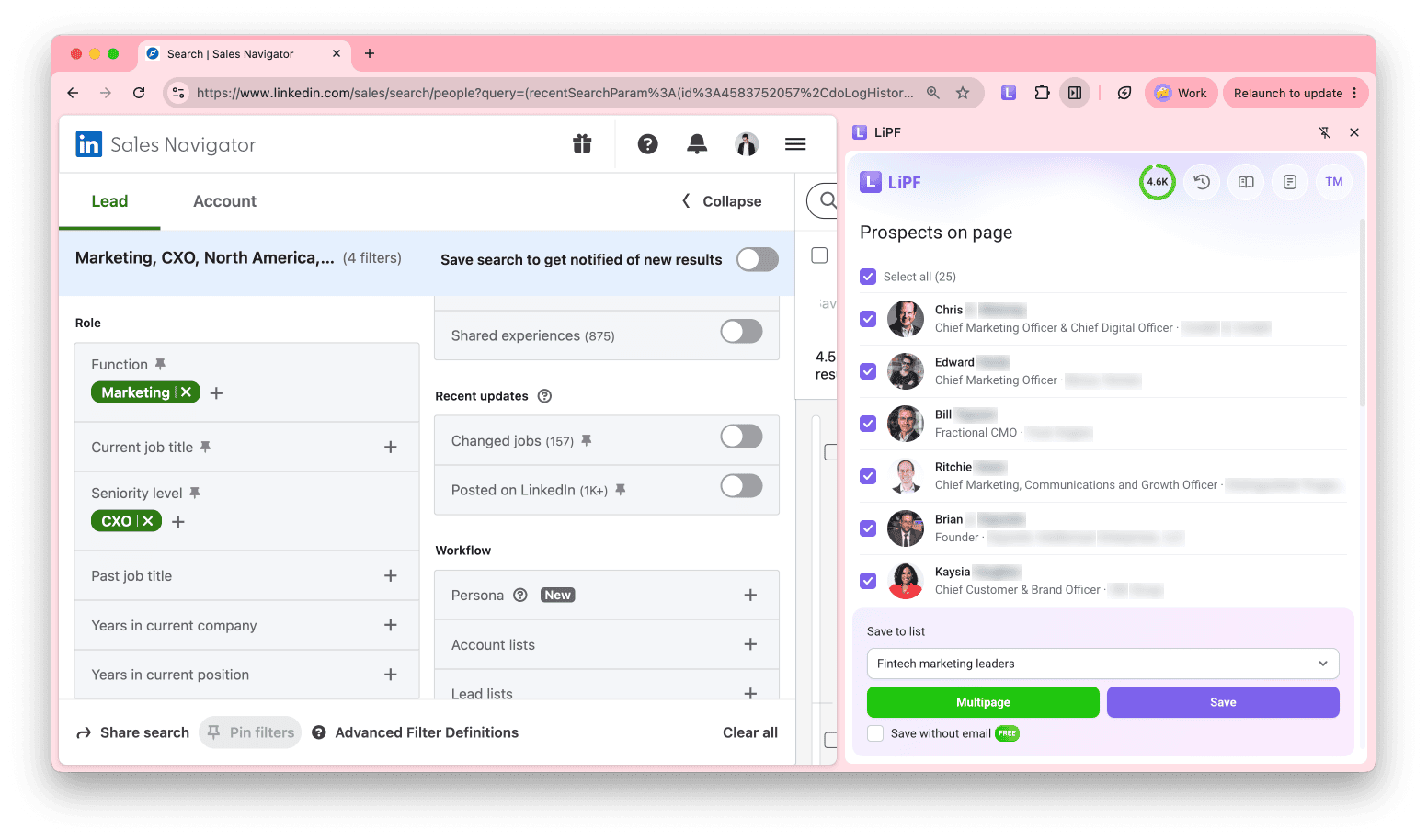
第三步:从当前页面保存潜在客户
选择要保存的潜在客户,或使用“全选”。在“保存到列表”下,选择一个列表或创建一个新列表,然后单击“保存”。
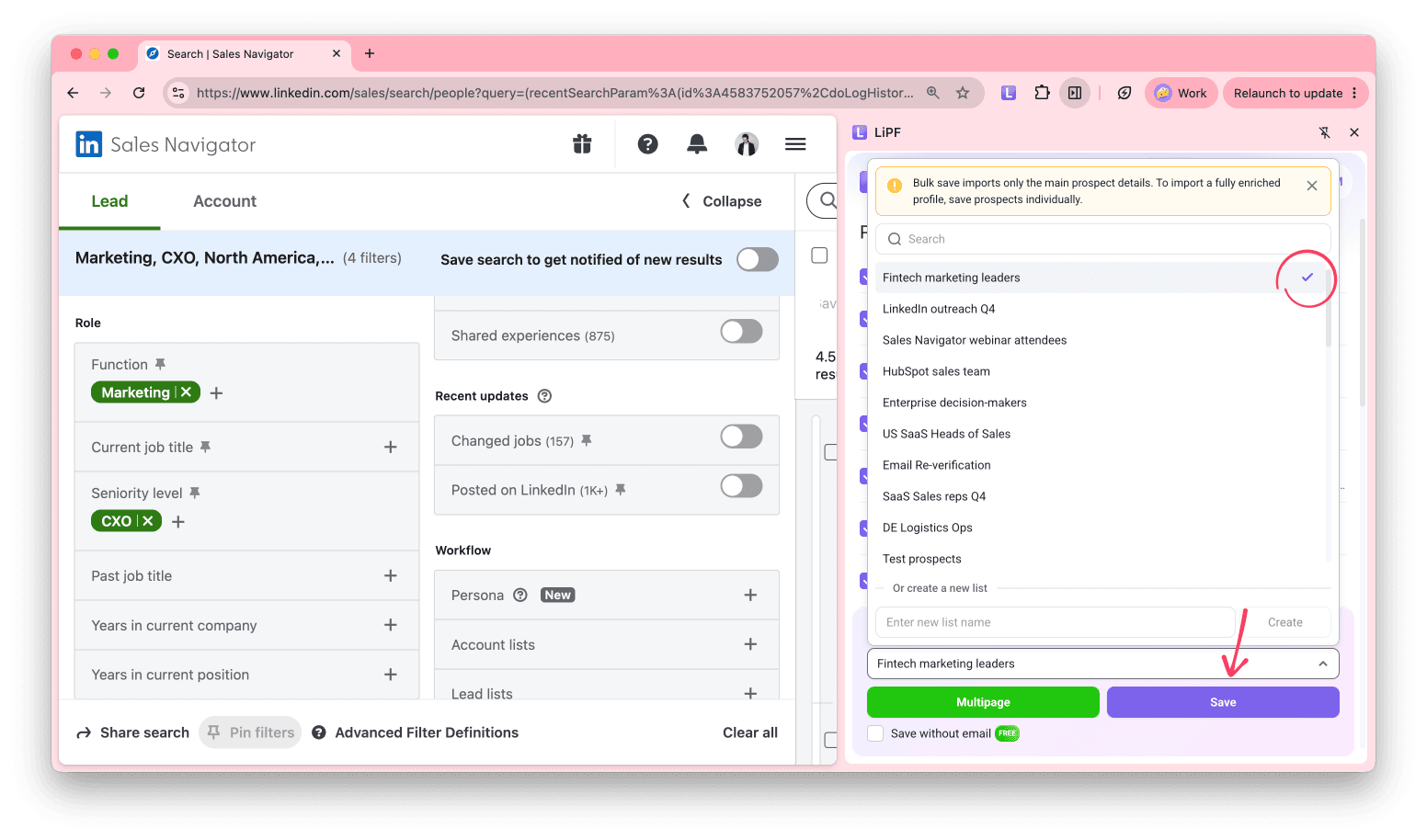
批量保存仅导入主要潜在客户信息。
要添加更多详细信息,例如工作经历、技能和电话号码,请在潜在客户添加到列表后使用“数据丰富”功能。
第四步:从多个页面收集信息
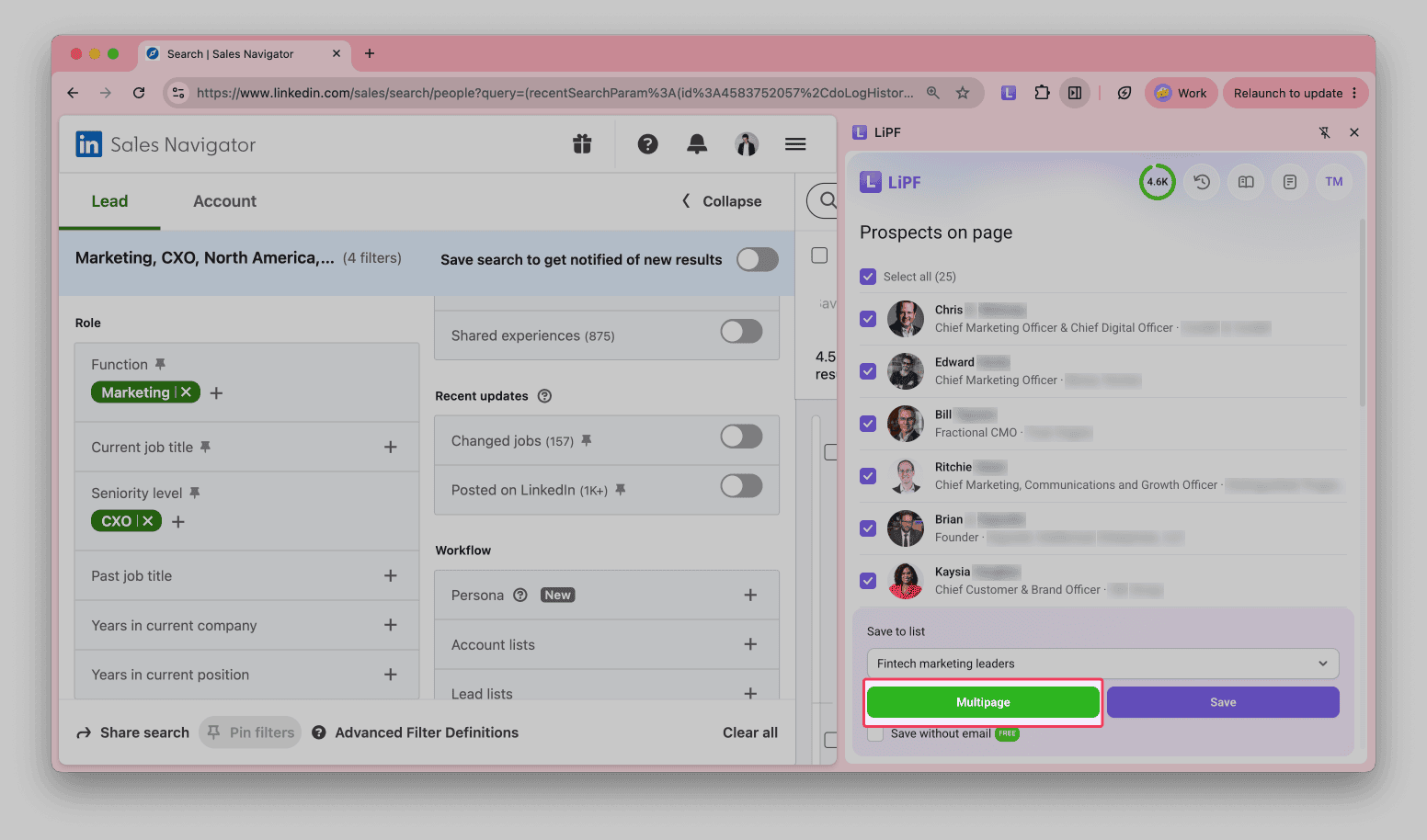
要保存来自多个页面的潜在客户,请点击“多页面”。
设置搜索条件:
- 待扫描页面:选择要处理的第一页和最后一页。
- 个人资料访问延迟:该扩展程序会在访问每个个人资料之前等待一段随机秒数(默认为 7 到 14 秒),以确保您的活动看起来更自然。
该扩展程序会显示搜索所需时间。选择一个列表,然后点击“开始搜索”。
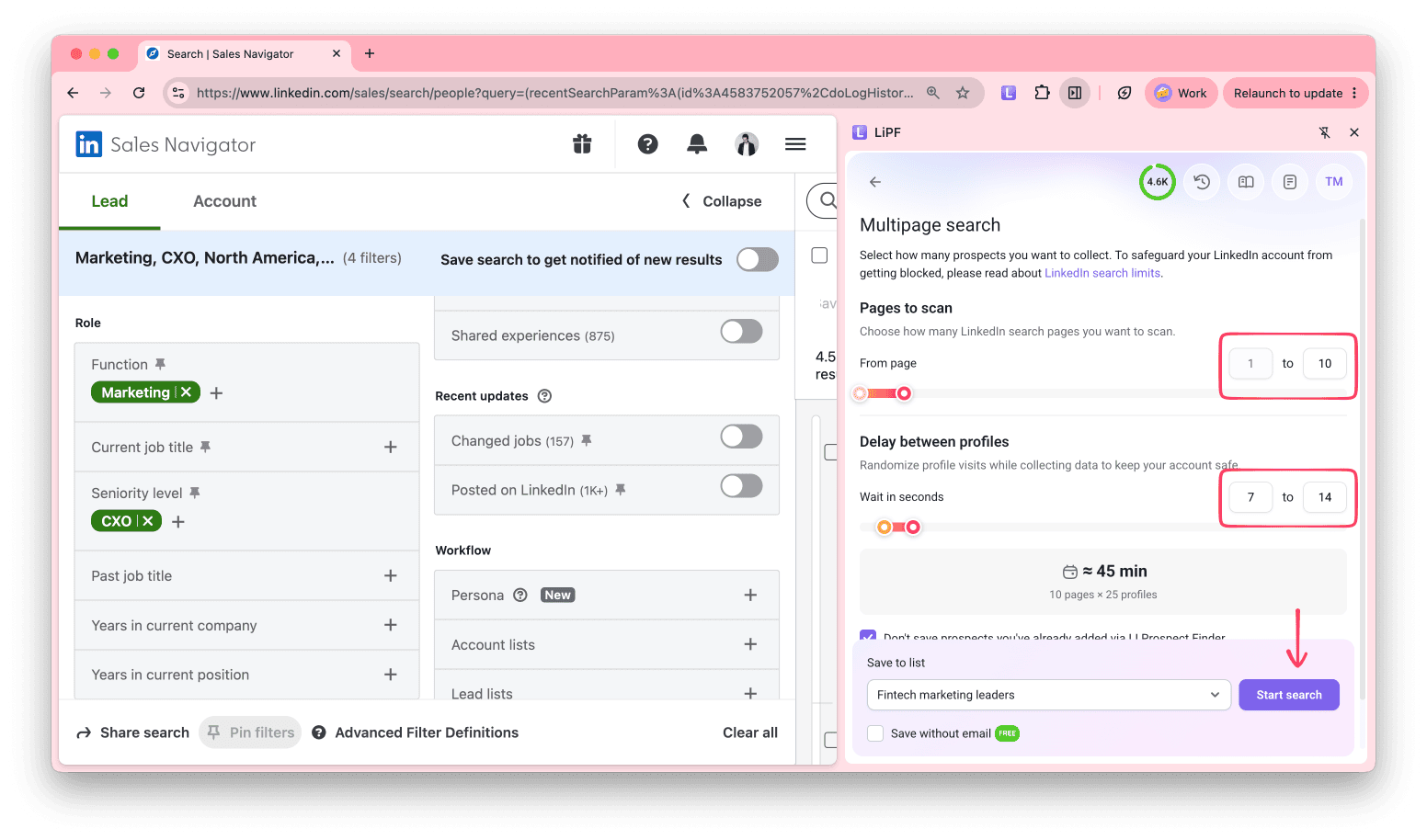
Sales Navigator 每天最多可保存 1000 个潜在客户。为了确保您的领英帐户安全,请勿超过此限制。
第五步:追踪搜索
该扩展程序会打开搜索历史记录,您可以在其中查看进度并暂停或停止搜索。
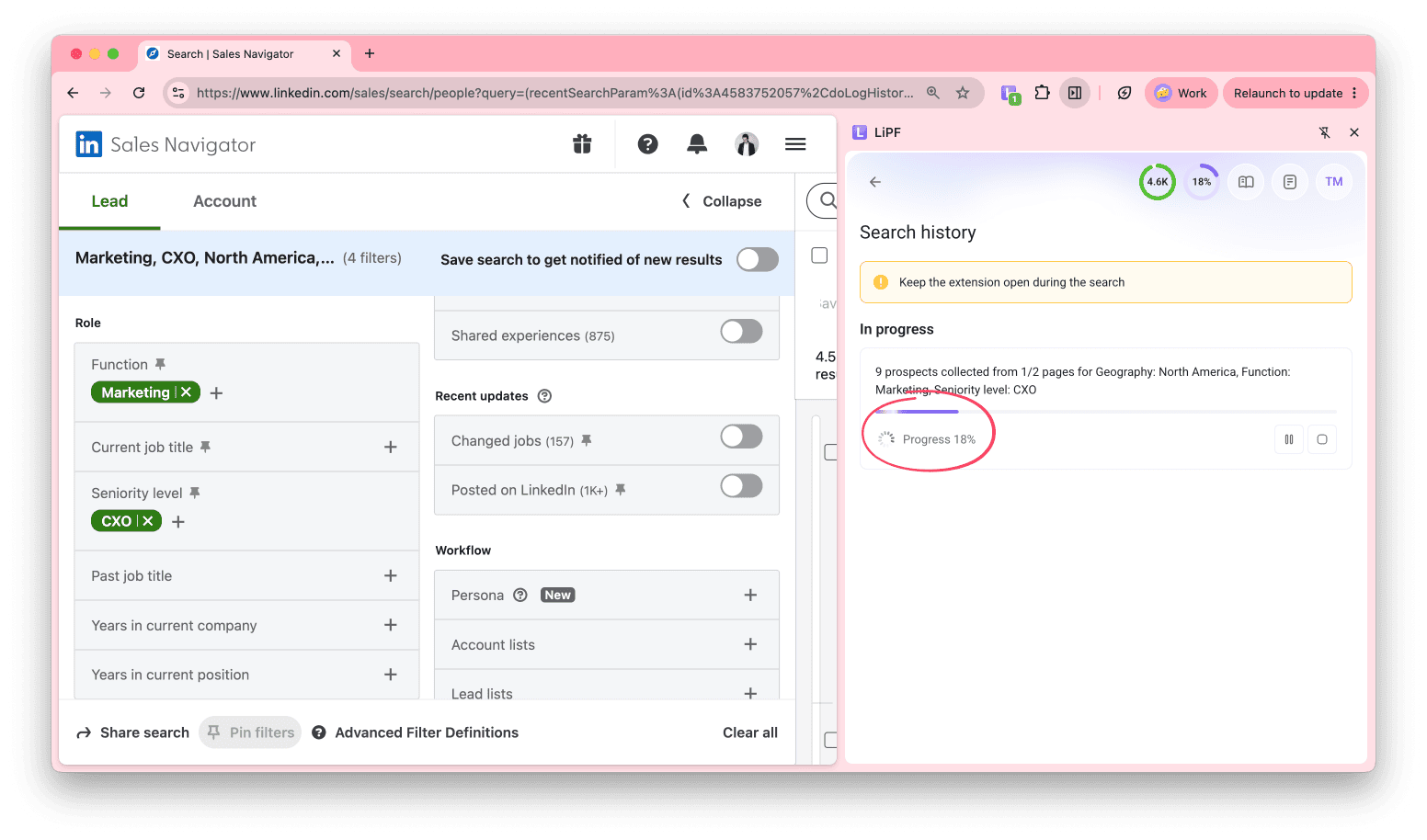
保持扩展程序开启,直到搜索完成。
点击“前往列表”打开 Snov.io 中保存的潜在客户。
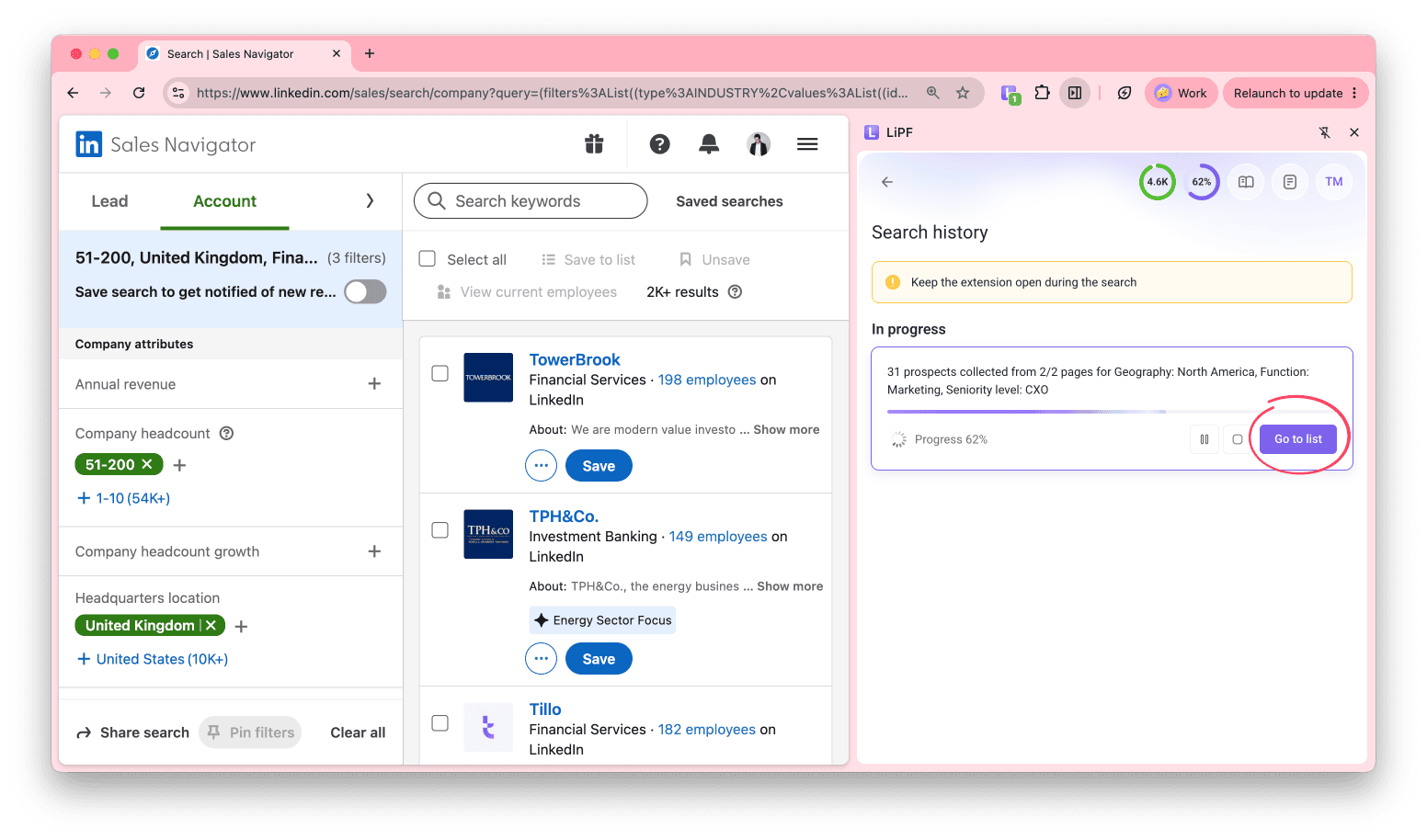
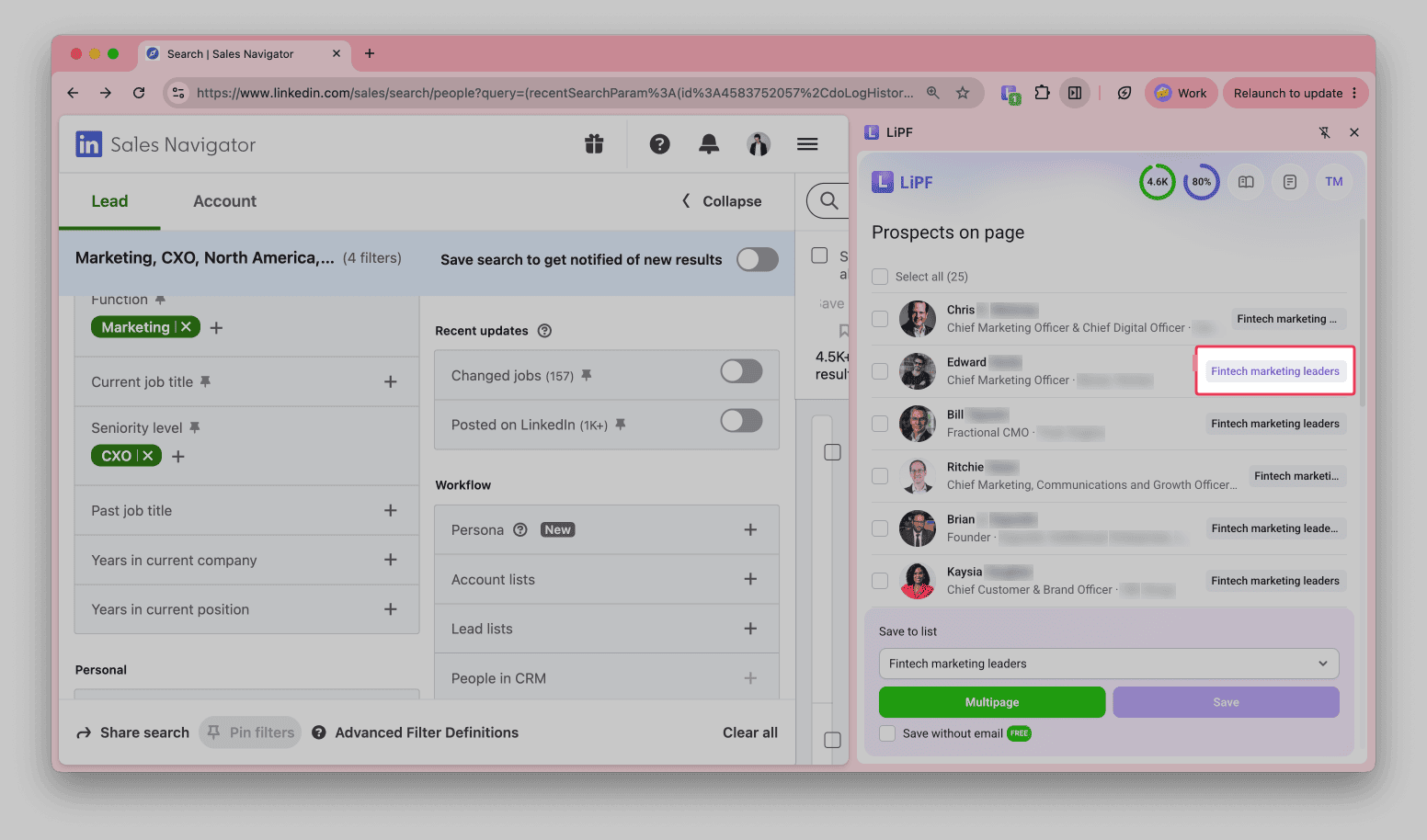
第六步:跳过已保存的潜在客户
当您再次使用类似的筛选条件进行搜索时,已在您的列表中的潜在客户将显示列表名称。这样,您就不会重复保存相同的人员信息。
如何从 Sales Navigator 帐户搜索中收集公司信息
在寻找联系人之前,先使用帐户搜索功能建立目标公司列表。
步骤 1. 在 Sales Navigator 中打开帐户搜索,并应用公司员工人数、总部所在地和行业等筛选条件。
步骤 2. 打开扩展程序。侧边栏会显示页面上的公司列表。
步骤 3. 选择公司,在“保存到列表”下选择公司列表,然后单击“保存”。要保存来自多个页面的公司,请使用“多页”选项。
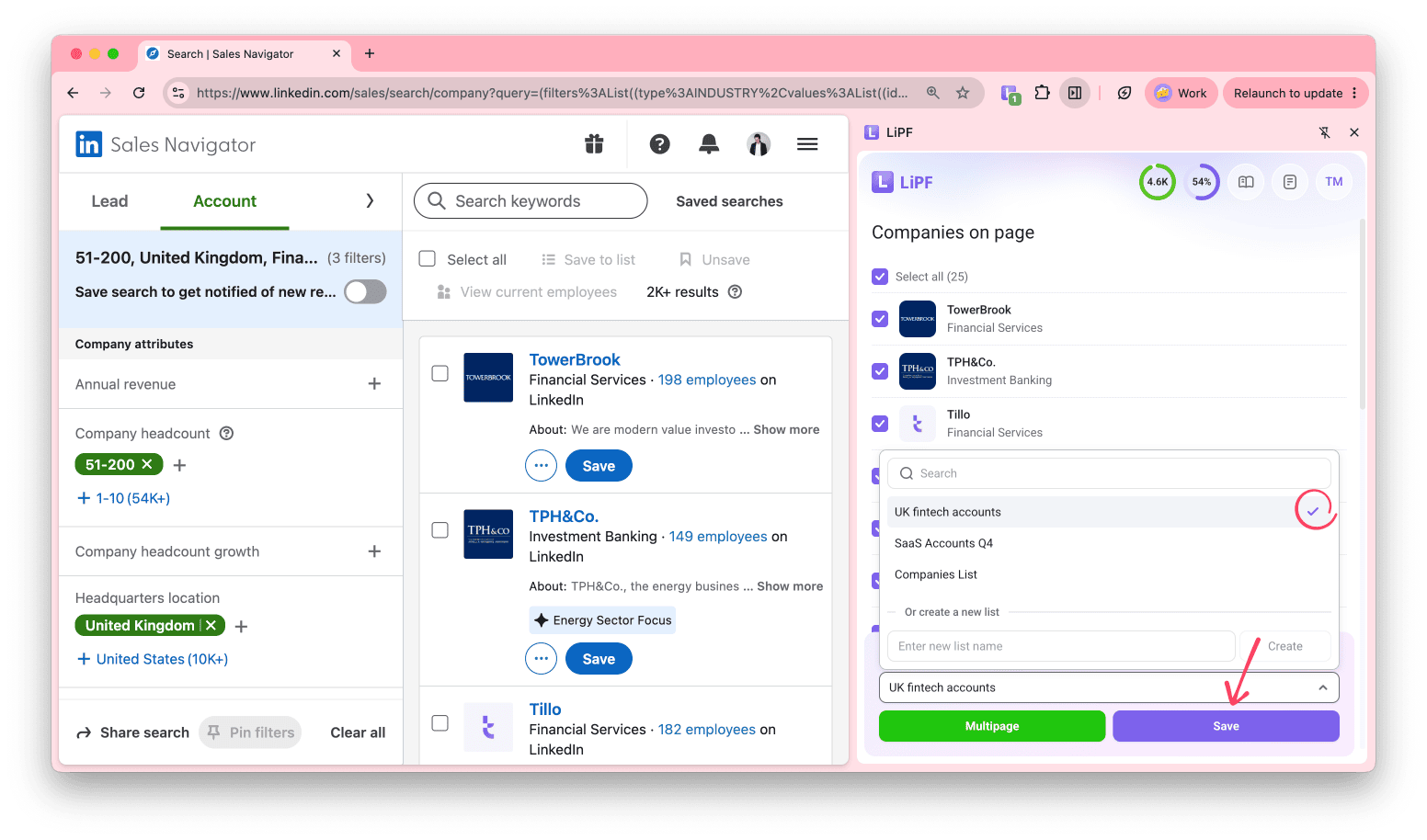
已保存的公司会显示在 Snov.io 的公司列表中。
下一步
一旦您的潜在客户被添加到列表中,您就可以: