本指南将介绍如何从 Chrome 网上应用商店安装领英客户开发工具,以便在有新版本发布时自动更新扩展程序。如果您之前是通过 ZIP 文件安装的,本指南还将介绍如何切换到 Chrome 网上应用商店版本。

从 Chrome 网上应用店安装只需点击几下,Chrome 会自动为您安装每个新版本。
如果您更喜欢通过 ZIP 文件安装扩展程序,我们仍然提供支持。您需要手动更新(请参阅此指南),我们会通过浏览器通知告知您新版本。
如何从 Chrome 网上应用店安装领英客户开发工具?
如何从 ZIP 安装切换到自动更新?
如何查看扩展程序版本?
如何从 Chrome 网上应用店安装领英客户开发工具
步骤 1. 将扩展程序添加到 Chrome
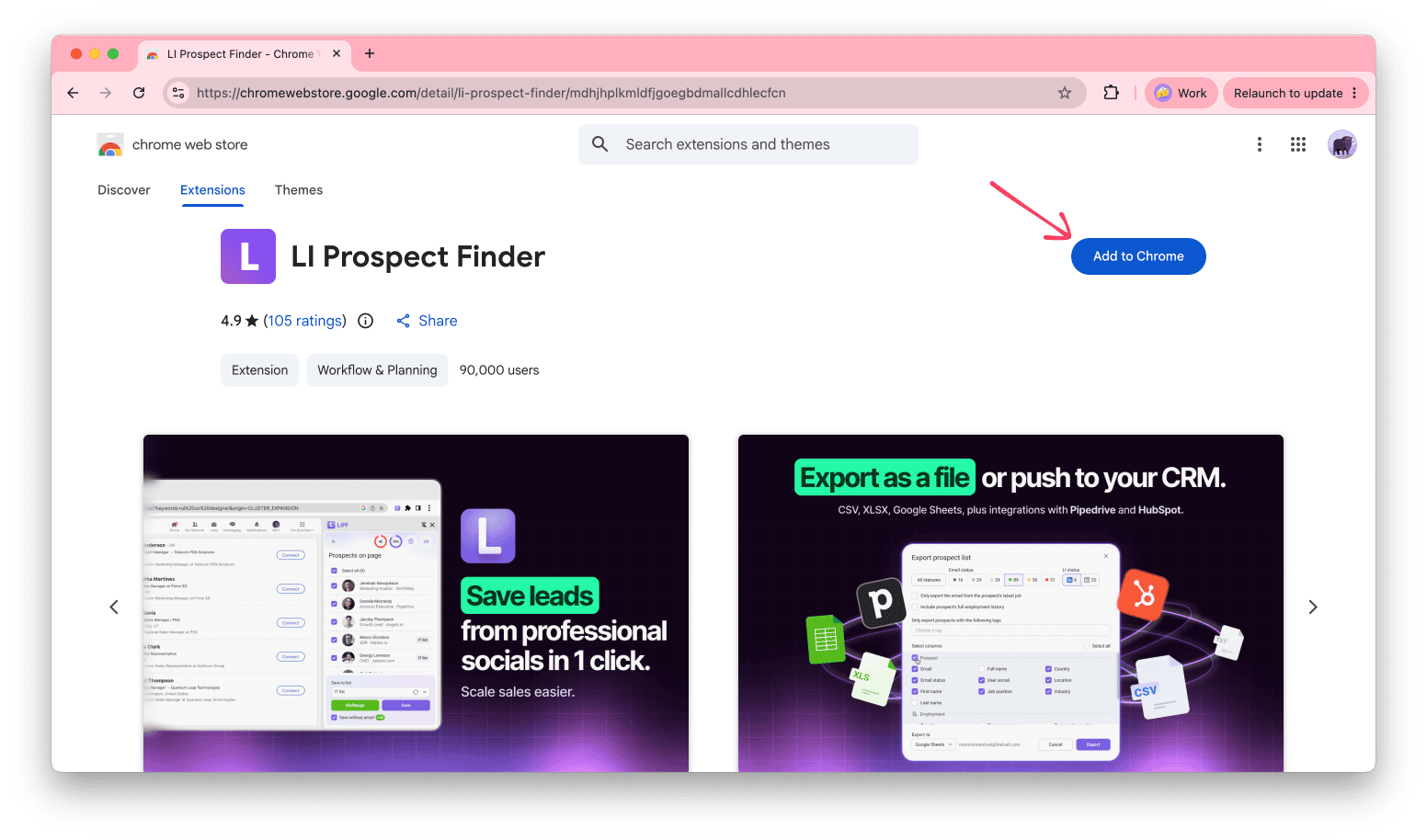
打开Chrome 网上应用店中的领英客户开发工具页面,然后点击“添加到 Chrome”。接着点击“添加扩展程序”进行确认。
步骤 2. 固定扩展程序
点击Chrome 工具栏中的扩展程序图标(拼图),然后点击领英客户开发工具旁边的图钉图标。
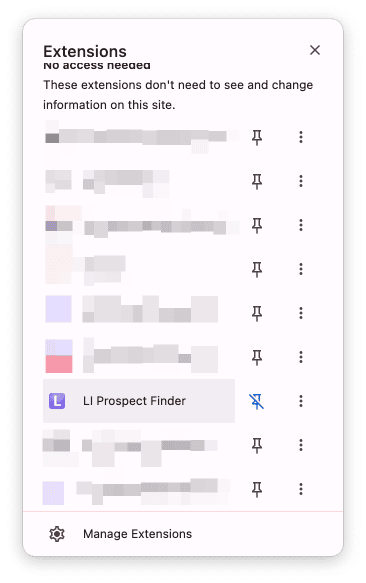
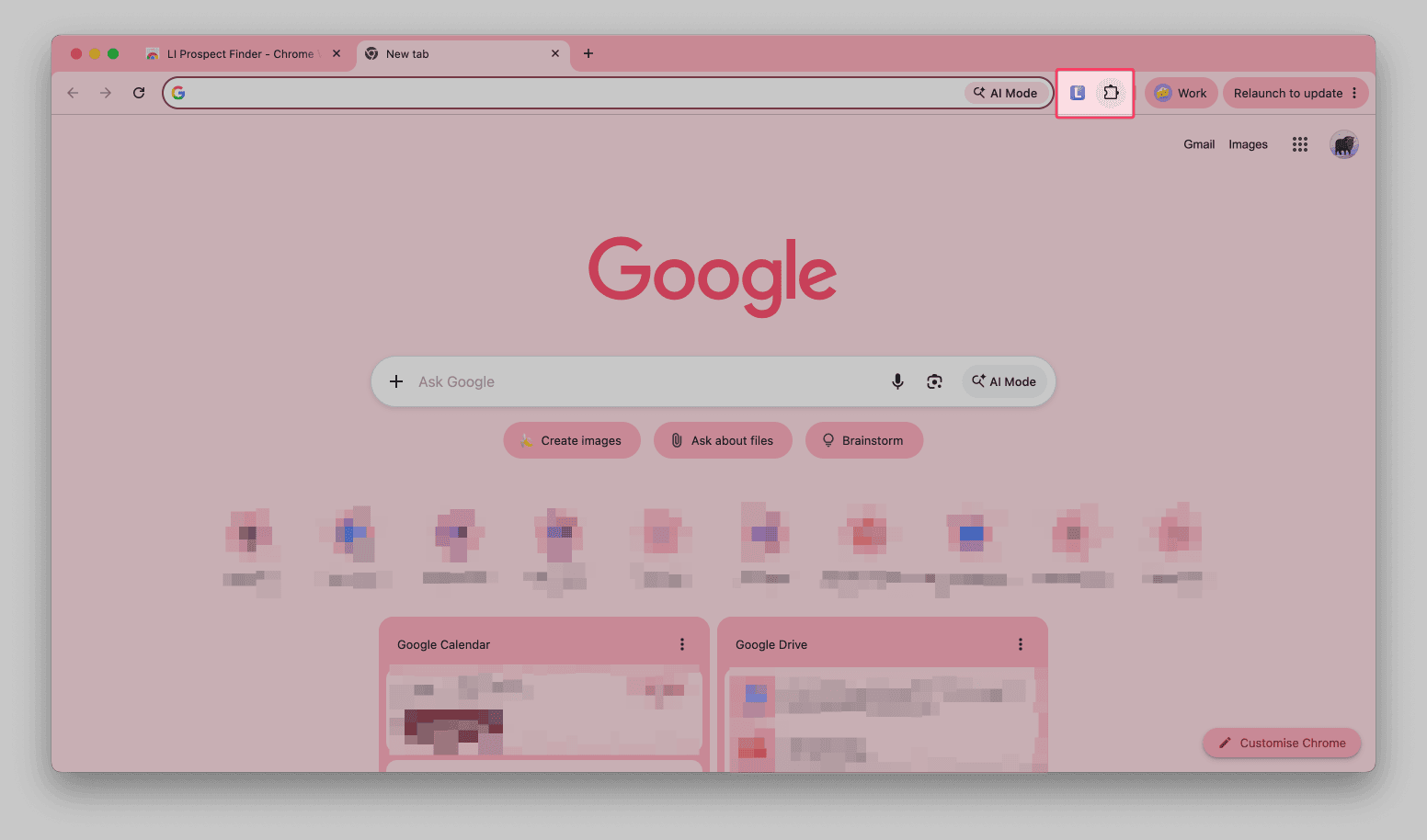
领英客户开发工具图标现在会一直显示在工具栏中,方便您一键打开扩展程序。要了解更多信息,请阅读此指南。
步骤 3. 打开扩展程序
前往任意领英页面,点击“领英客户开发工具”图标。浏览器右侧将打开侧边栏,显示您可以收集的信息:人脉、公司、个人资料和活动参与者。
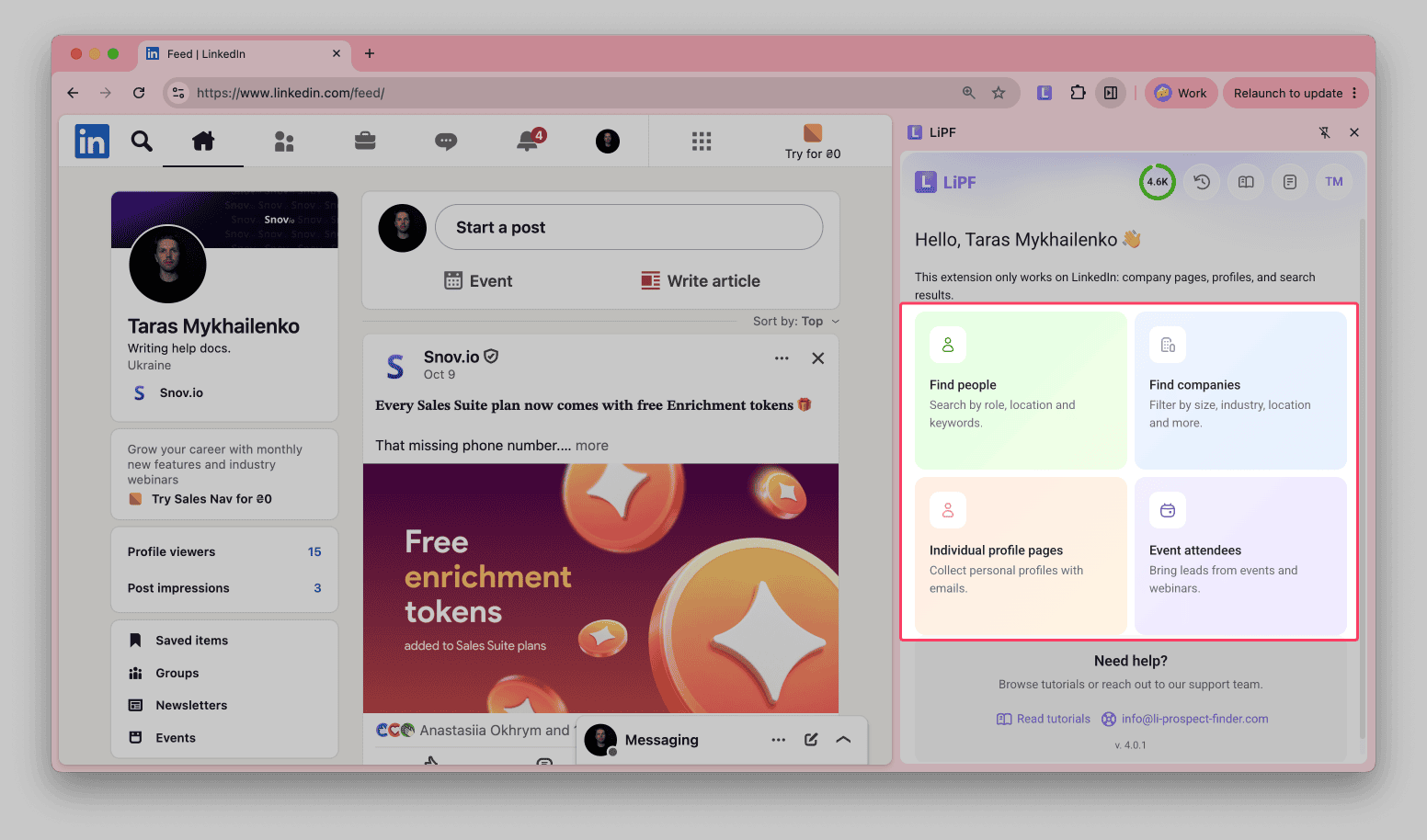
如果您尚未登录 Snov.io,请点击侧边栏中的“登录”按钮,登录您的帐户。
要开始保存潜在客户信息,请阅读本指南。
如何从 ZIP 安装切换到自动更新
如果您是通过 ZIP 文件安装领英客户开发工具,请删除该版本并从 Chrome 网上应用店安装扩展程序。

您保存的潜在客户和列表将保留在您的 Snov.io 帐户中。
步骤 1. 删除当前版本
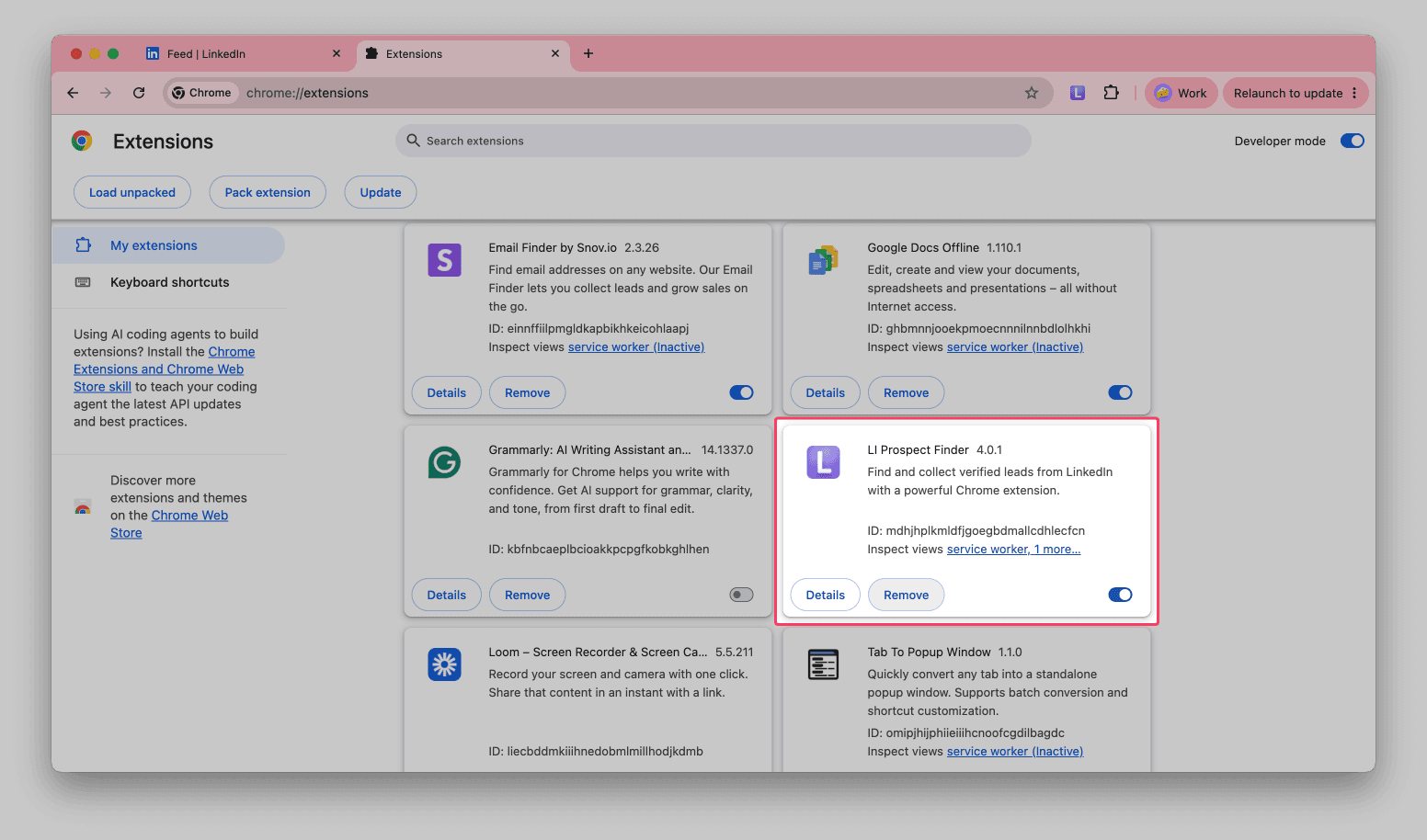
在地址栏中输入chrome://extensions ,或点击“更多” > “扩展程序” > “管理扩展程序”。找到领英客户开发工具,然后点击“移除”。
步骤 2. 从 Chrome 网上应用店安装扩展程序。
按照“如何从 Chrome 网上应用店安装领英客户开发工具”中的步骤进行操作。
如何查看扩展程序版本
打开任意领英页面的侧边栏。版本号显示在起始屏幕底部的“需要帮助?”下方。
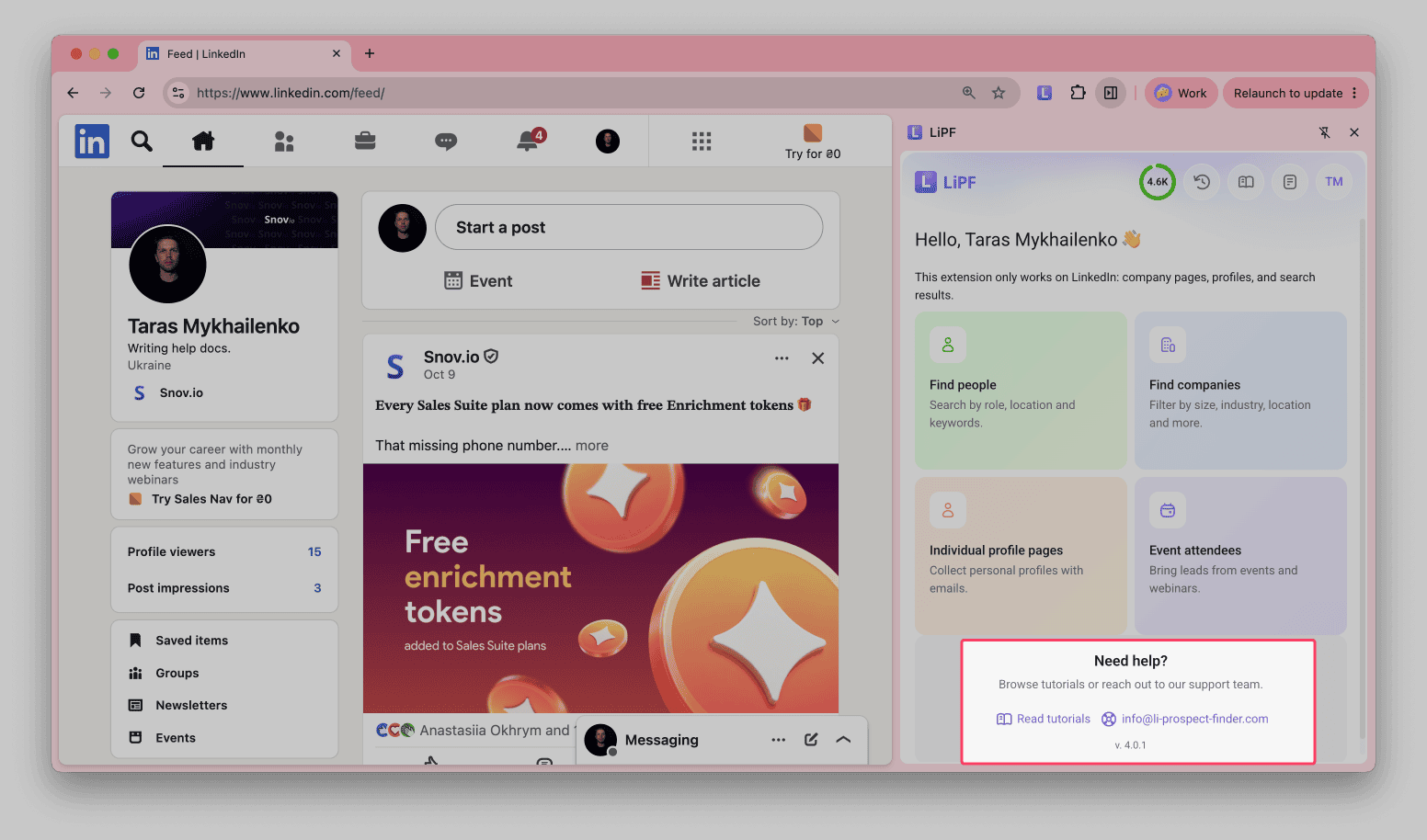
如果有更新的版本,侧边栏会显示版本号。
下一步
使用此扩展程序保存潜在客户后,您可以:


非常抱歉 😢
我们可以如何改善?