

本指南将教您如何使用清理和编辑(一种 AI 数据丰富功能,可批量转换潜在客户数据)来更新、整理和清理列表中的信息。

将现有数据更新为适合对外宣传的格式,或根据您列表中已有的内容生成新的见解。
Snov.io 的数据丰富工具“清理和编辑数据”利用人工智能自动处理数据任务。
使用方法如下:
打开数据丰富工具
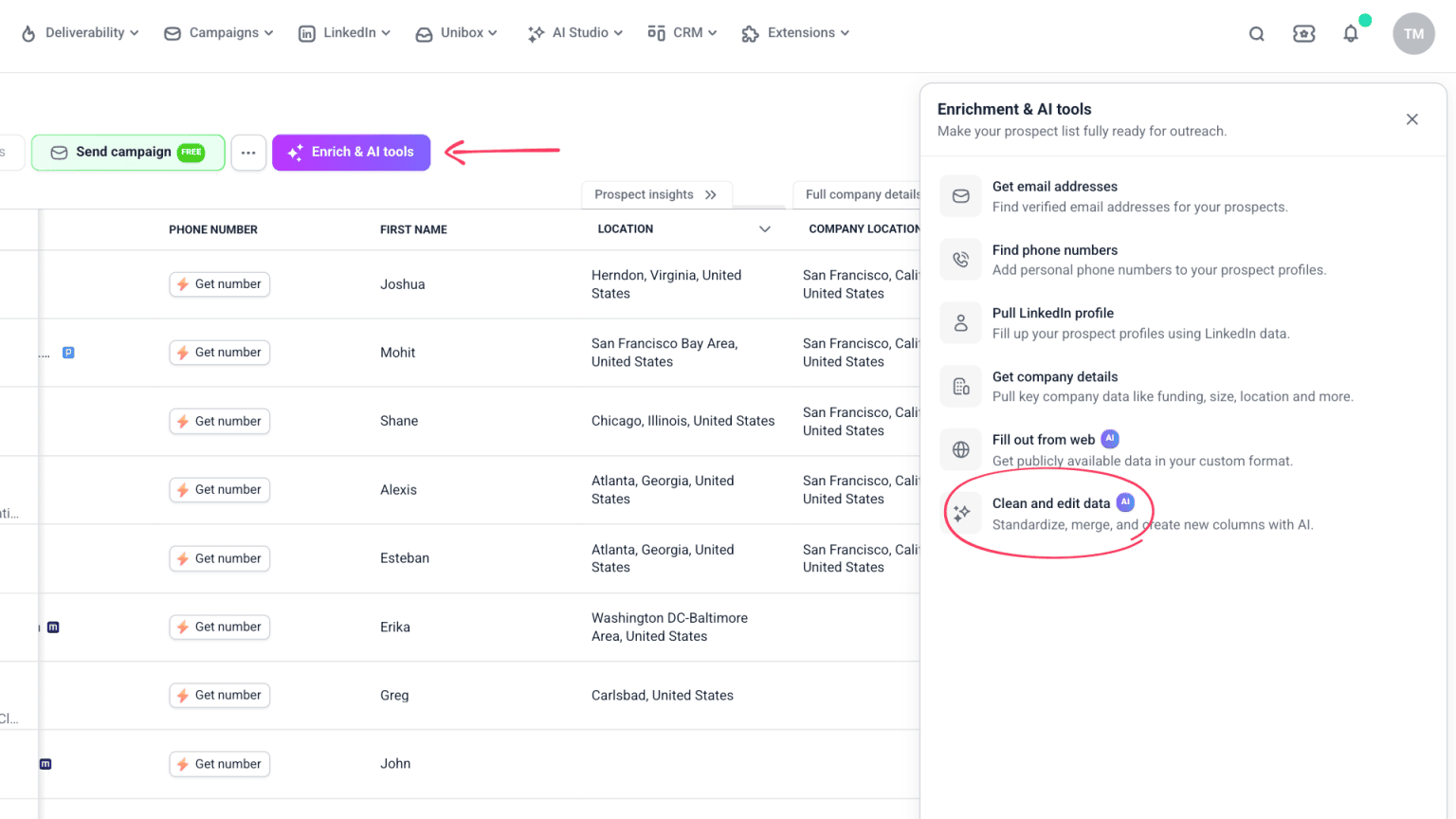
前往潜在客户页面,选择要丰富数据的列表。点击“数据丰富和 AI 工具”,然后选择“清理和编辑数据”。
您可以对选定的潜在客户、按标签筛选的细分群体或整个列表开始进行信息丰富化。

使用“从网络填写”功能从网络收集新数据,然后使用“清理和编辑”工具整理和重新格式化您找到的数据。

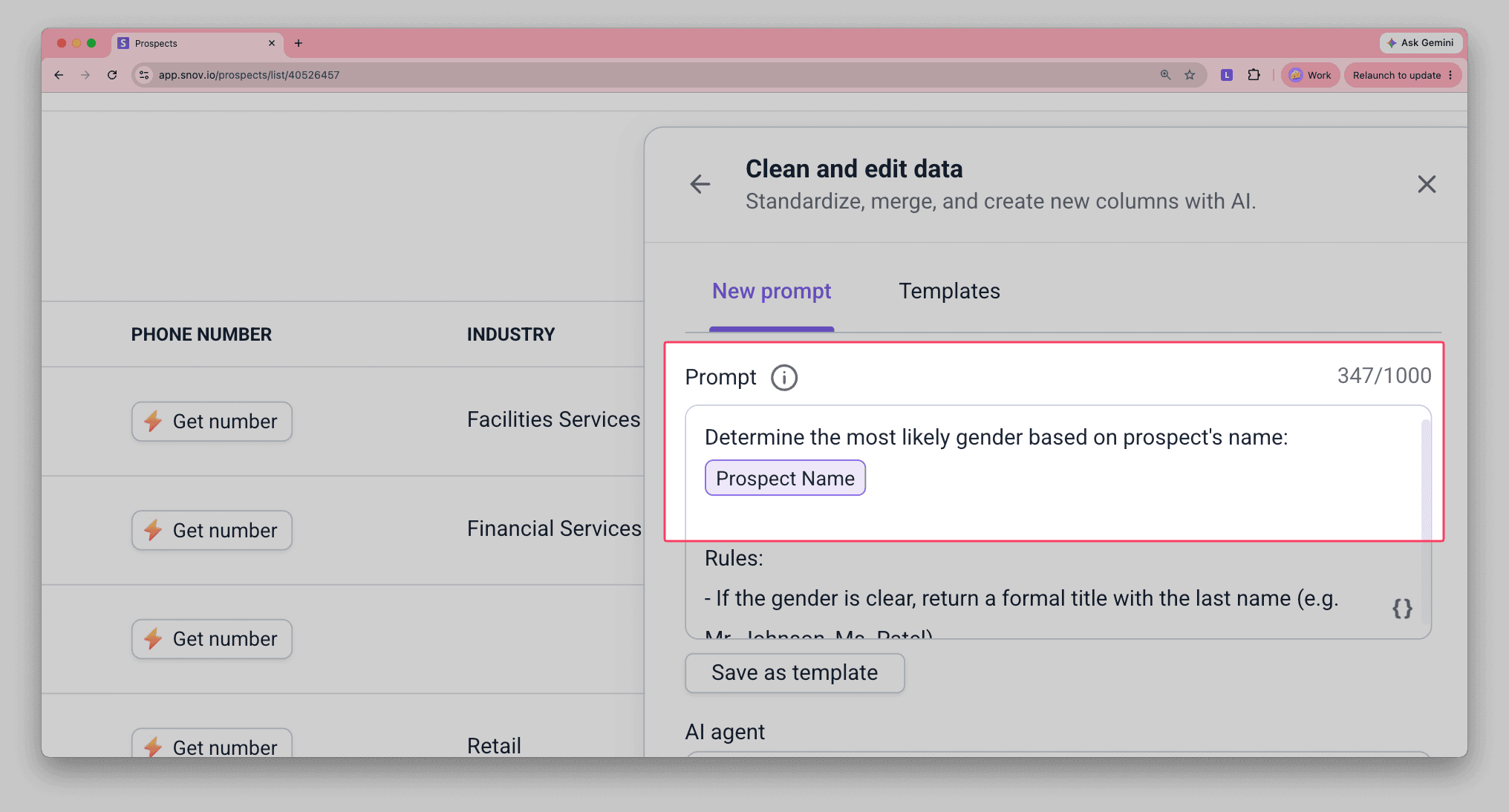
写下你的提示
描述一下你想如何处理这些数据,或者你想如何更新这些数据。
添加数据变量
清理和编辑数据操作中的变量引用现有列,并提取要管理的数据。
您可以引用列表中存储的任何数据,包括先前已丰富或生成的字段。例如,来自“从网络填写”的结果。
要插入变量,请点击{ }图标或输入{{}}。提示信息中至少应包含一个变量。正确添加的变量会显示为彩色标签。

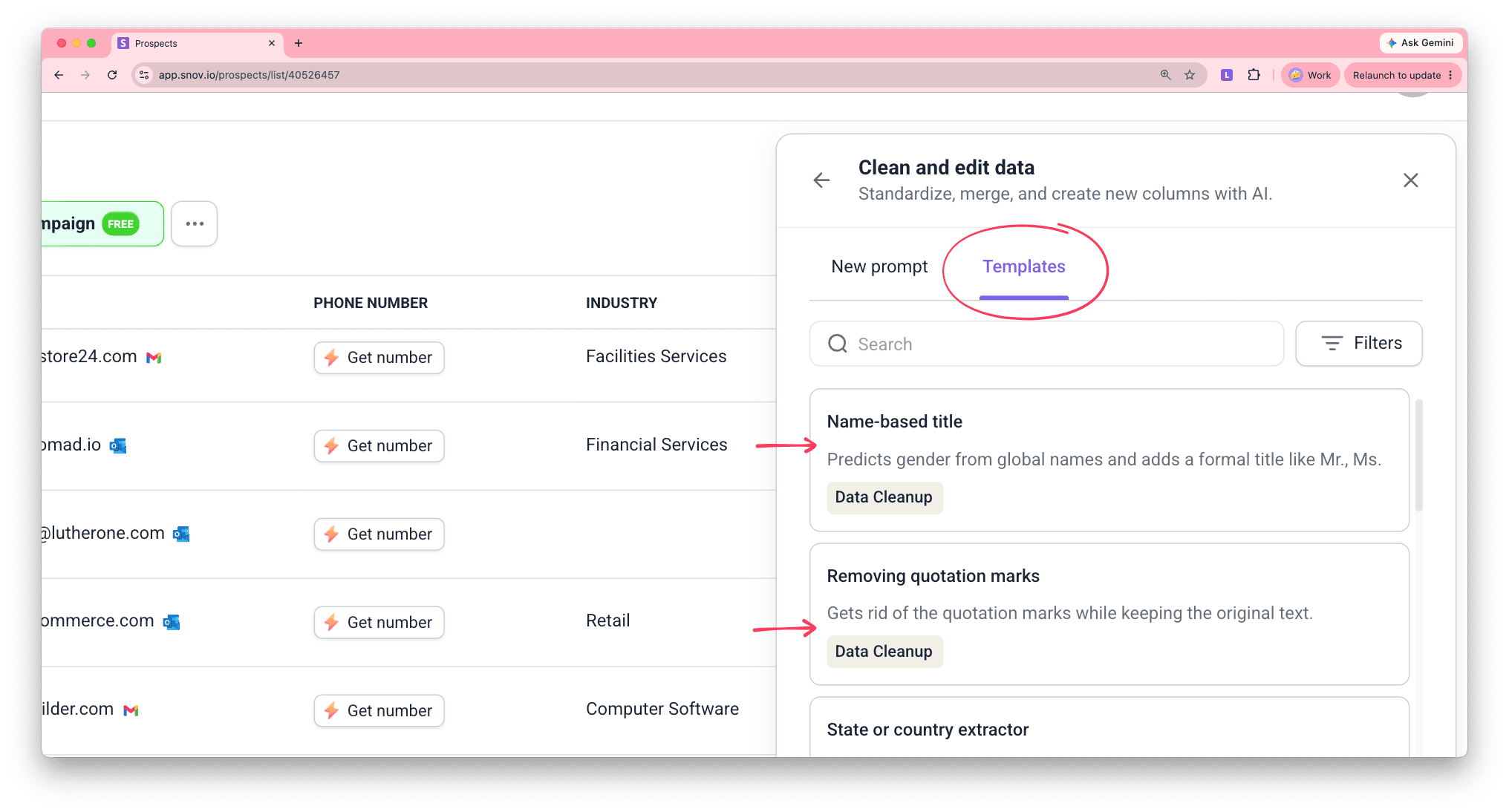
您可以执行的数据任务
以下是一些常见任务和使用场景:
- 从更大的字段中提取特定数据:
从 {{网站 URL}} 获取公司名称,或从 {{公司融资}} 获取公司最近一轮融资及金额。
- 将一种数据类型转换为另一种数据类型:
从 {{公司名称}} 获取网站 URL
- 将数据清理为可用格式:
从 {{公司名称}} 和 {{潜在客户名称}} 中移除多余的后缀
- 汇总多列数据:
从 {{关于我们}} 和 {{标语}} 中提取公司的核心价值主张,或者将 {{经验}} 和 {{教育背景}} 合并成一份总体背景概述。
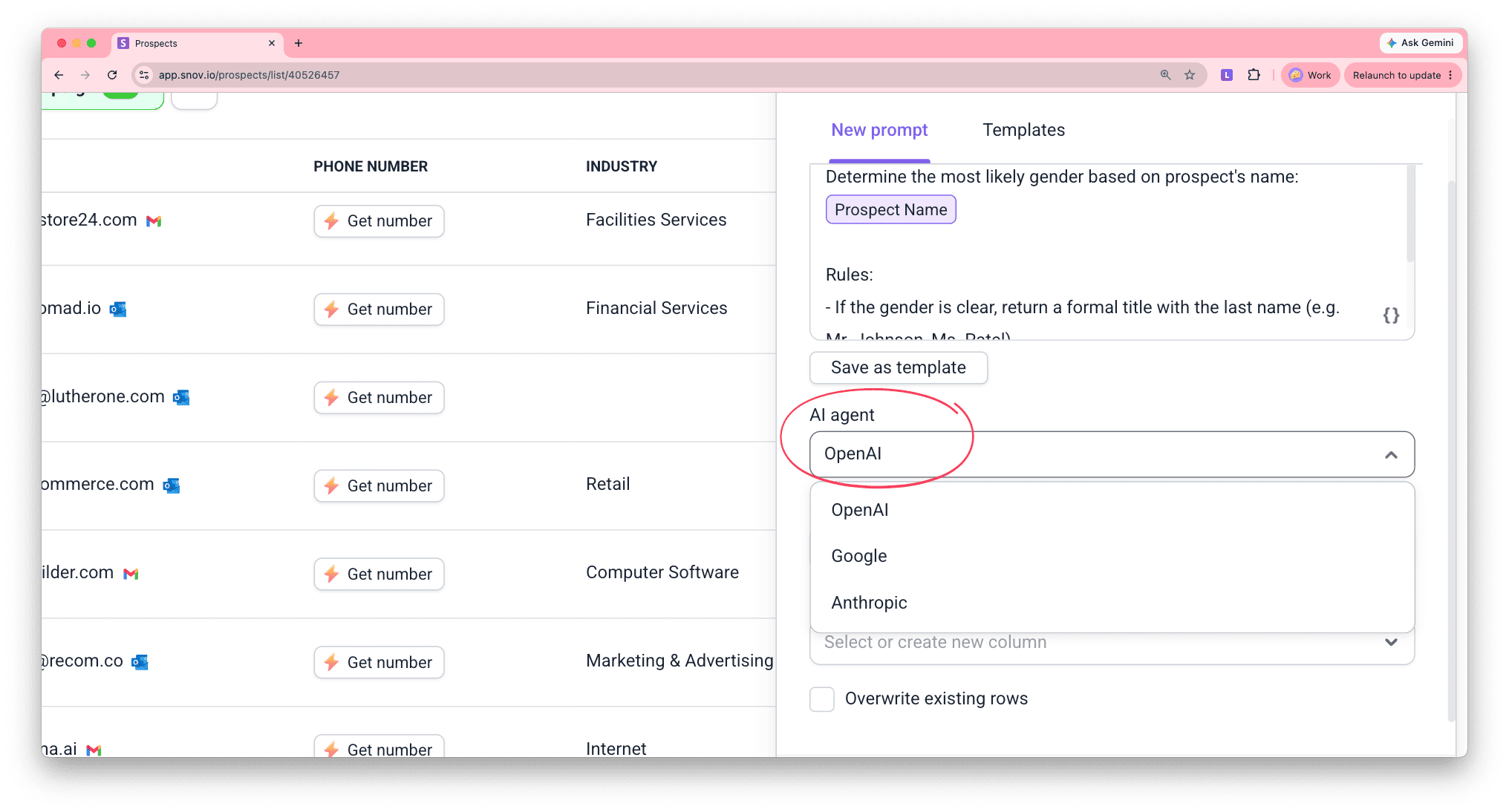
选择人工智能模型
每种模式的获客成本都不同。
- 价格更高的型号更擅长处理复杂任务(标准化、综合、分析)。
- 价格较低的型号最适合简单的任务(提取名称或清除多余的符号)。
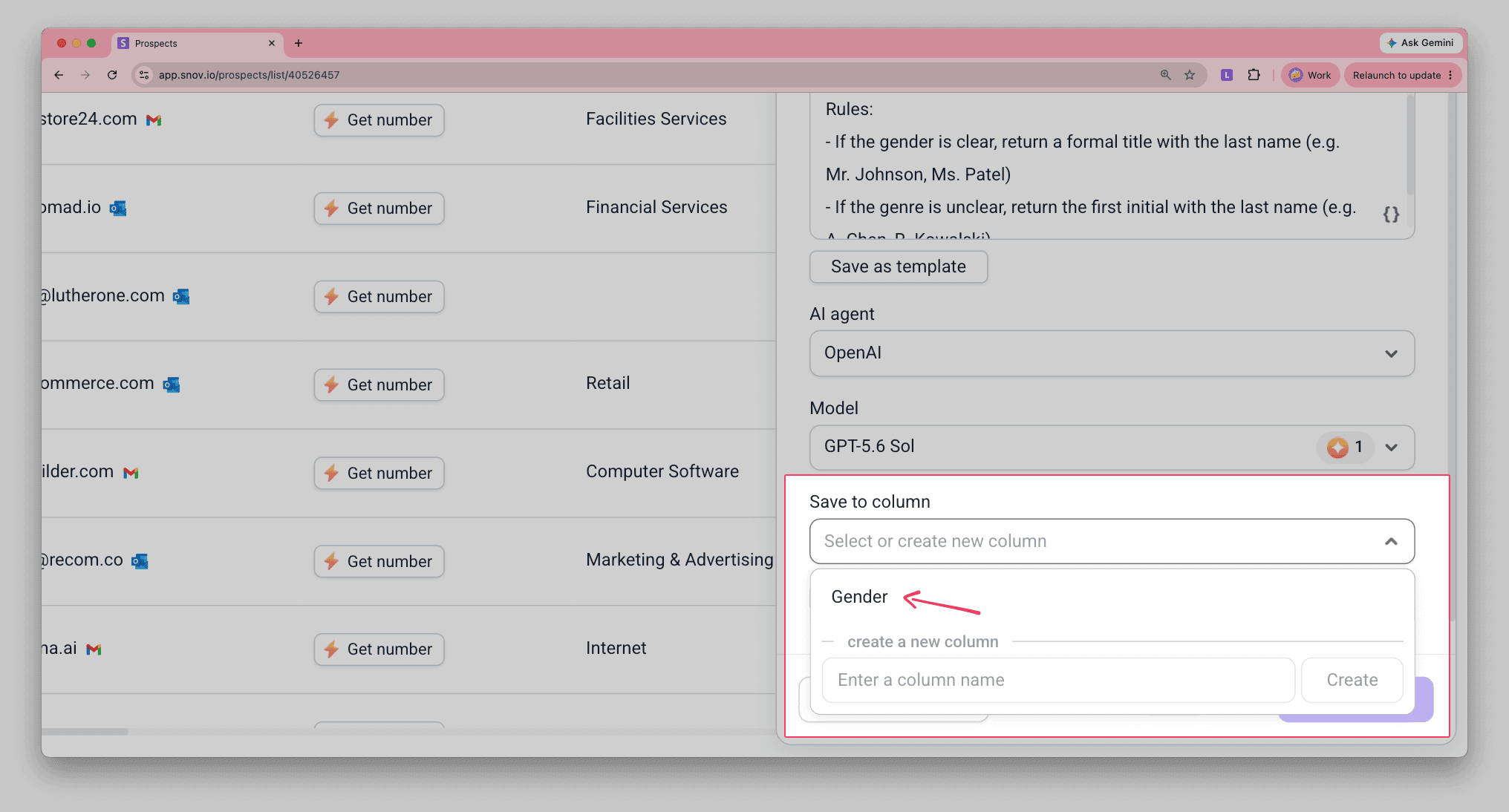
创建结果列
选择要显示处理后数据的列。
- 将结果保存到新列
您的原始数据将保留在列表中,您可以稍后删除冗余列。
- 将结果保存到现有列
原始数据可以保留在列表中,也可以使用覆盖选项进行更新。
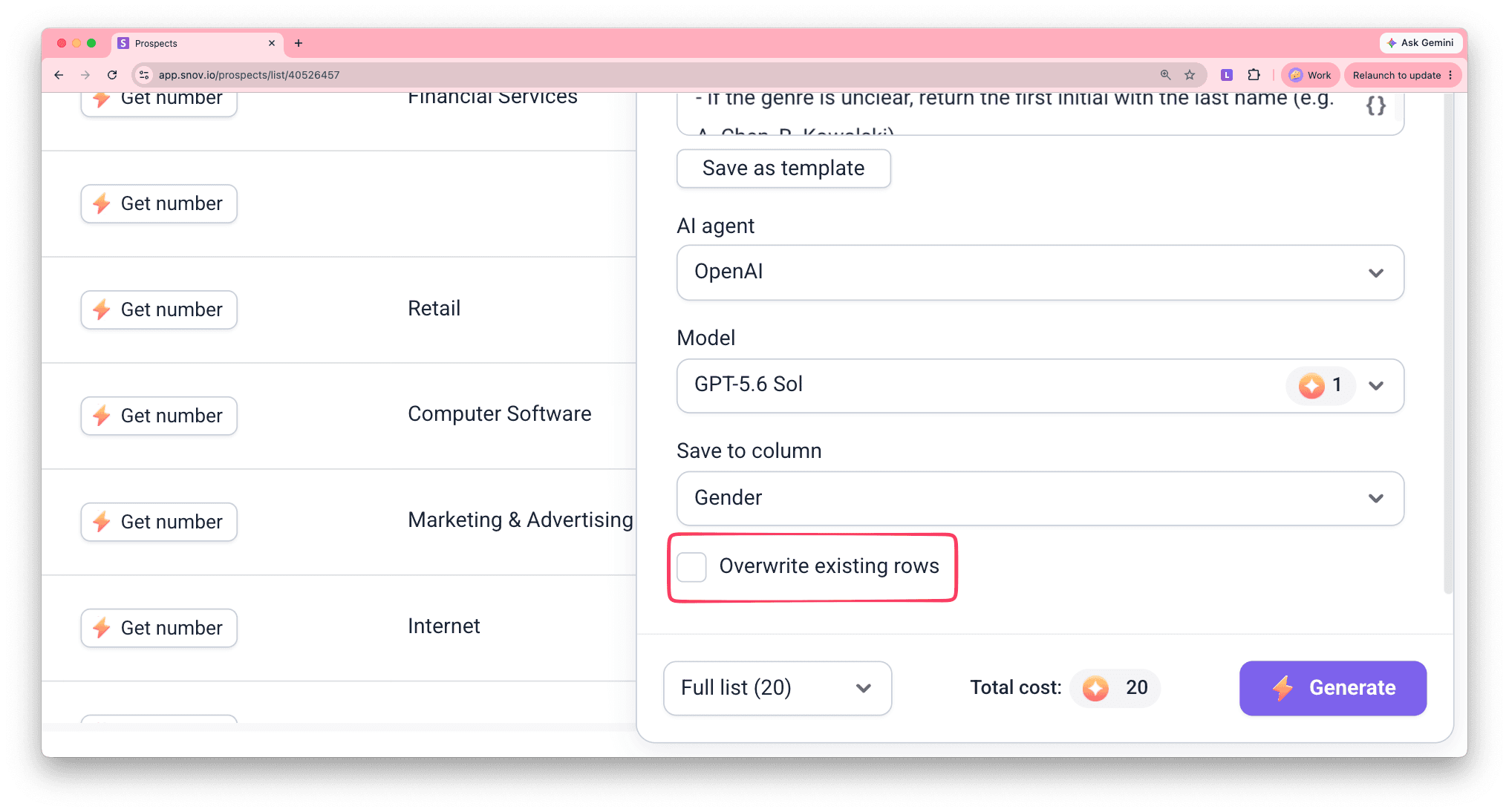
管理数据覆盖
当选择已包含某些潜在客户值的列时,您可以选择是否覆盖这些值。
- 关闭“覆盖现有行”选项 —— 跳过已通过先前数据丰富填充的潜在客户
- 启用“覆盖现有行”选项 —— 将现有数据替换为新结果
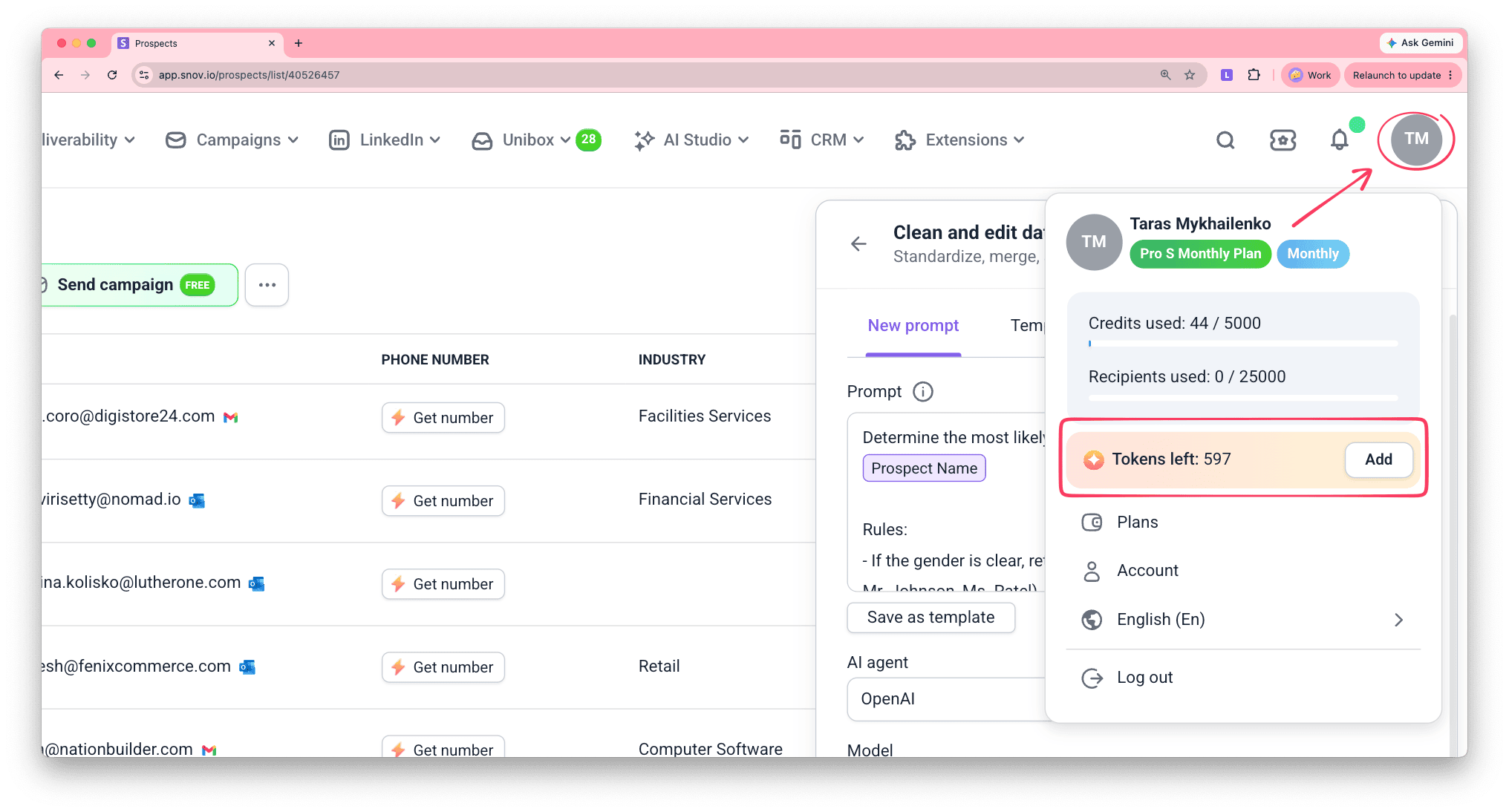
检查您的数据丰富额度
数据丰富额度成本取决于您选择的 AI 模型和列表的大小。

开始之前,请确保您有足够的数据丰富额度。您可以从结算设置中获取更多数据丰富额度。
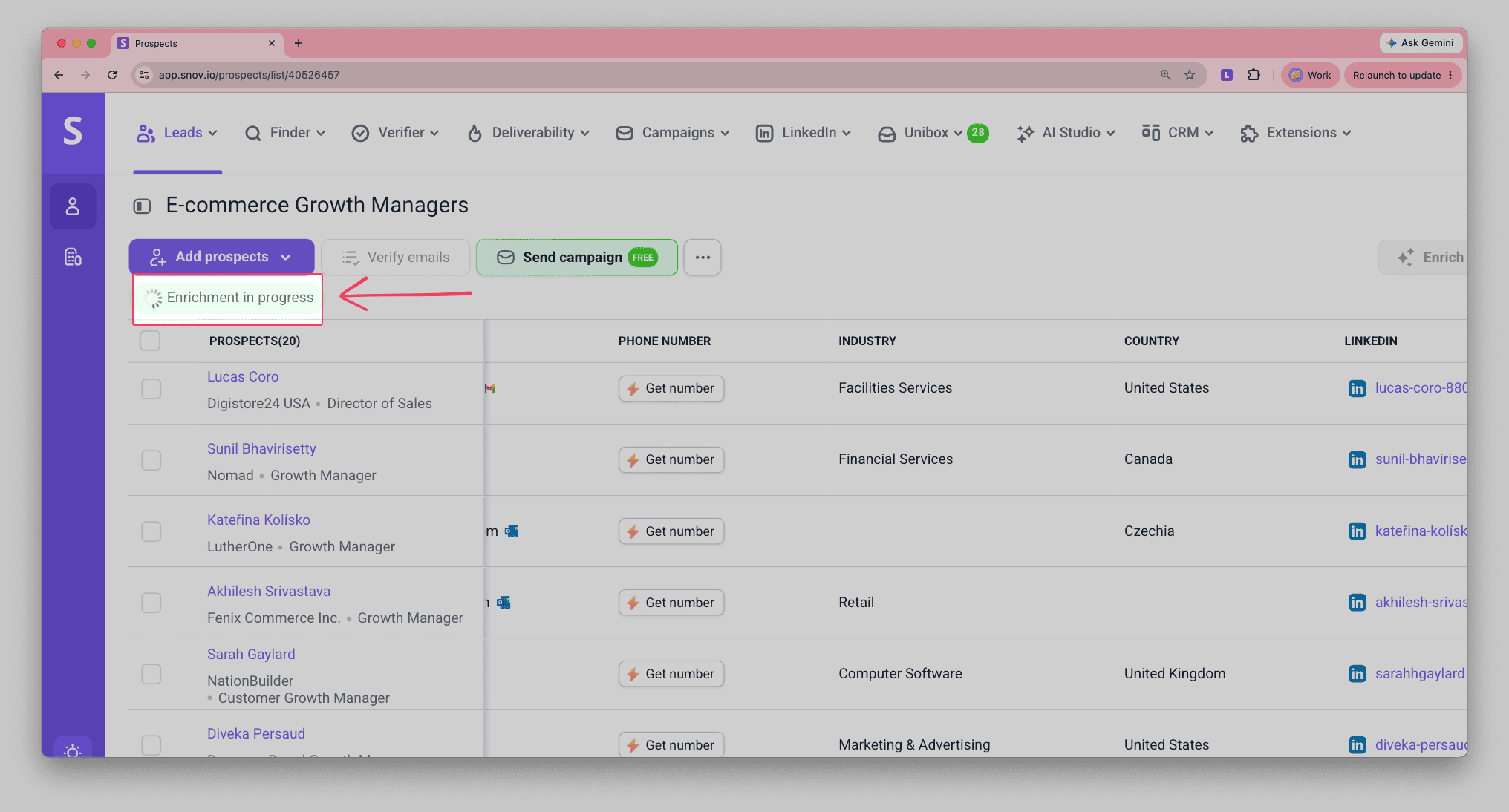
开始处理
点击“生成”按钮开始处理您的请求。当“处理中”图标消失时,您的数据即已准备就绪。
查看和使用您的结果
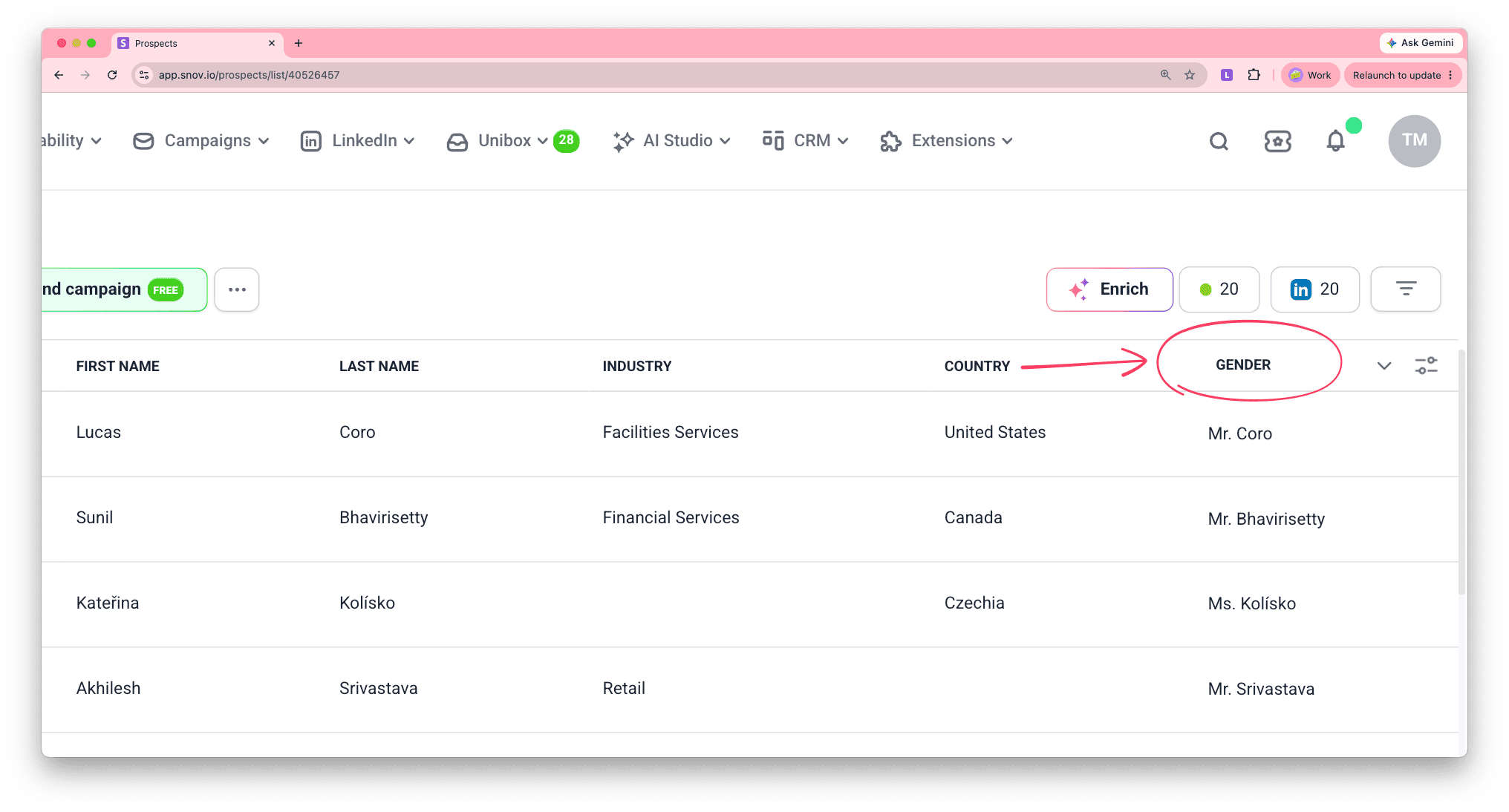
更新后的数据将显示在潜在客户列表中,位于您选择的结果列中。您可以通过列显示设置调整要显示或隐藏的列。
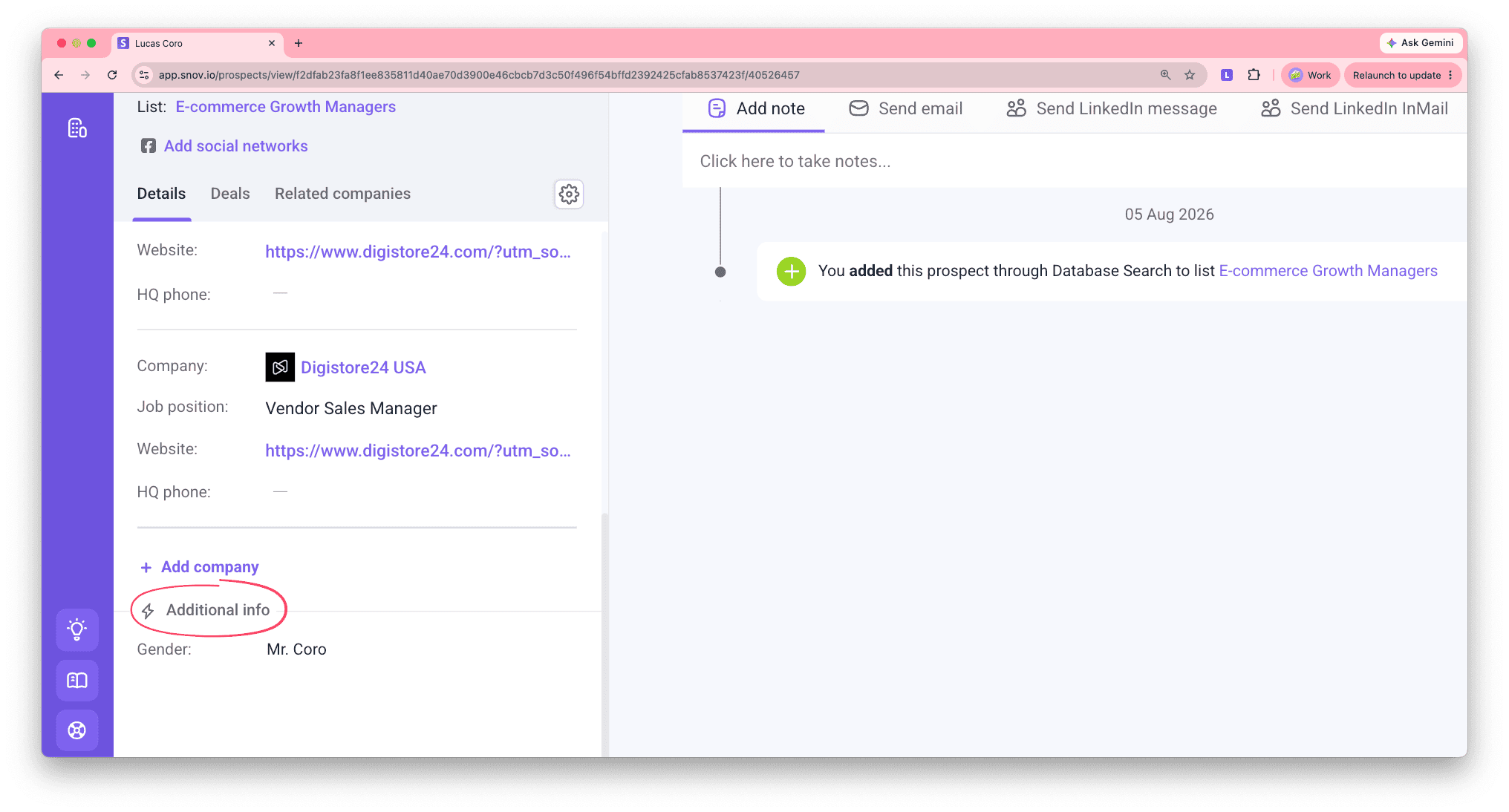
打开任何潜在客户的个人资料,即可在“附加信息”下查看新生成的数据。
下一步
数据清理完毕后,使用方法如下:
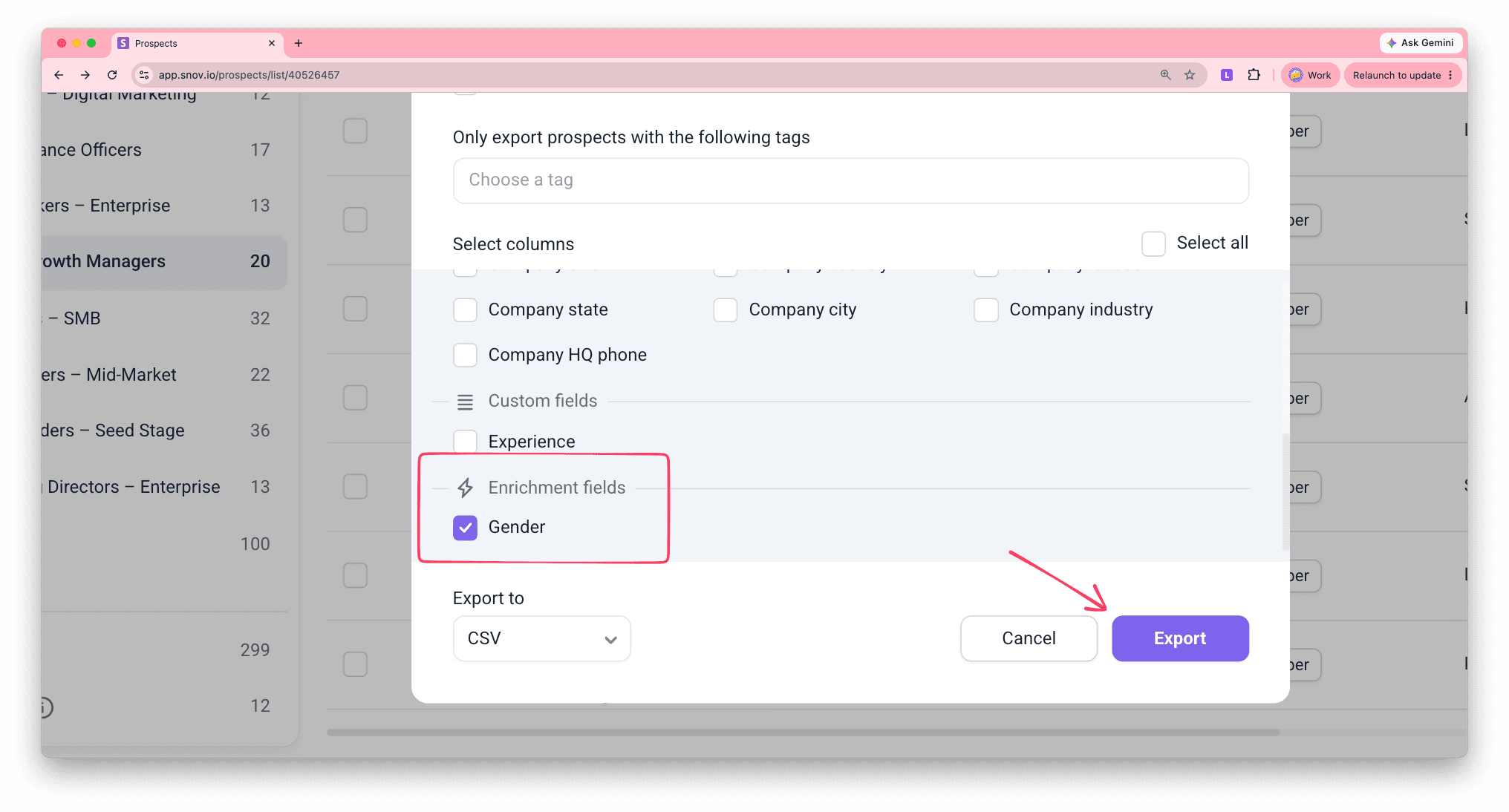
导出为 CSV
在您的潜在客户列表中,单击“导出”,然后选择要下载的数据。
将结果用作数据变量
在其他操作(例如“从网页补充”)中引用结果作为变量。 了解更多关于在数据丰富中使用变量的信息。
您也可以在“营销活动”邮件步骤中使用它:点击“变量” ,然后选择包含已清理数据的列。了解更多关于用于营销活动个性化的不同变量类型的信息。
首先,清洗后的数据才能使字段真正用作个性化变量。原始结果、完整地址、杂乱的职位名称或包含多个值的批量字段,在句子中可能会显得突兀。一旦经过清洗或提取到单独的列中,它就能像原生字段一样自然地融入邮件或领英消息中。