本指南展示了如何在您的列表中进行潜在客户信息丰富化:如何开始、有哪些工具可用、结果准备就绪后在哪里可以找到,以及接下来您可以对丰富化的数据做什么。
Snov.io 中的数据丰富和 AI 工具可以为您的潜在客户添加更多数据,因此您可以个性化营销,而无需手动研究每个个人资料。
- 获取已验证的电子邮箱地址、电话号码以及个人或公司信息,让您的营销活动更具针对性。
- 丰富来自数据提供商的预定义字段,请求获取网络上找到的特定见解,或根据现有数据创建新的见解。
- 根据你获得的洞察,为整个列表创建邮件和消息。

开始之前:使用任何数据丰富操作前,请确保您已具备以下条件:
1)潜在客户已添加到列表中。提前将他们添加到您的列表中。您可以使用数据库搜索或从文件导入。了解每项操作所需数据。
2)数据丰富额度。所有功能增强都需要消耗数据丰富额度。
如何使用数据丰富操作
打开您的潜在客户列表,选择要丰富信息的列表。点击 “数据丰富和AI工具” ,然后选择所需的工具。
您可以对选定的潜在客户、按标签筛选的细分群体或整个列表开始进行信息丰富。
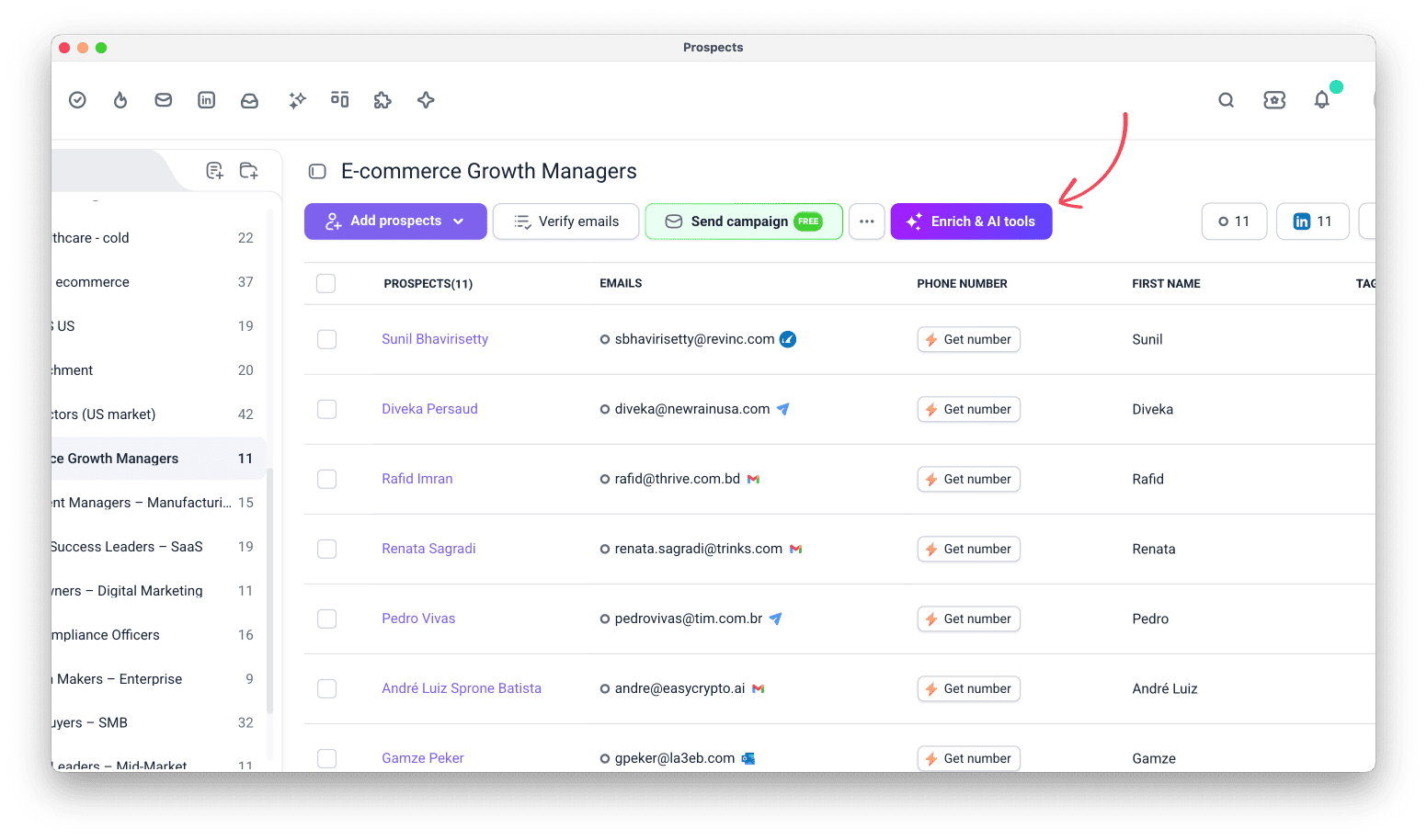
选择行动
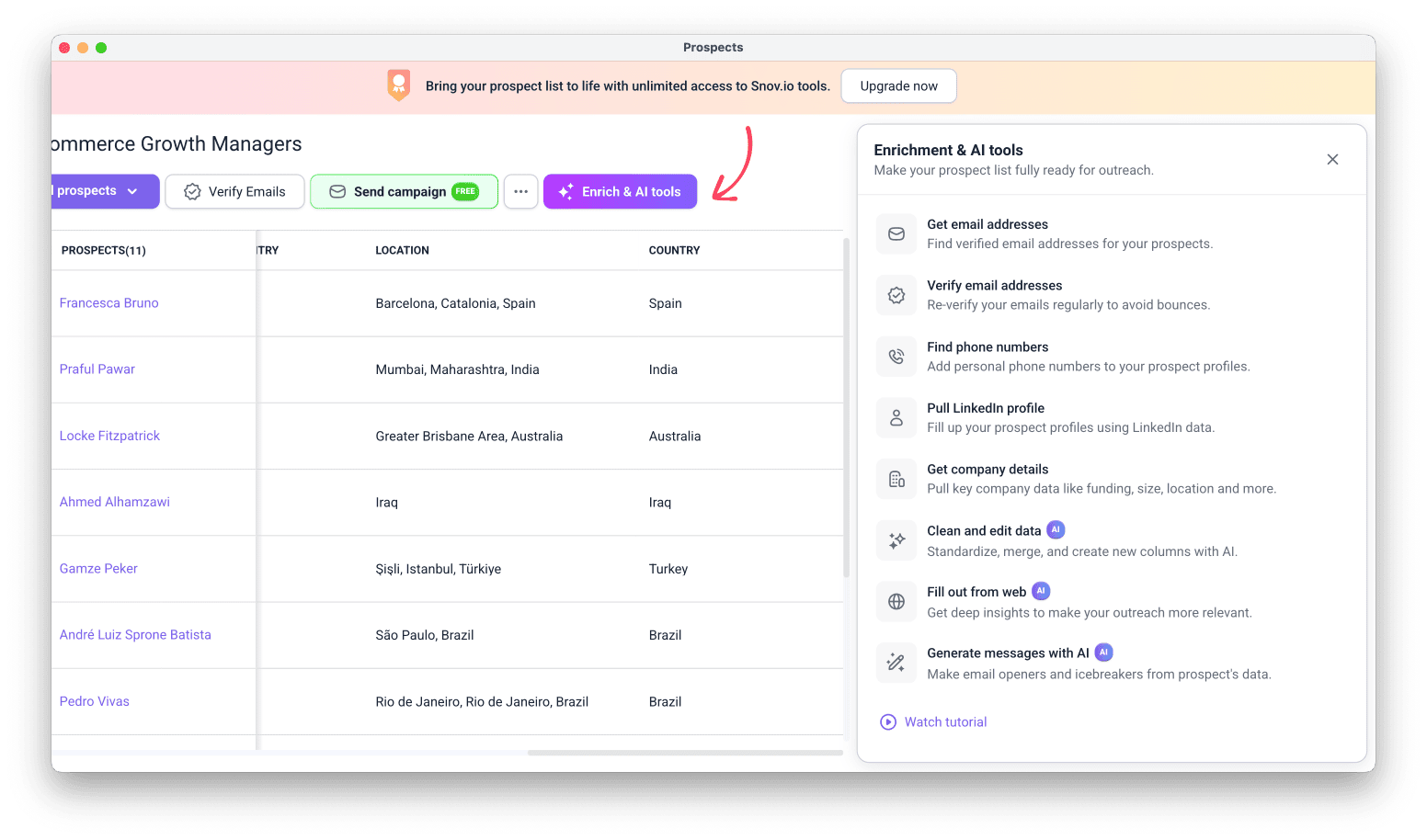
选择您需要的数据丰富操作。
点击下方链接了解每项操作提取的数据,或向下滚动了解如何配置以及在数据增强后如何查找数据。
选择要丰富的数据
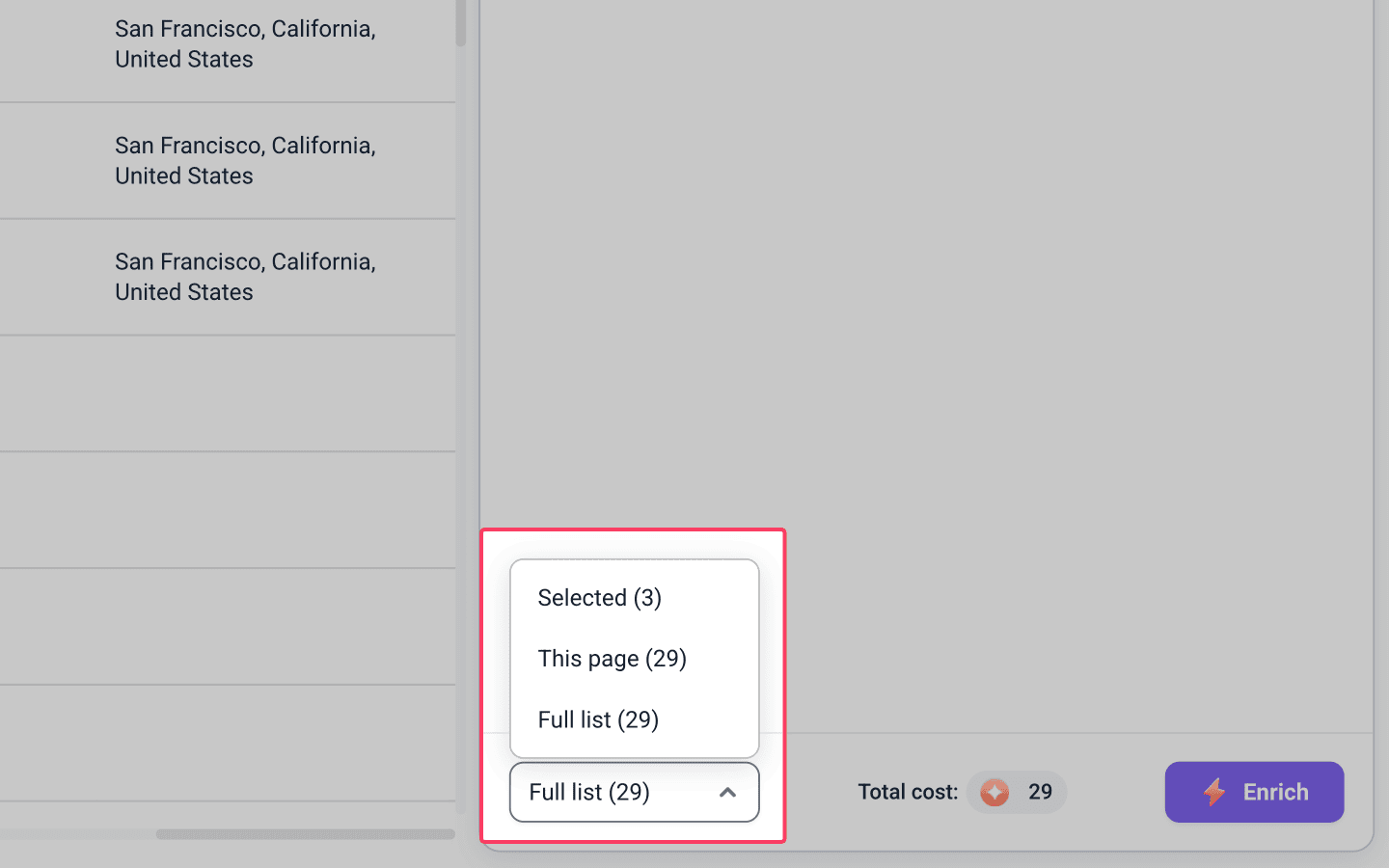
根据数据丰富类型,选择要丰富哪些字段。侧边栏底部的下拉菜单提供以下选项:
- 已选潜在客户:仅限您手动勾选的潜在客户
- 当前页面:您正在浏览的页面上显示的所有潜在客户
- 列表:列表中的所有潜在客户
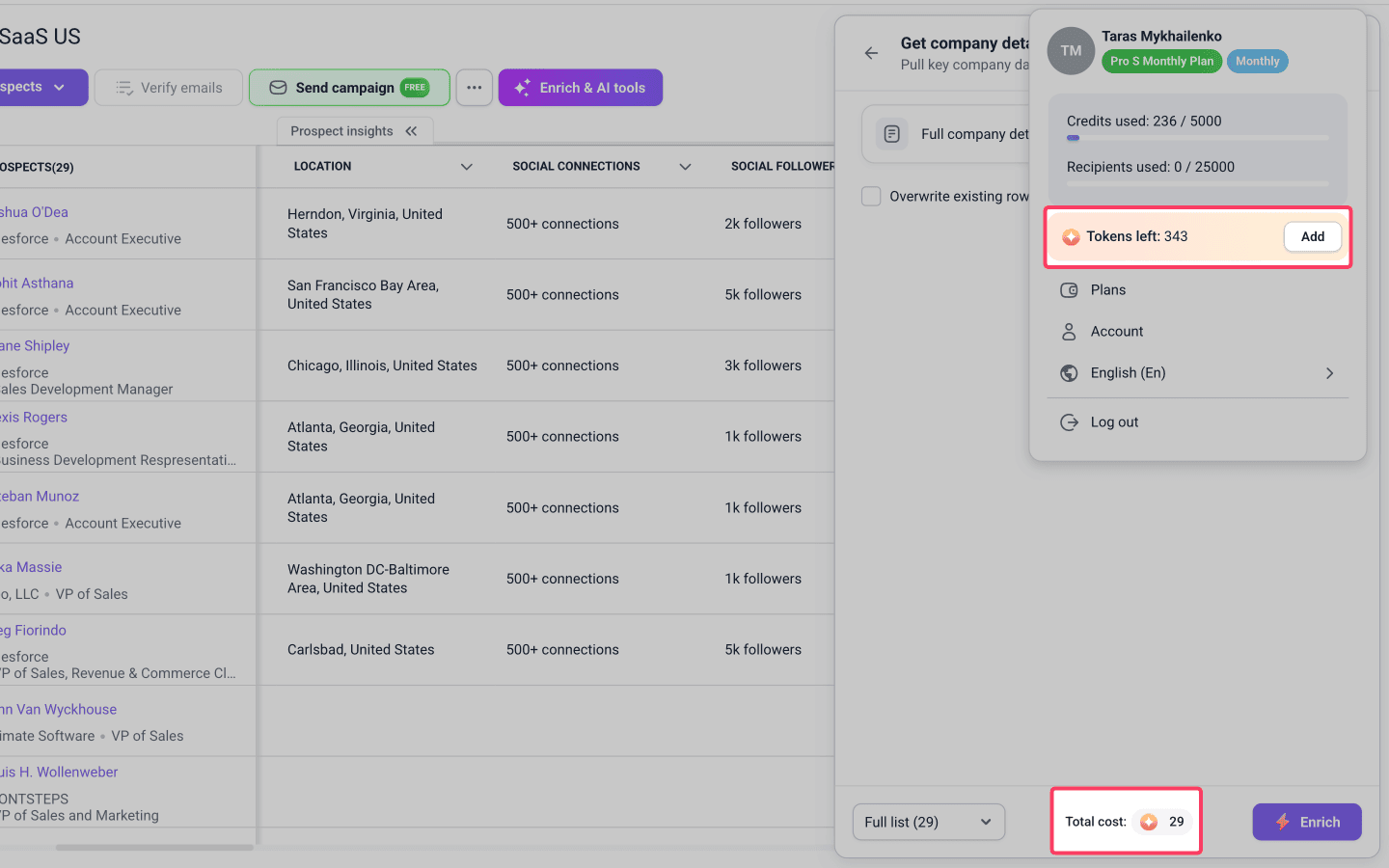
查看您的数据丰富额度余额
显示的总费用为预估最高费用,实际费用取决于您选择的数据丰富功能、服务提供商以及您的列表大小。

数据丰富额度收费规则因数据丰富工具而异。
例如查找电子邮箱地址、提取领英个人资料和获取公司详细信息,仅对成功的结果收费。
AI 数据丰富功能对每个潜在客户收费。请参阅数据丰富额度指南,了解每项数据丰富功能的收费方式。
您的账单余额包含:
- 套餐内的数据丰富额度。在您的订阅有效期间,它们每月续订,不会累积。
- 数据丰富额度套餐。购买的数据丰富额度将累积到您的余额中,自购买之日起有效期为 90 天。
开始数据丰富
点击“数据丰富”按钮开始数据搜索。当“进行中”图标消失时,表示数据已准备就绪,您可以查看。
所需时间取决于您的列表大小和您正在运行的数据丰富操作。
查看更丰富的数据
系统会自动为每个潜在客户创建新的字段,并将新数据添加到这些字段中。您可以直接在潜在客户列表中或潜在客户资料中查看这些数据。
在潜在客户列表中查看
每次数据增强都会在列表中添加一列。向右滚动即可按名称找到该列。所有增强的数据都存储在该列中。
点击潜在客户行中的链接,打开完整数据弹出窗口。

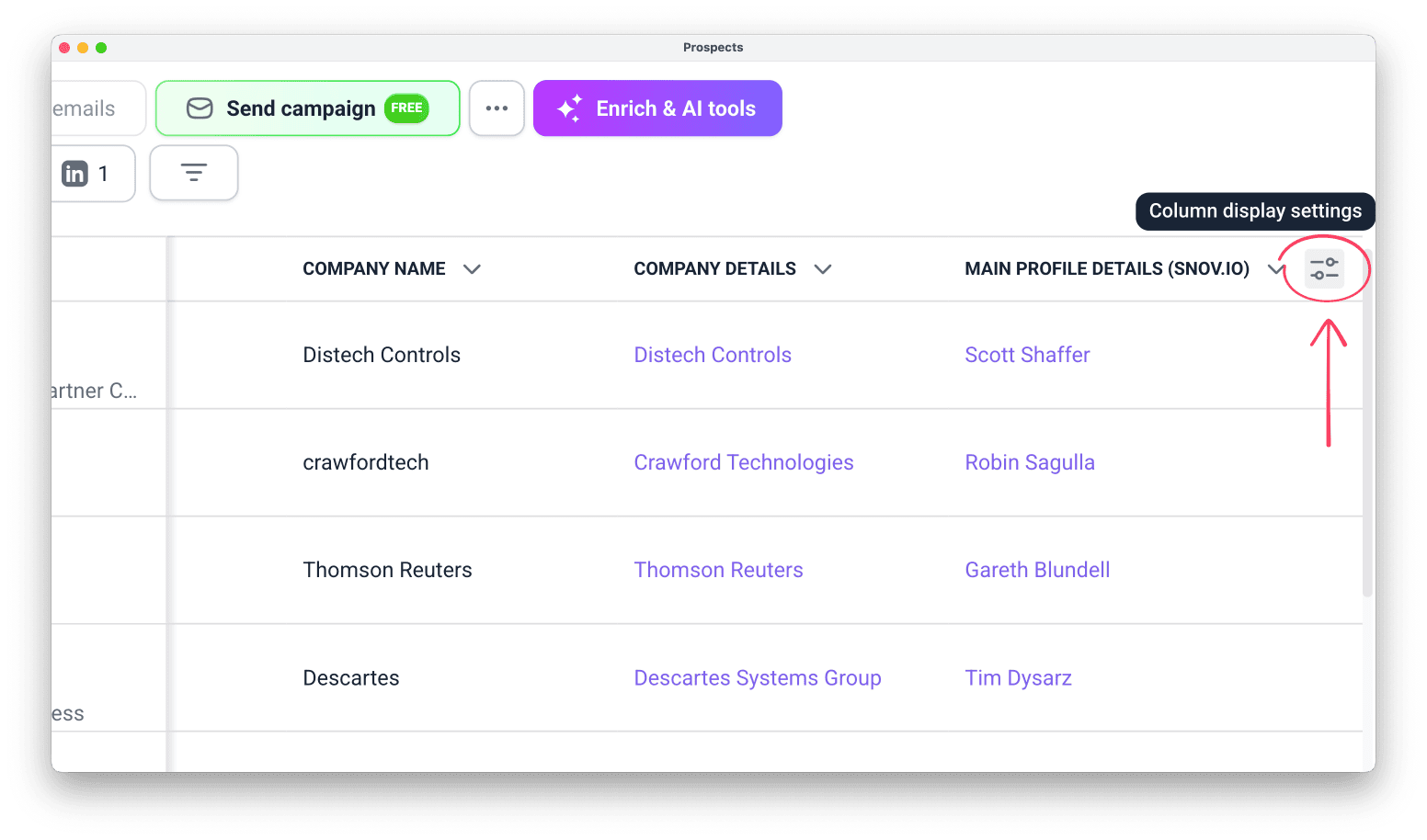
以下是在运行特定数据增强功能后,如何在潜在客户列表中查找数据的方法:
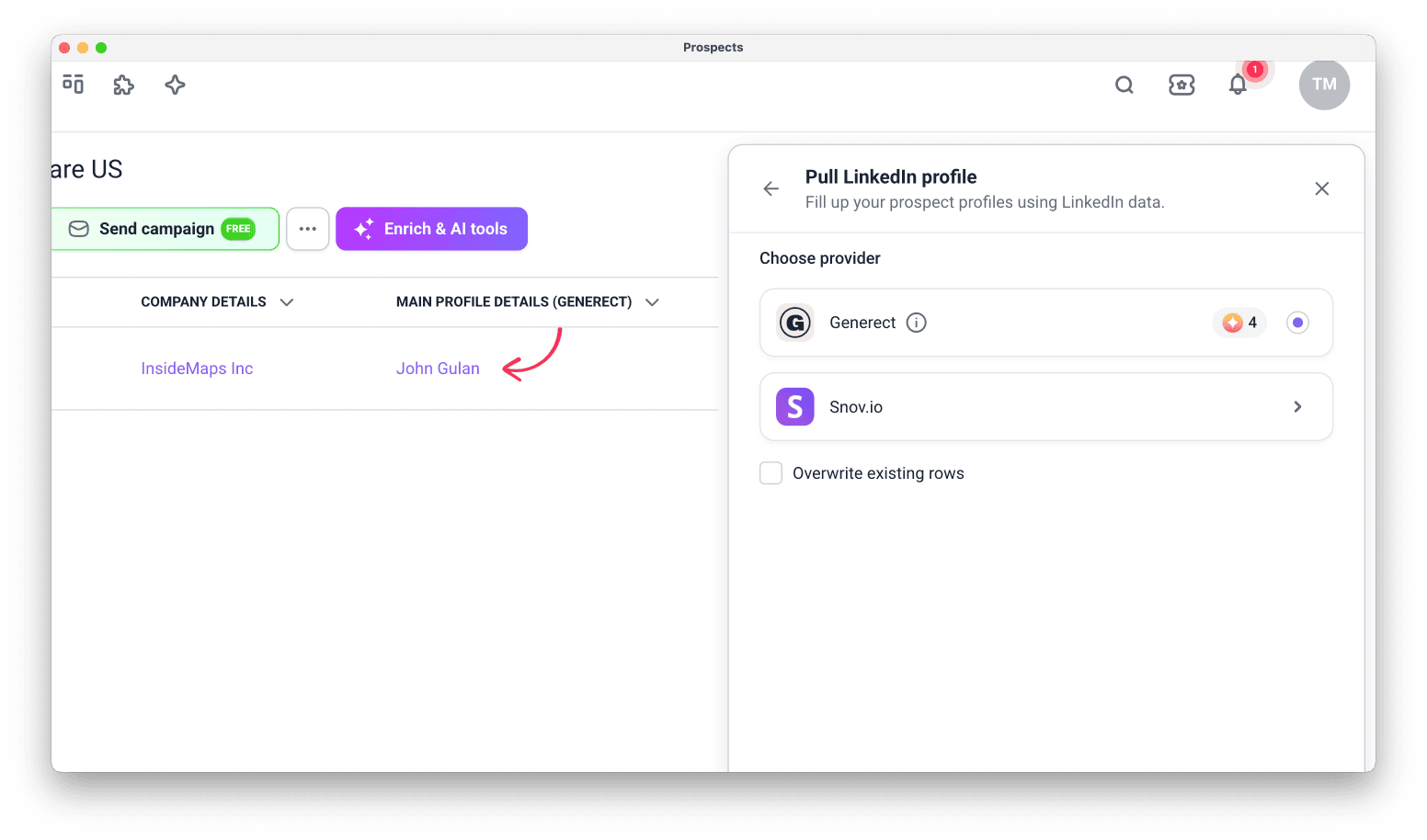
主要个人资料(领英)
领英数据丰富结果存储在“主要个人资料详细 信息”列中。
它包含完整的领英数据:当前职位、经验、技能、公司信息等。
弹出窗口会显示所有已丰富的字段,具体取决于提供商。
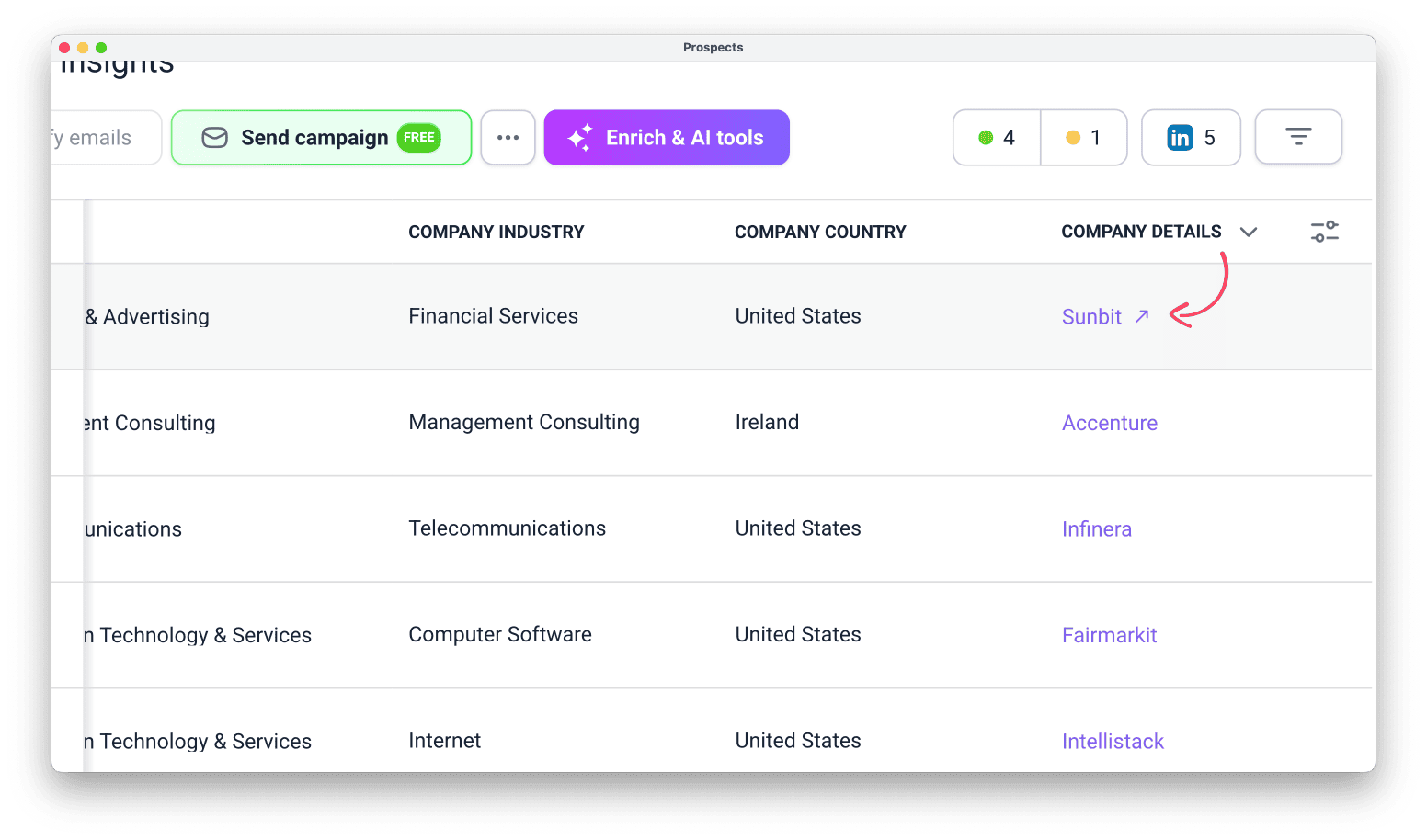
公司详情数据
公司数据丰富化结果显示在“公司详情” 栏中。
弹出窗口显示所有已增强的字段。
以包含多个值的列形式查看数据
一些数据丰富列包含多个字段,例如个人资料详情或公司详情。
这些是批量列,意味着所有丰富字段和数据点都分组在一列下。
要打开批量列的完整数据,请单击所需列中的链接值。
有些字段还会为每个潜在客户存储多个值。
例如,“工作经历” 会将每份过去的工作记录单独保存,并进一步扩展到公司、职位等其他字段。
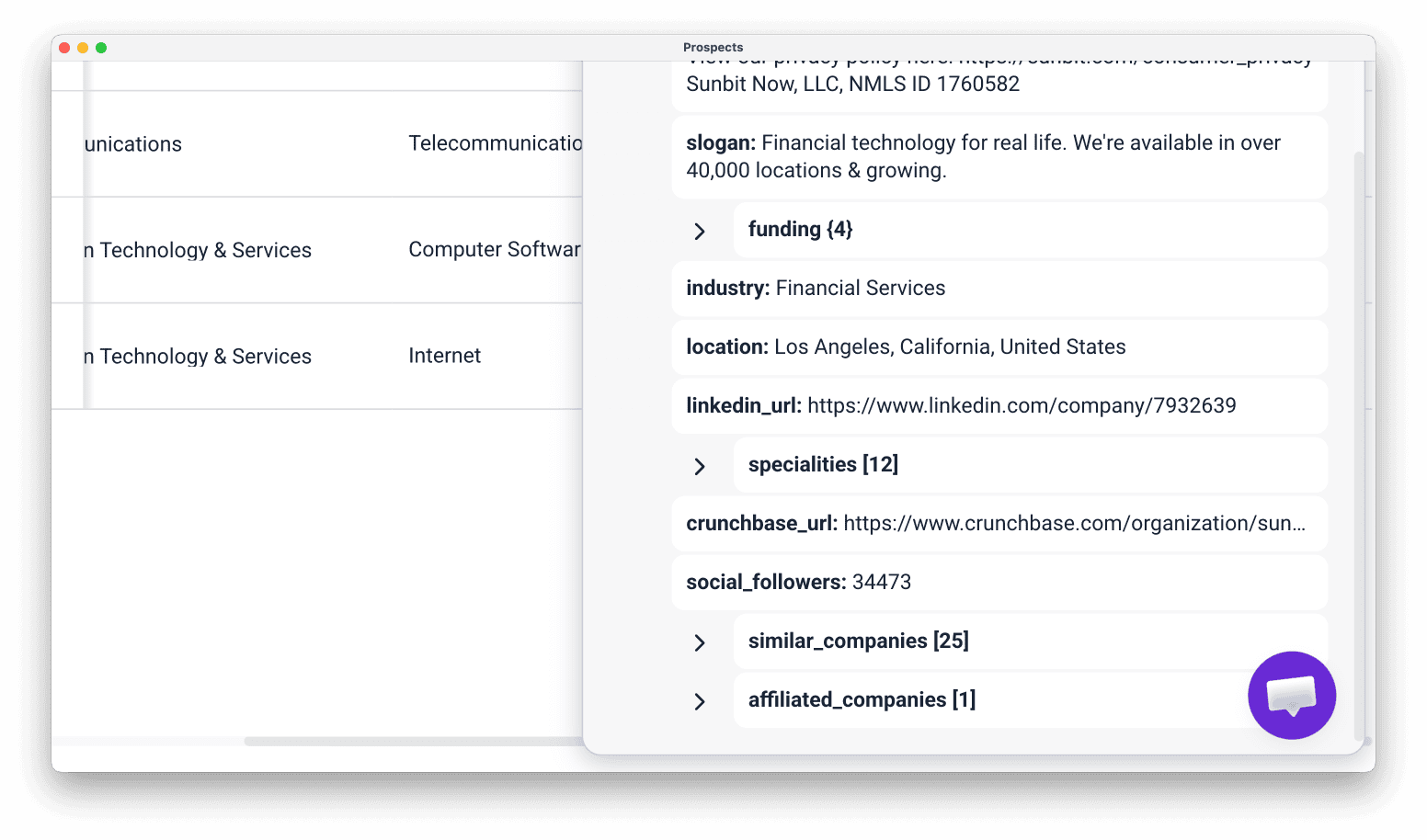
公司融资记录会保存每一轮融资信息,其中还包含诸如轮次日期和金额等数据点。
从批量列中提取数据
批量丰富列是您可以导出或提供给 AI 工具以发现新见解或生成消息的数据集。
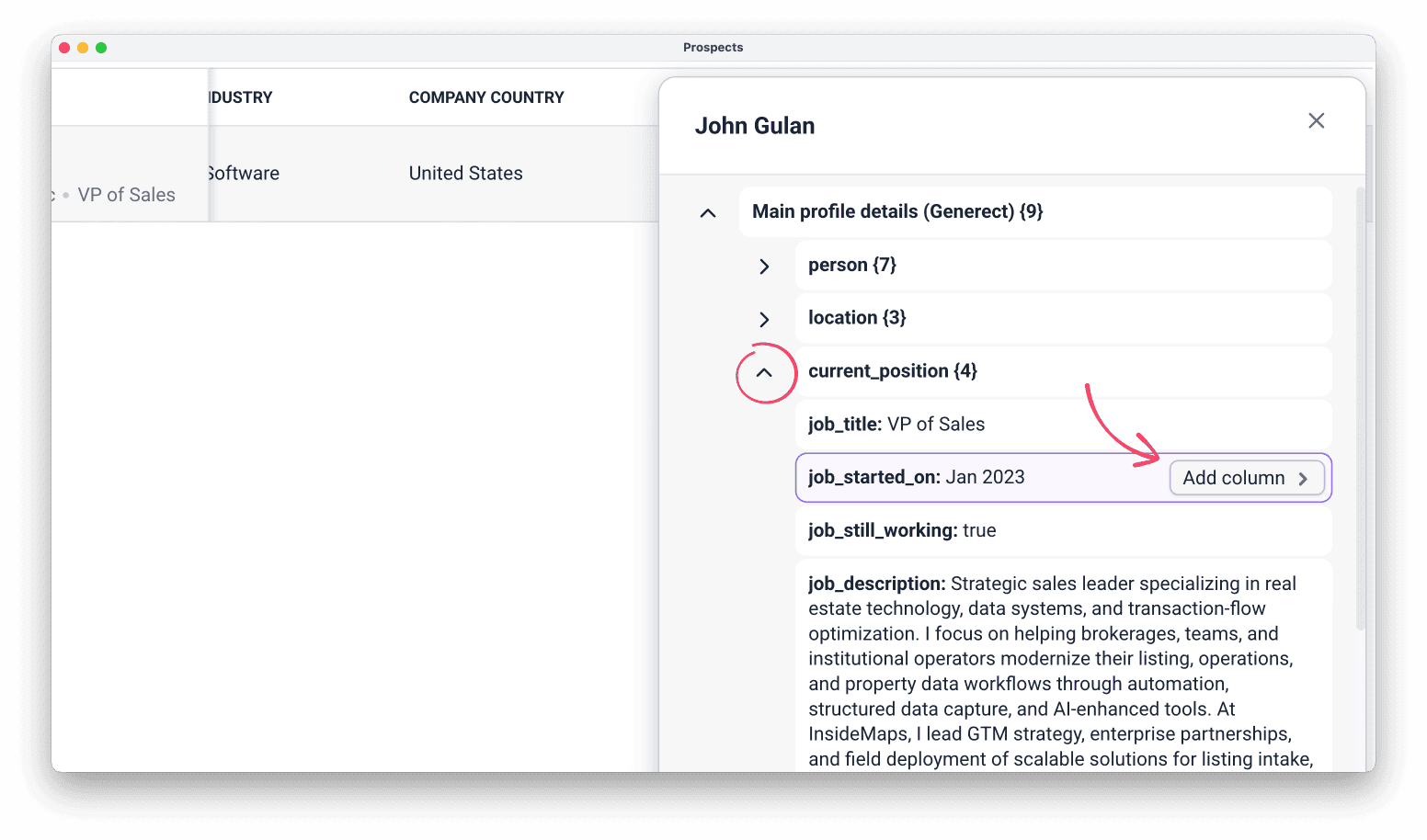
更多信息请参阅数据字段和列指南。
查看潜在客户资料
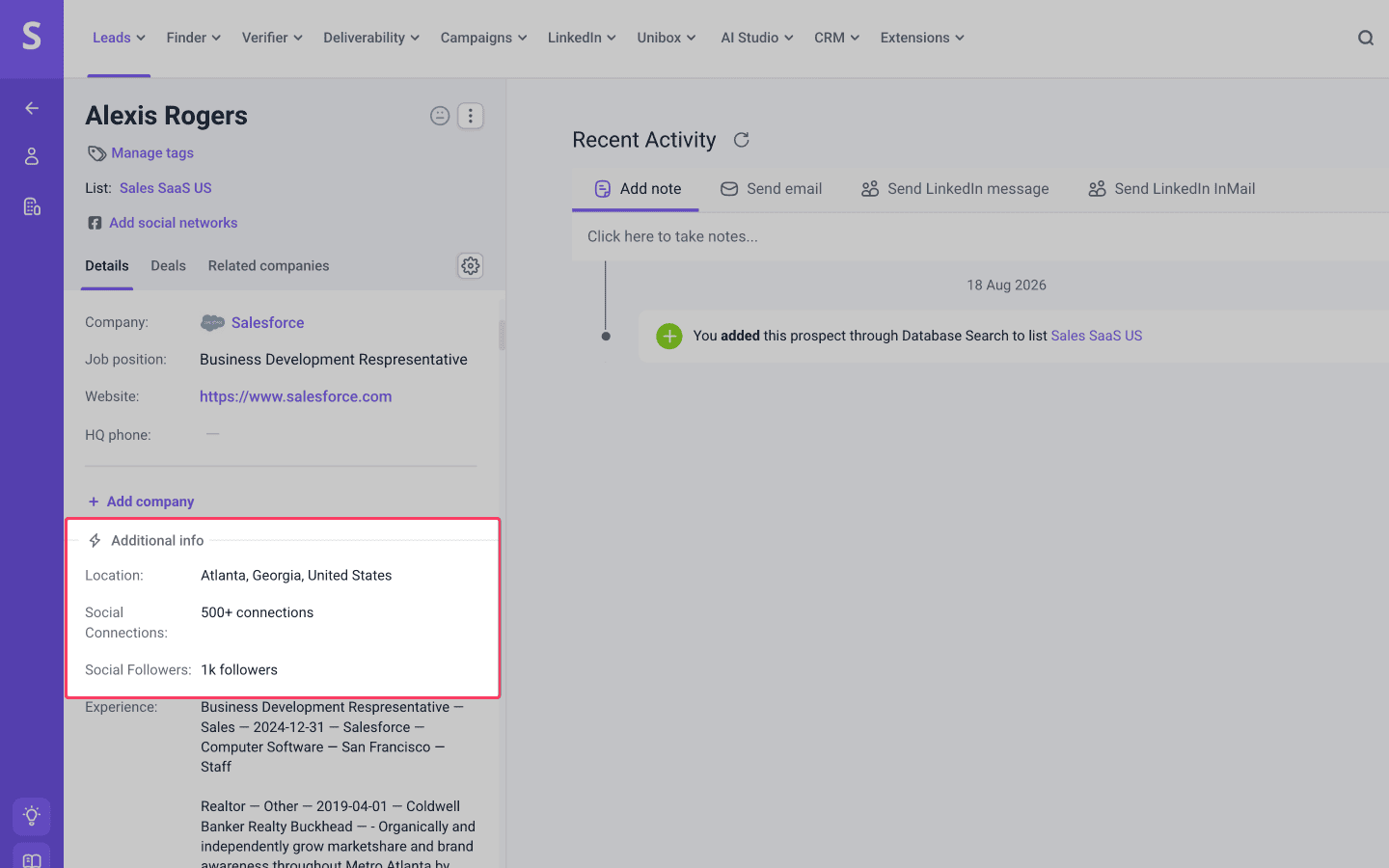
信息完善后,每位潜在客户的个人资料中都会显示新数据。点击潜在客户的姓名即可查看完整资料。
请查看原生字段和自定义字段下方的“附加信息”部分。
每次数据丰富运行后,所有新增的详细信息都会按时间顺序显示在此处。
管理数据覆盖
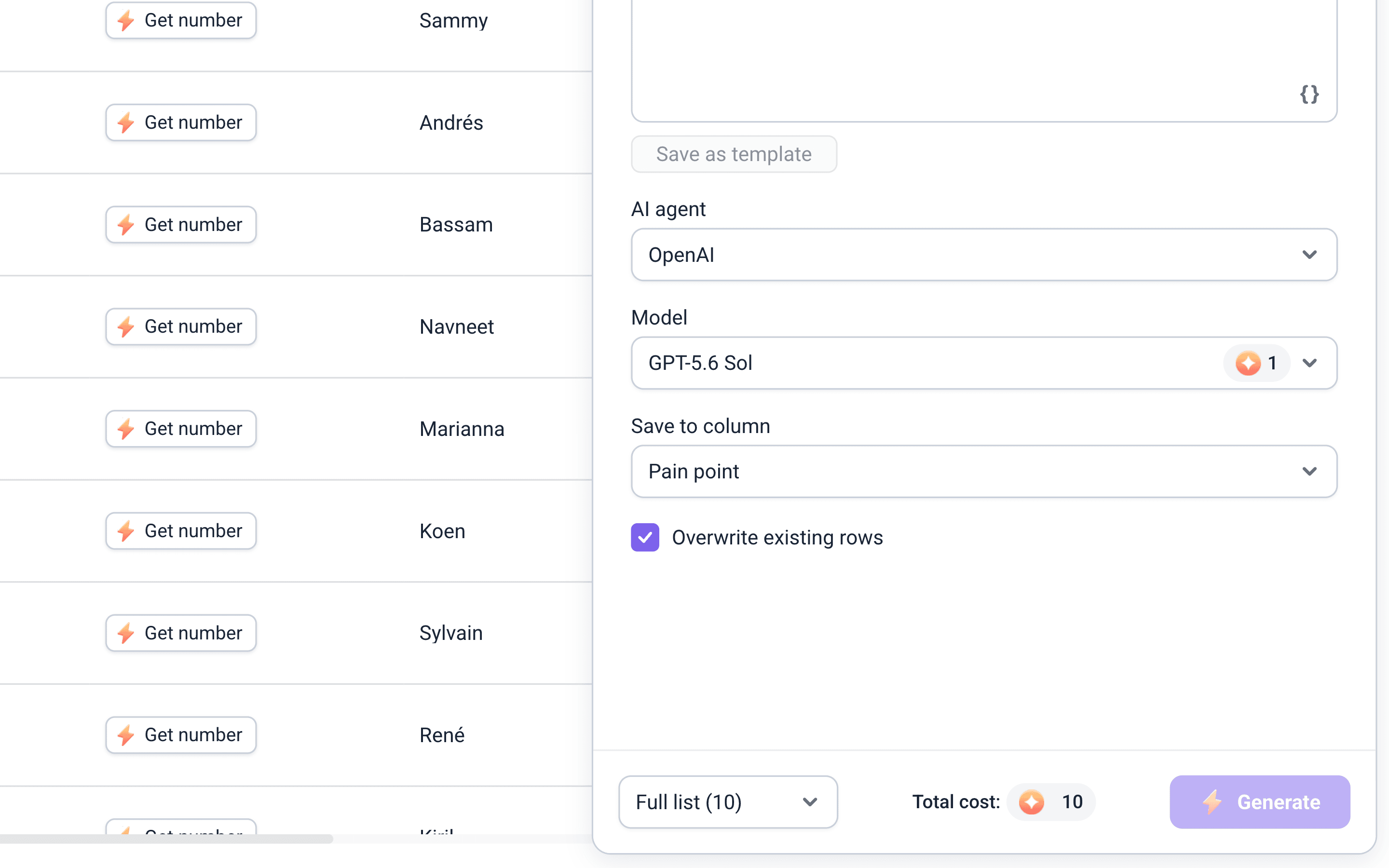
对现有列表重新运行数据丰富时,您可以选择是否覆盖现有行,替换先前丰富化或导入中已填充的数据字段。
以下情况请关闭:
- 首次丰富列表
- 您只想更新已丰富列表中的新潜在客户
开启条件:
- 你想用最新数据刷新旧列表。
下一步
一旦您的潜在客户信息得到丰富,以下是如何使用这些新数据的方法。
在 AI 工具中使用丰富的数据
您可以在 AI 工具中使用数据丰富后的列或字段:
- 作为产生或发现新见解的背景
- 从批量列中提取特定数据点
- 根据每个潜在客户的数据创建消息
导出为 CSV
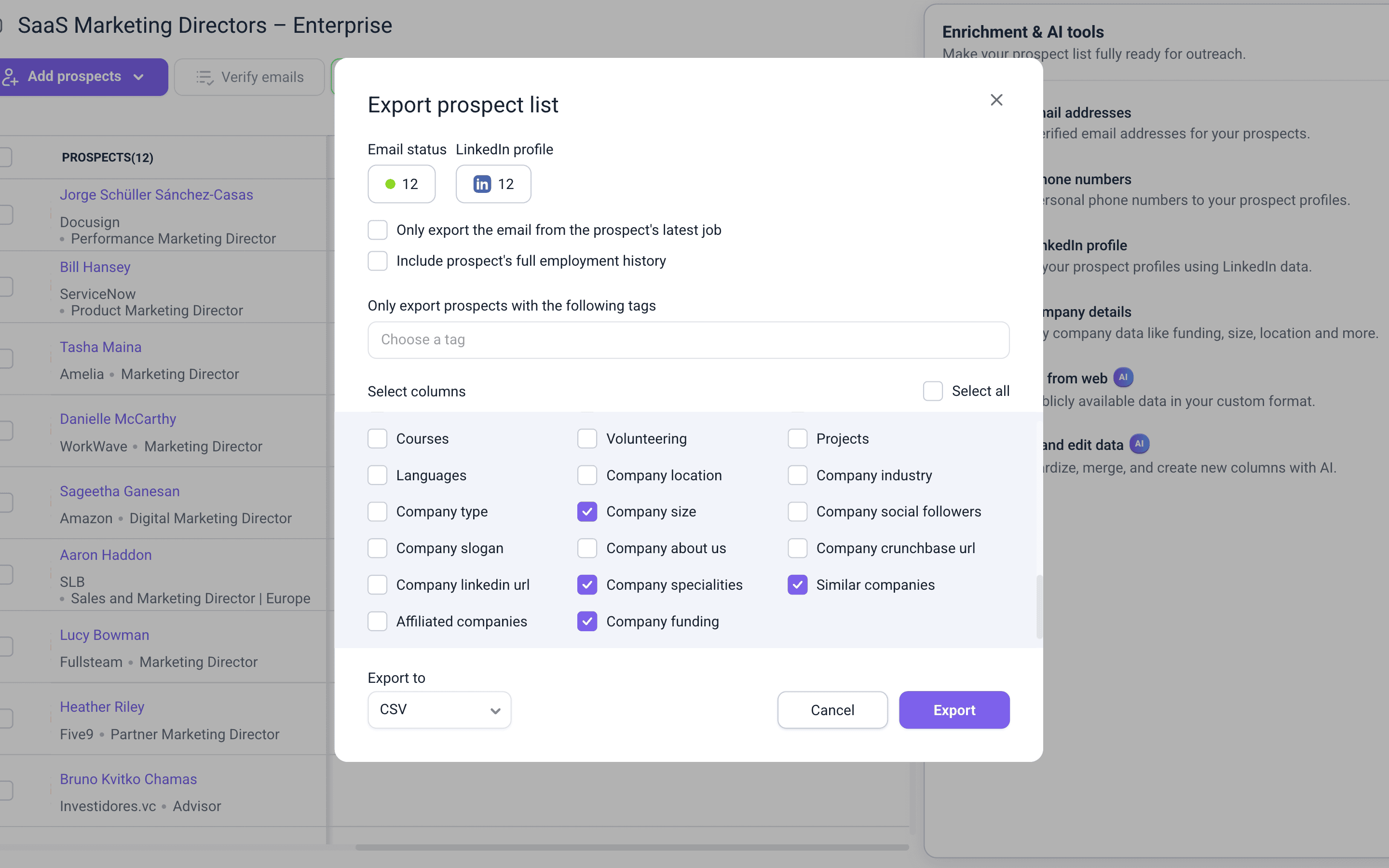
将已完善的潜在客户信息下载到文件。在您的潜在客户列表中,单击“导出”,然后选择要包含的完善字段。
利用丰富的数据实现个性化营销活动
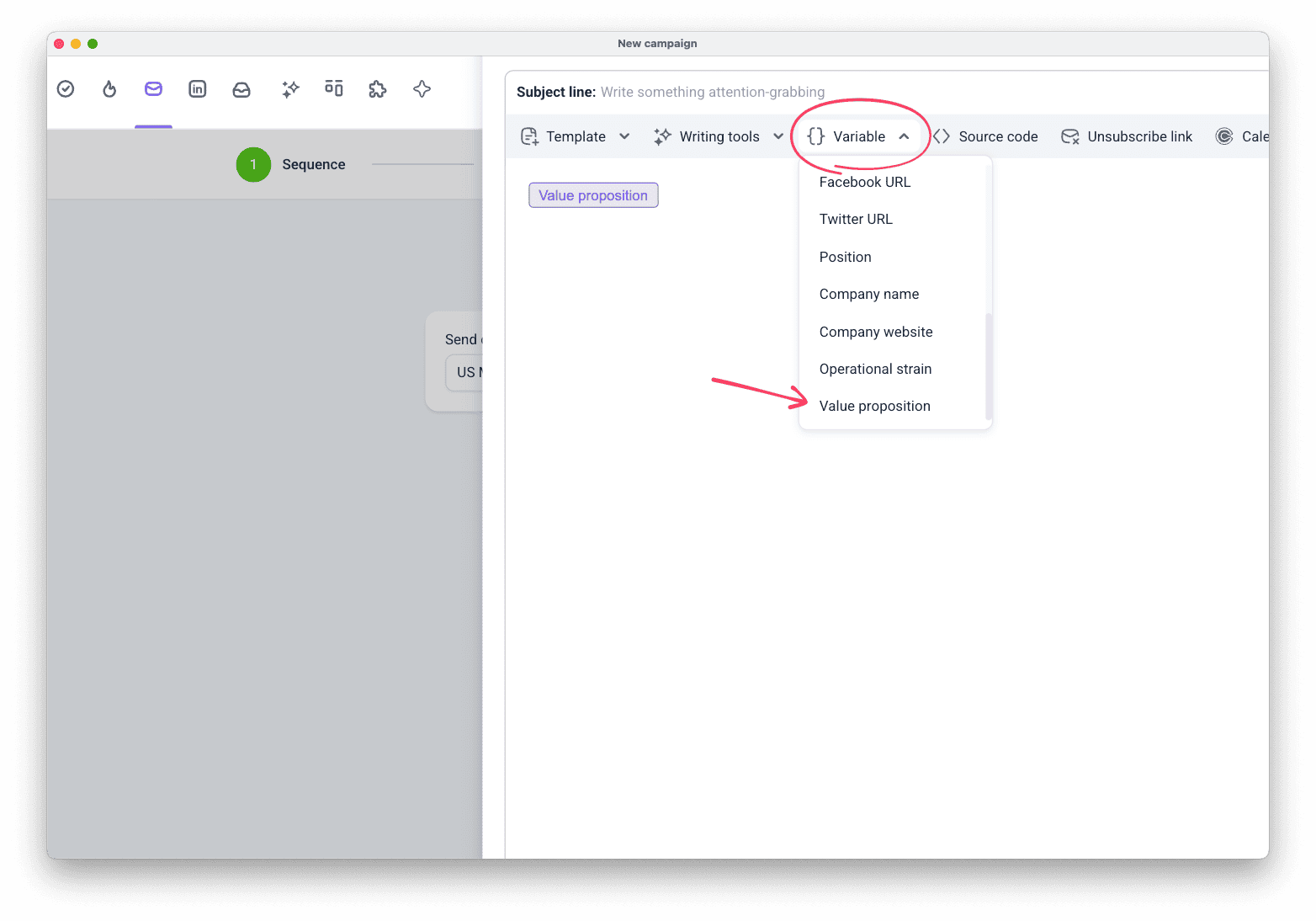
使用增强型列作为邮件变量,将每个潜在客户的数据插入到他们的营销活动中。
在营销邮件步骤中,单击“变量”,然后选择任意列作为邮件标题或正文。


非常抱歉 😢
我们可以如何改善?