营销上线后,下一步就是密切关注回复和互动情况。Snov.io 提供两个协同工作的工具,帮助您随时掌握最新动态:
- Unibox 会将您所有的营销活动回复(包括邮件和领英的回复)集中在一个地方,因此您可以随时清楚地了解谁回复了以及他们说了什么。
- 浏览器通知功能可在潜在客户打开您的电子邮件、点击链接或回复邮件的那一刻通知您,以便您趁热打铁,及时与他们联系。
本指南将逐步指导您完成这两项操作。您将学习如何在 Unibox 中管理对话,以及如何设置通知以便在潜在客户互动时随时了解最新动态。
在 Unibox 中管理回复
Unibox 是您集中管理所有对外回复的收件箱。它将所有已连接帐户的电子邮件和领英消息同步到一个地方,因此您无需查看多个收件箱即可了解谁回复了您。
如何使用 Unibox 和筛选器
打开 Unibox 后,您会在左侧看到熟悉的文件夹:
- 收件箱:包含来自已关联帐户的所有消息,包括活动回复和领英消息。
- 已发送:Snov.io 发送的每封电子邮件和领英消息,包括营销邮件
- 已加星标:您标记为重要以便快速访问的帖子
- 已退回:发送失败的线程
列表中的每个主题都显示:
- 消息类型(营销活动邮件、一次性邮件或领英邮件)
- 收件人姓名
- 未读消息数量
- 邮件标题和邮件预览
- 营销标签和最后一条消息的日期
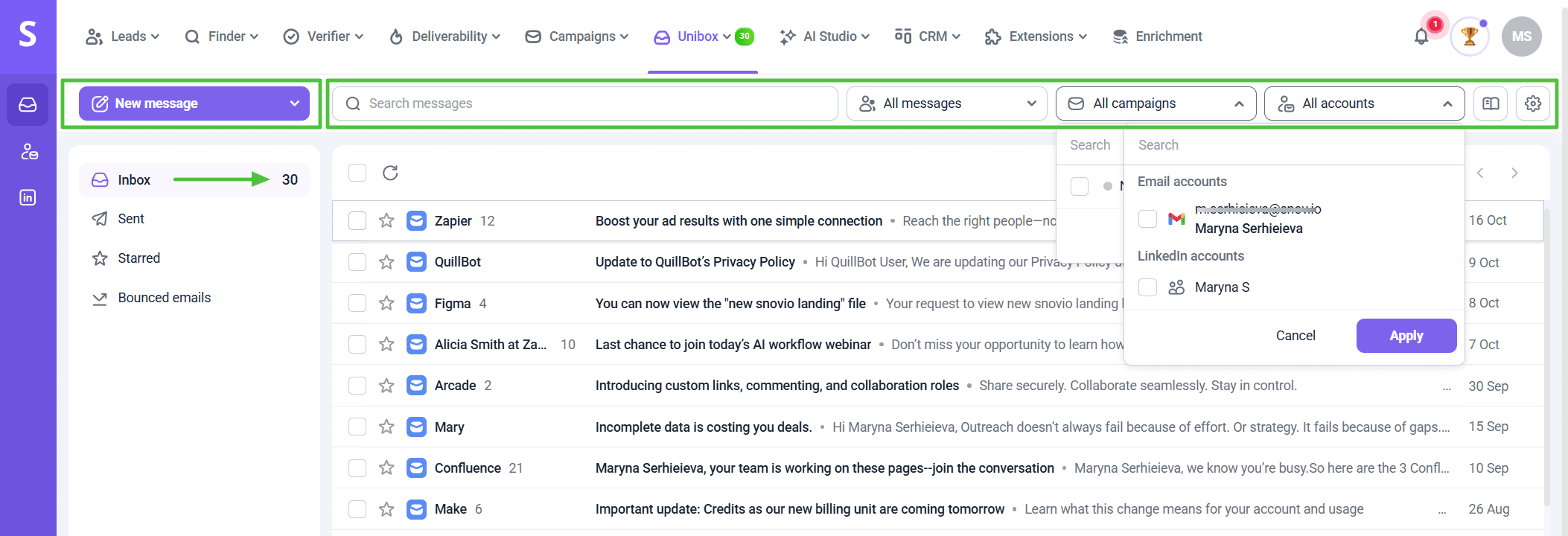
顶部导航栏中的未读邮件计数器会在所有已连接的帐户中实时更新。
使用消息列表上方的筛选器缩小搜索范围:
- 所有消息/仅限潜在客户:可在显示所有同步消息和仅显示已关联 Snov.io 潜在客户的消息之间切换。
- 所有活动:筛选查看特定活动的回复
- 所有帐户:按邮箱或领英帐户筛选
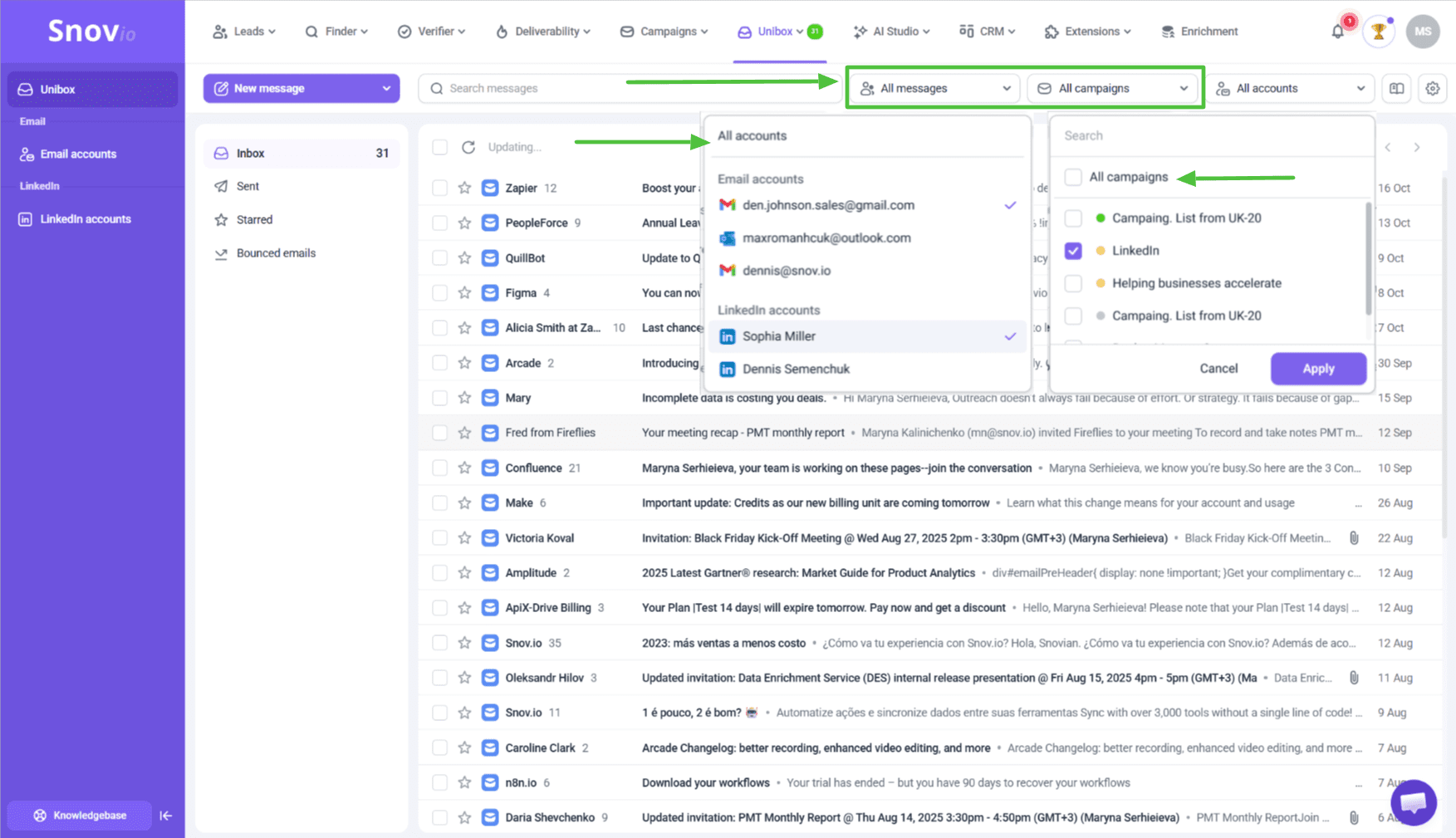
右上角的设置图标会显示所有已连接的帐户。您可以从那里查看帐户状态或暂停同步。
批量操作
选择多个线程以执行批量操作:
- 标记为已读或未读
- 加星或减星
- 删除
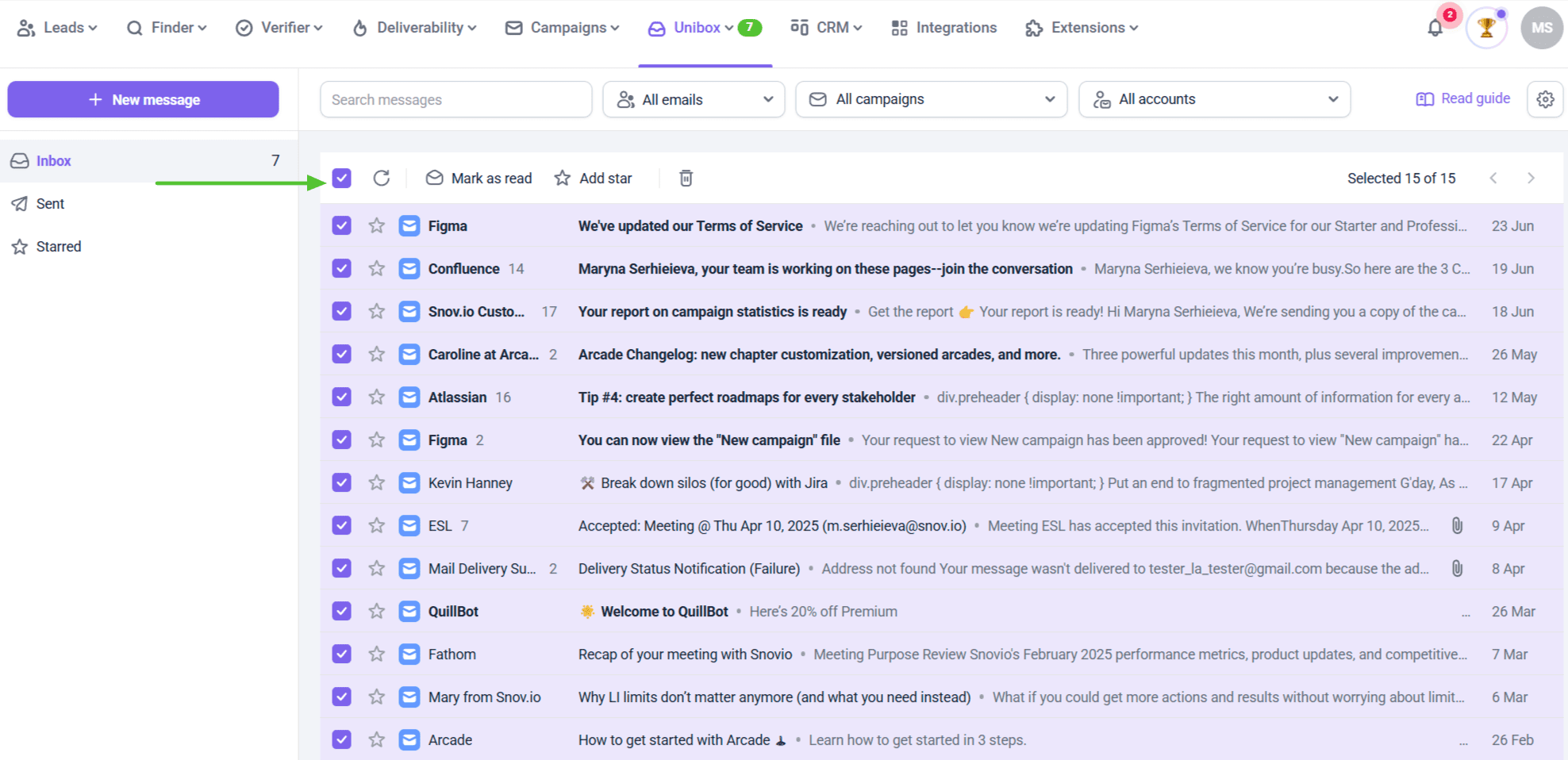

Unibox 仅在您首次连接邮箱时同步已读/未读状态。之后,它将不会自动更新。
精彩对话
使用星标标记需要您关注的回复。将鼠标悬停在帖子上,然后点击星标图标🟊 即可添加或移除星标。所有已加星标的帖子都会被移至“已加星标”文件夹。
您还可以按星标主题筛选收件箱,以便优先处理重要对话。

星标功能仅在 Unibox 内部有效,无法与 Gmail 或 Outlook 同步。
如何在Unibox中搜索
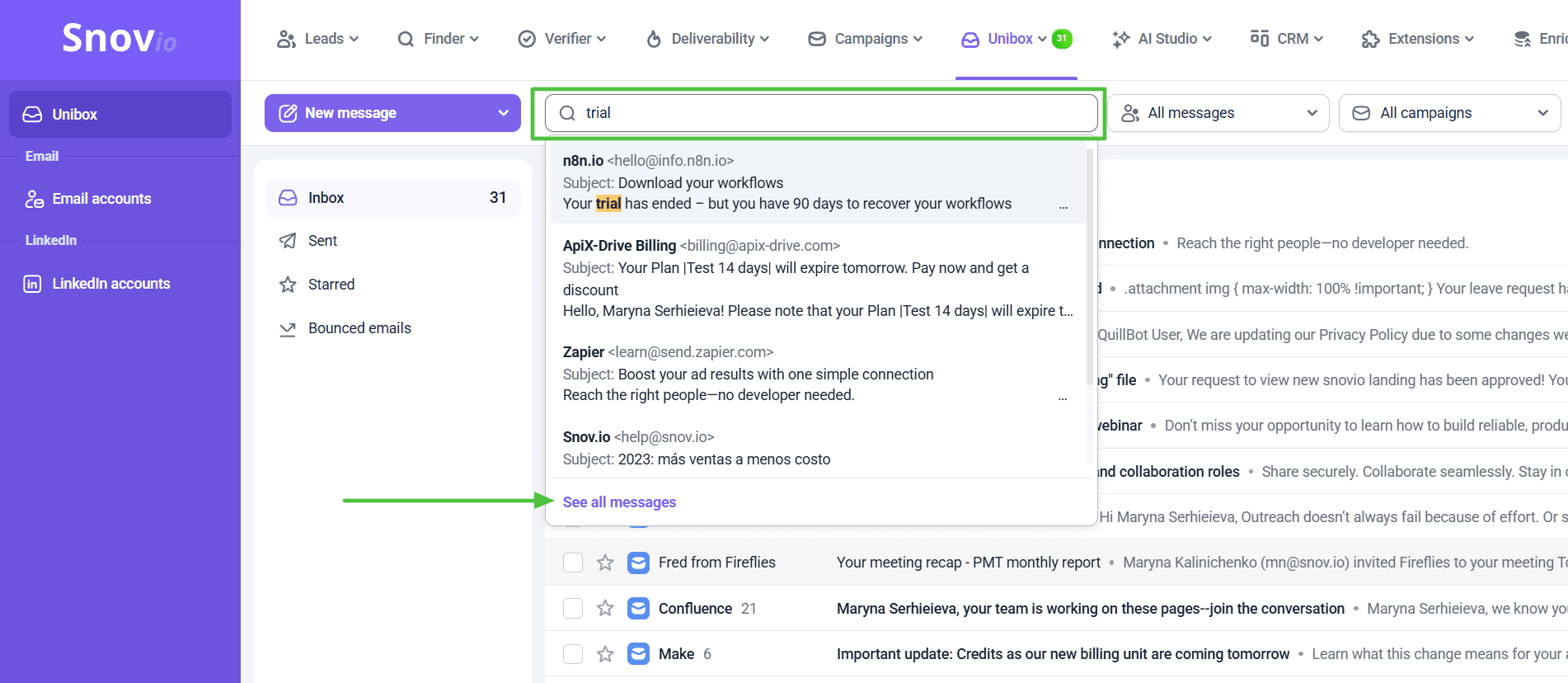
使用左上角的搜索栏可以快速找到特定主题。您可以按联系人姓名、邮箱地址、主题或电子邮件或领英消息中的关键词进行搜索。
点击“所有消息”查看所有匹配结果。
如何使用 Unibox 发送新消息
您无需离开收件箱即可直接从 Unibox 发送新邮件。
点击左侧的“新建邮件”按钮。在编辑器窗口中,您可以:
- 选择发件人帐户
- 设置电子邮件标题
- 添加收件人:Unibox 会在您输入时检查您的潜在客户列表并推荐匹配项。
- 使用抄送 (CC) 和密送 (BCC) 功能,让团队成员了解最新信息,或添加隐藏收件人。
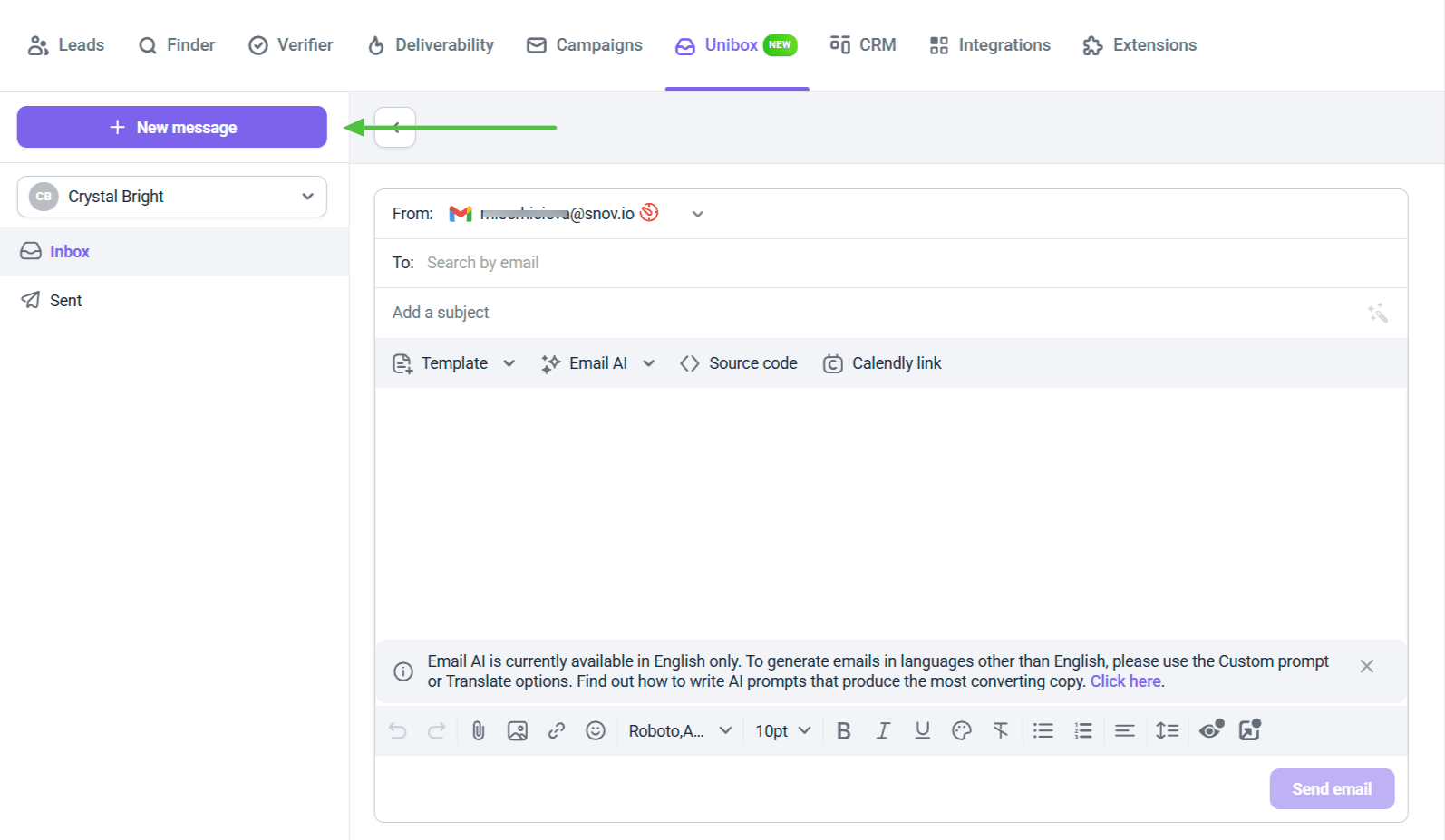
如果您输入的邮箱地址尚未添加到您的潜在客户列表中,您仍然可以发送邮件。您可以稍后直接从 Unibox 将其添加到潜在客户列表中。
要转发消息,请打开对话,然后点击右上角的“转发” 。

在邮件设置中添加 CRM 的密送地址,即可自动将所有 Snov.io 电子邮件记录到您的 CRM 中。
如何发送领英消息和 InMail
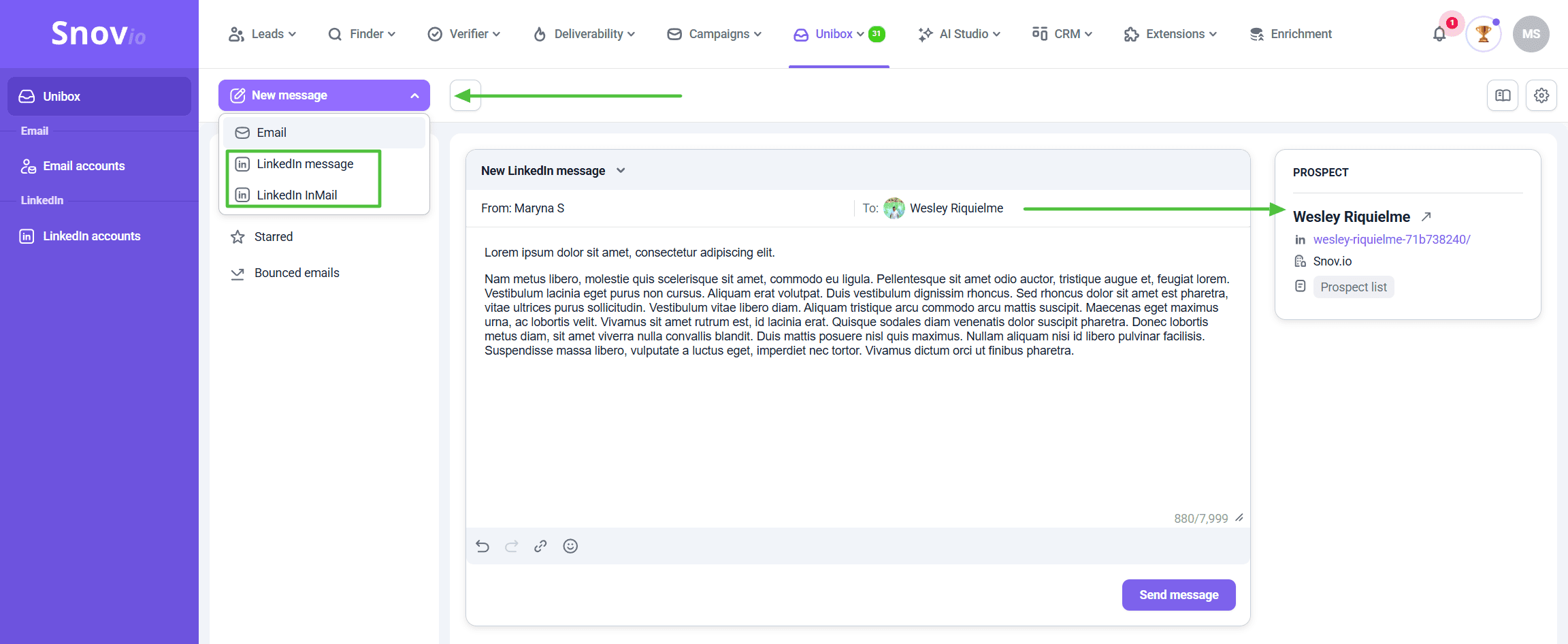
点击“新建消息” ,然后从下拉菜单中选择领英消息或领英站内信。
领英消息:当您已与潜在客户建立联系或共享领英群组时使用。
领英站内信:用于联系您人脉圈之外的潜在客户。必须填写邮件主题。字数限制为 1700 个字符。
如果您尚未与对方建立联系,也可以在领英私信中输入个人资料网址。如果您和对方已经是好友,则请使用常规的领英消息。领英私信额度受限于您的领英套餐。
修复领英消息传递错误
如果领英消息发送失败,最常见的原因有:
- 无效的领英个人资料网址
- 与潜在客户没有现有联系。
- 收件人设置的消息限制
如果出现以下情况,InMail 邮件发送也可能失败:
- URL 不正确
- 您使用的是领英免费套餐或 InMail 额度已用完。
- 您已超出每月 InMail 配额。
- 收件人已限制 InMail 消息。
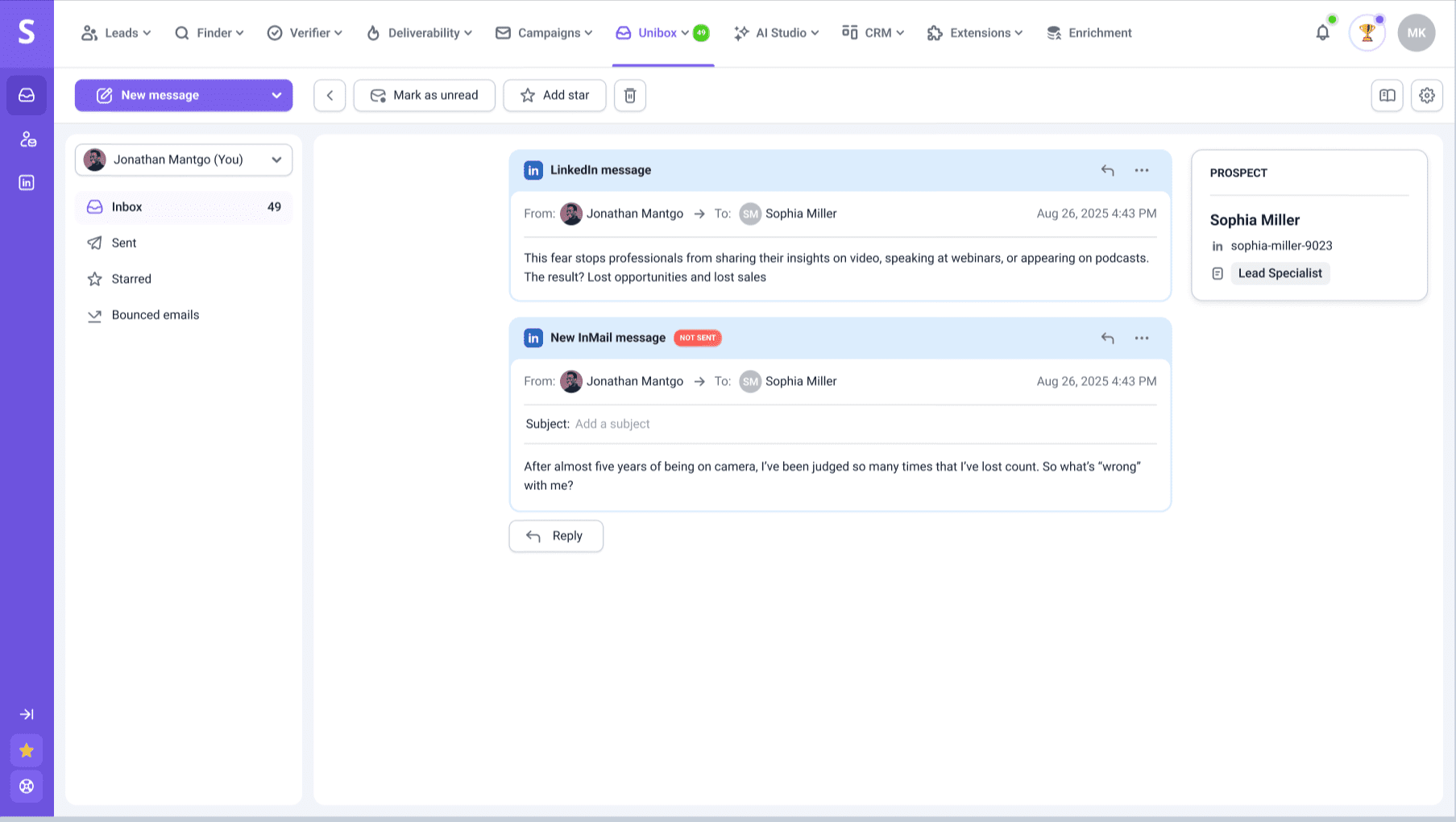
要修复错误:
- 查看领英个人资料网址:打开个人资料并直接复制完整网址。
- 如果尚未连接:请先发送连接请求。等待对方接受后再发送消息。
- 如果你的领英站内信额度用完了:检查你的领英套餐,等待每月重置,或者如果已连接,则切换到普通消息。
- 如果收件人有消息限制:尝试发送连接请求,或者如果可以,通过电子邮件联系。
如何处理退回的邮件
点击左侧边栏的“退回邮件”即可查看所有投递失败的邮件线程。任何包含至少一封退回邮件的线程都会显示在此处。
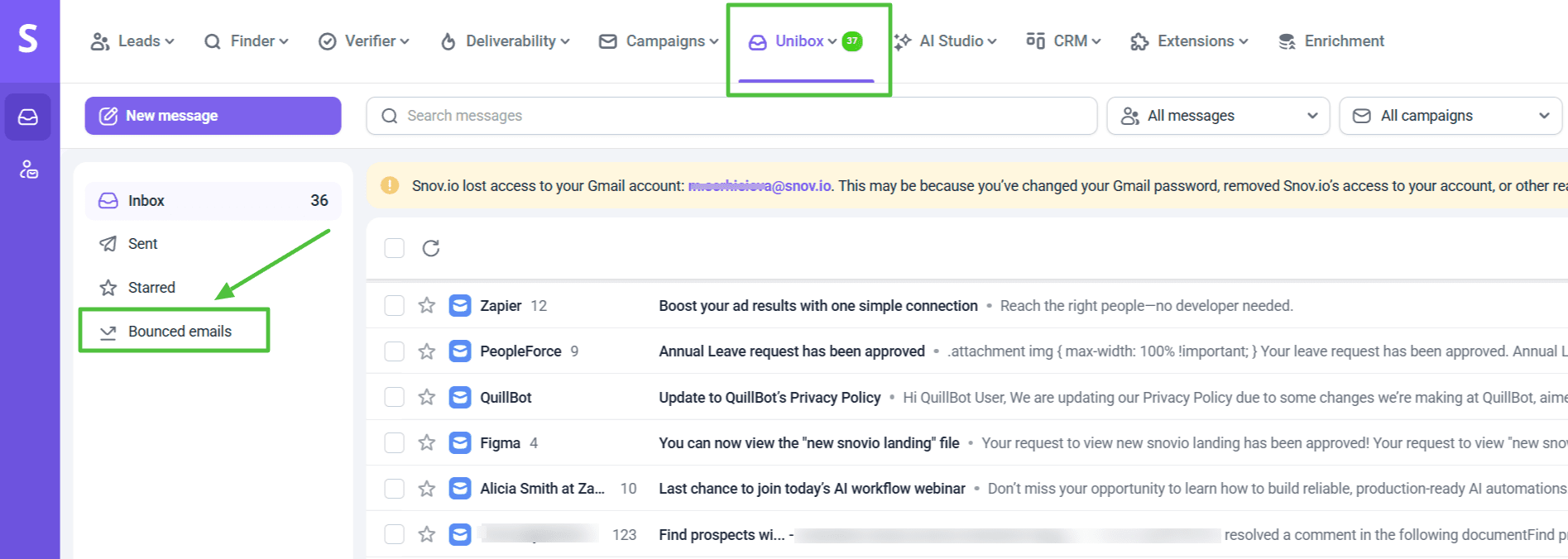
从邮件线程中删除退回的邮件。
- 在“退回邮件”部分选择一个或多个邮件主题。
- 点击批量操作工具栏中的垃圾桶图标。
- 确认操作。
退回的邮件会被删除,但成功送达的邮件会保留在邮件线程中。如果一个邮件线程中只有退回的邮件而没有成功送达的邮件,则整个邮件线程会被删除。
将退信联系人添加到您的“免联系邮箱”列表中
要停止向已退信的地址发送邮件:
- 在“退回邮件”部分,选择要屏蔽的邮件线程。
- 在批量操作工具栏中,单击“添加到免联系邮箱列表” 。
- 选择“免联系邮箱”列表,然后确认。
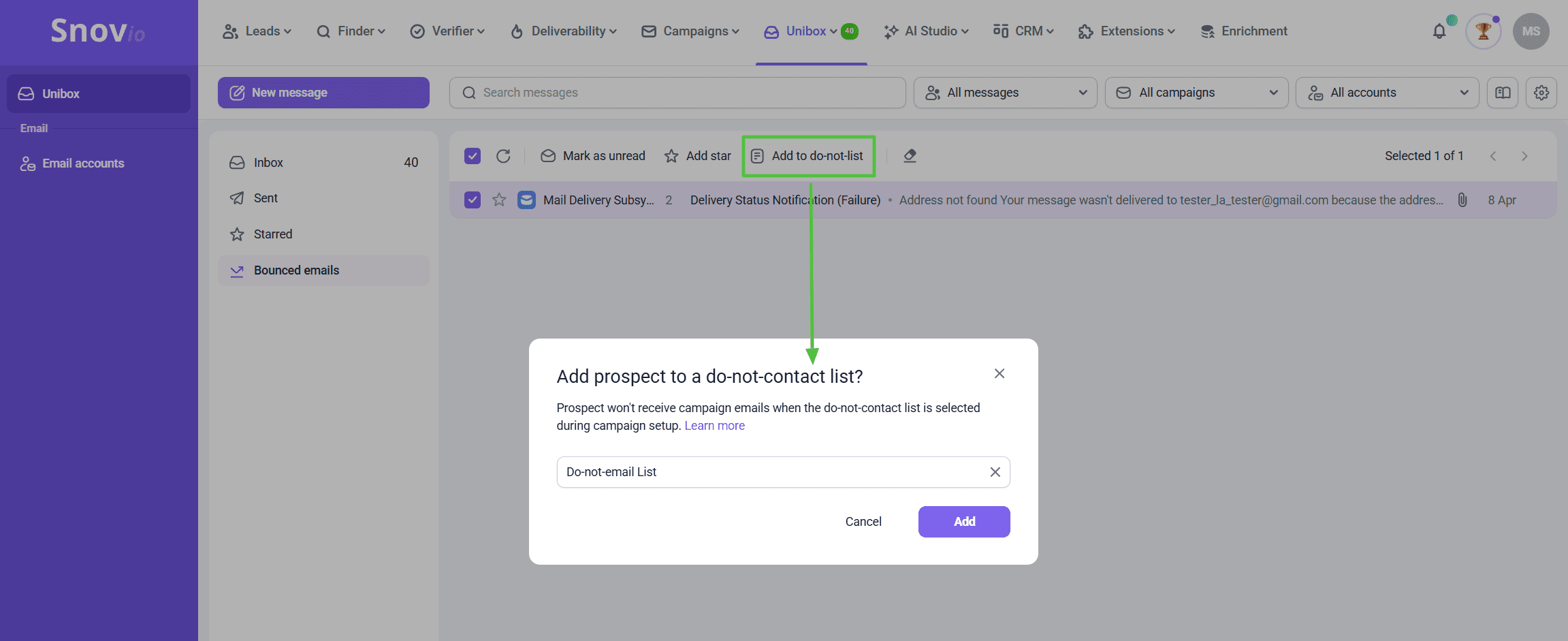
系统只会添加被退回的邮箱地址,不会添加该潜在客户的所有邮箱地址。如果他们有其他有效的邮箱地址,您仍然可以向该地址发送邮件。
如何管理来自 Unibox 的潜在客户
每个帖子右侧边栏显示潜在客户的详细信息:他们参与的活动、正在进行的交易以及他们的联系方式。
Unibox 会在同步过程中自动将潜在客户链接到相应的讨论串。如果某个潜在客户尚未链接,您可以手动添加。
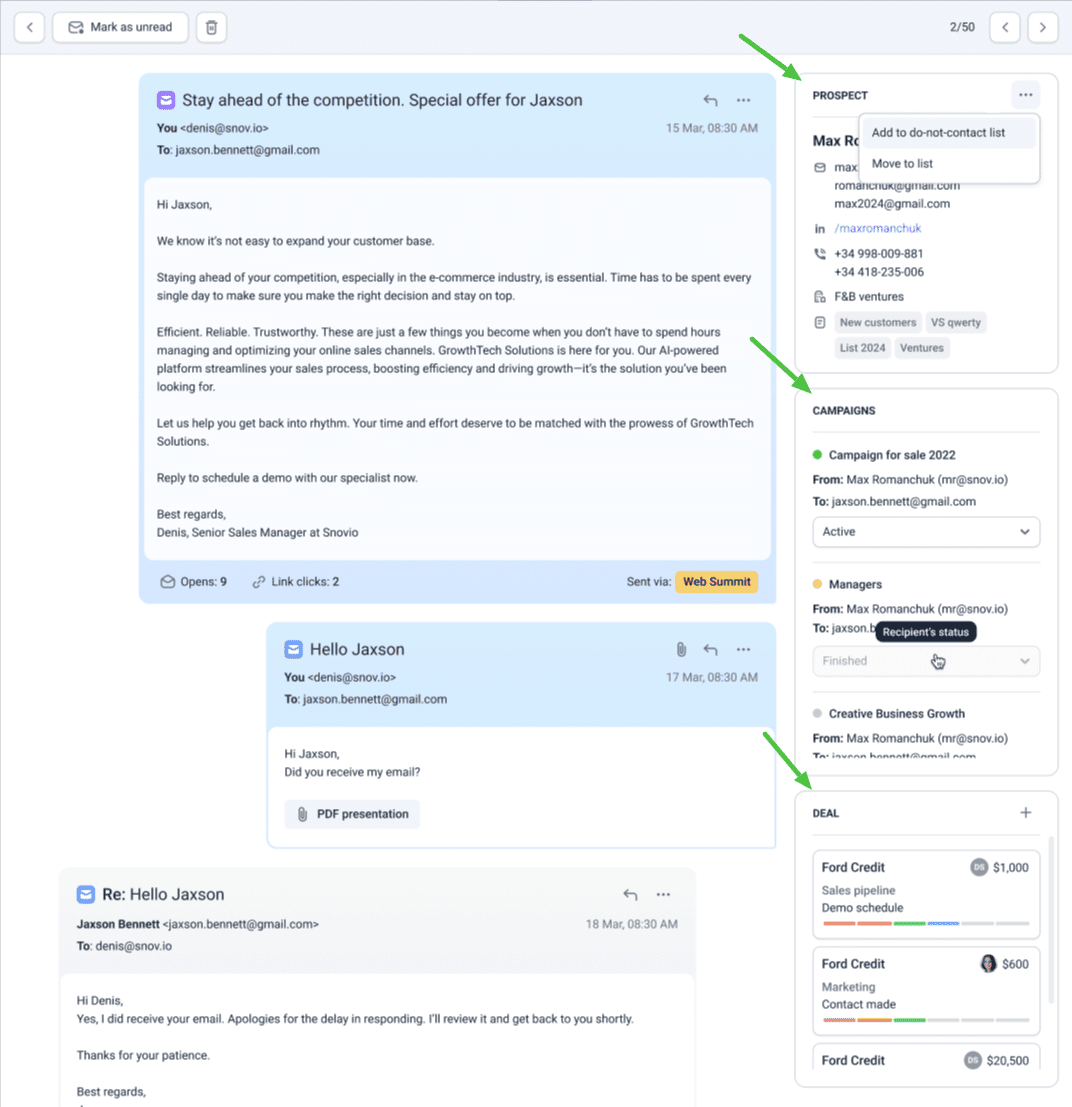
在侧边栏中,您可以:
- 查看和编辑潜在客户详情:点击潜在客户姓名即可查看其完整资料
- 查看他们参与了哪些活动,并更改他们的活动状态
- 创建或更新交易:添加交易名称、预算、货币和状态
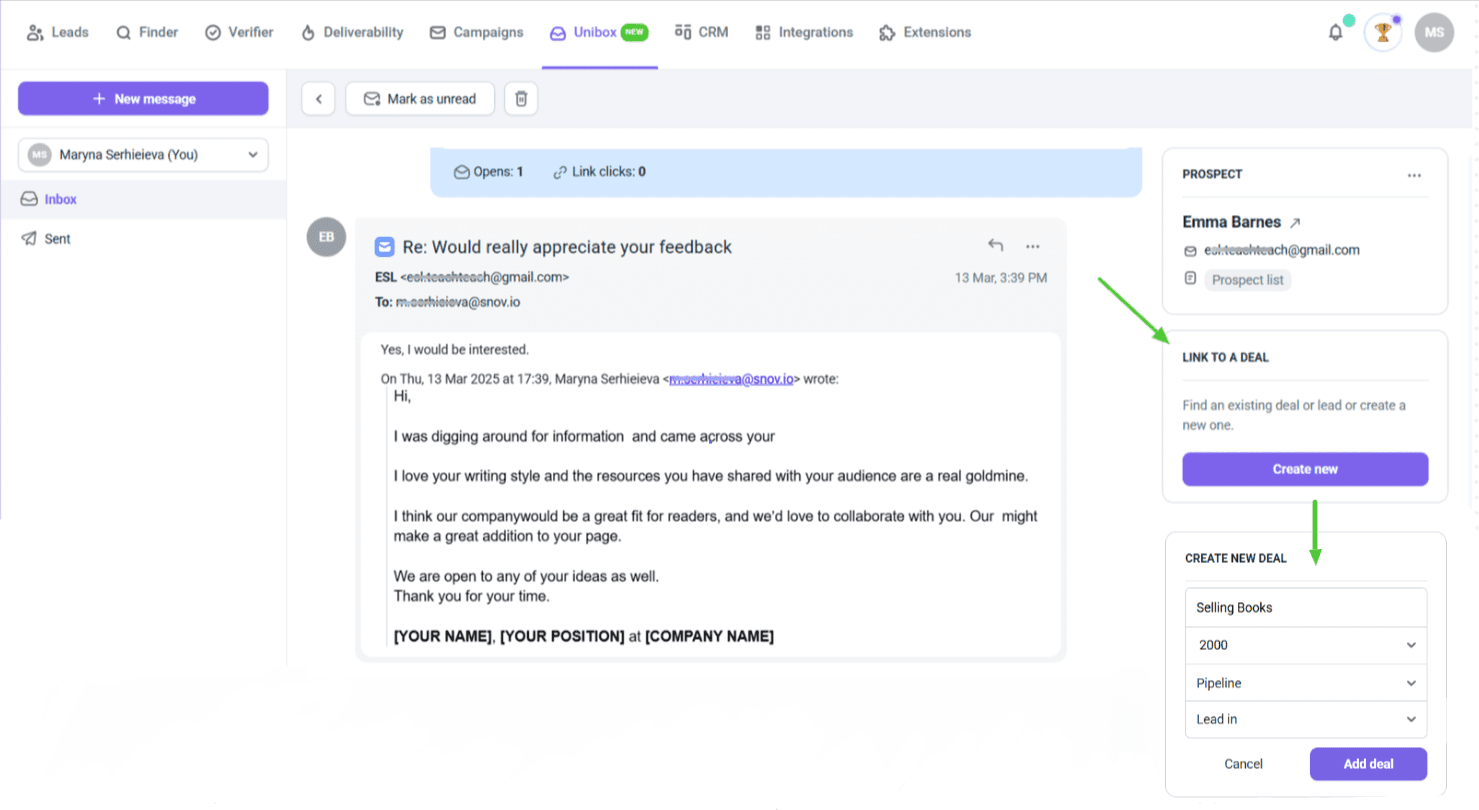
如需更详细的交易管理,请直接打开 Snov.io CRM。侧边栏便于快速更新,但 CRM 系统能提供更全面的信息。
在主题中添加或更新潜在客户
如果没有关联任何潜在客户,您将在侧边栏看到两个按钮:
添加到现有联系人:通过电子邮件或姓名查找现有潜在客户,并将其添加到讨论串中。如果讨论串中已包含其他邮箱地址,则两者将合并为一个。
创建新联系人:输入姓名(包括名字和姓氏),选择潜在客户列表。邮箱地址将自动添加。
如果您之后从潜在客户资料中删除电子邮件,则来自该地址的所有邮件都会移至单独的邮件线程。
将潜在客户添加到您的“免联系邮箱列表”中
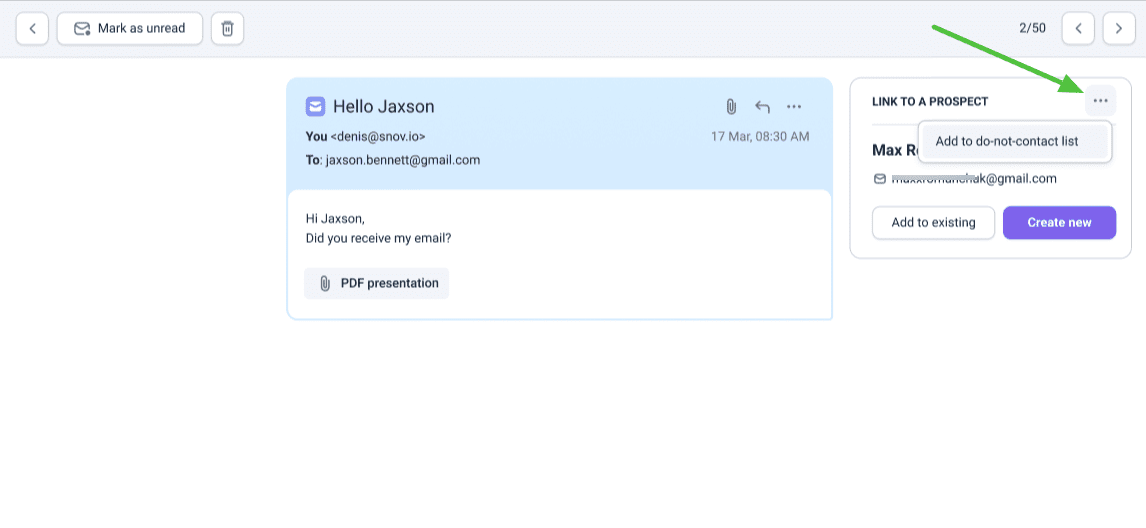
在任何对话中,点击潜在客户卡片上的三个点(…) 。您可以将他们的一个或多个邮箱地址添加到现有的“免联系邮箱列表”中,或创建一个新的列表。
如果在活动设置期间选择了“免联系邮箱列表”,Snov.io 将不会向该列表中的地址发送营销信息。
针对潜在客户互动情况的实时通知
除了回复之外,Snov.io 还会追踪潜在客户在回复邮件前的互动情况。当有人打开您的邮件、点击链接或接受您的领英好友请求时,您会立即知晓。
浏览器通知让您能够实时掌握信息。您可以设置通知,以便在发生对您最重要的操作时收到提醒,并在恰当的时机进行跟进。
为什么这样做有帮助:在潜在客户互动后尽快跟进往往能取得更好的效果。通知功能让您无需手动查看统计数据即可轻松养成这种习惯。
如何设置通知
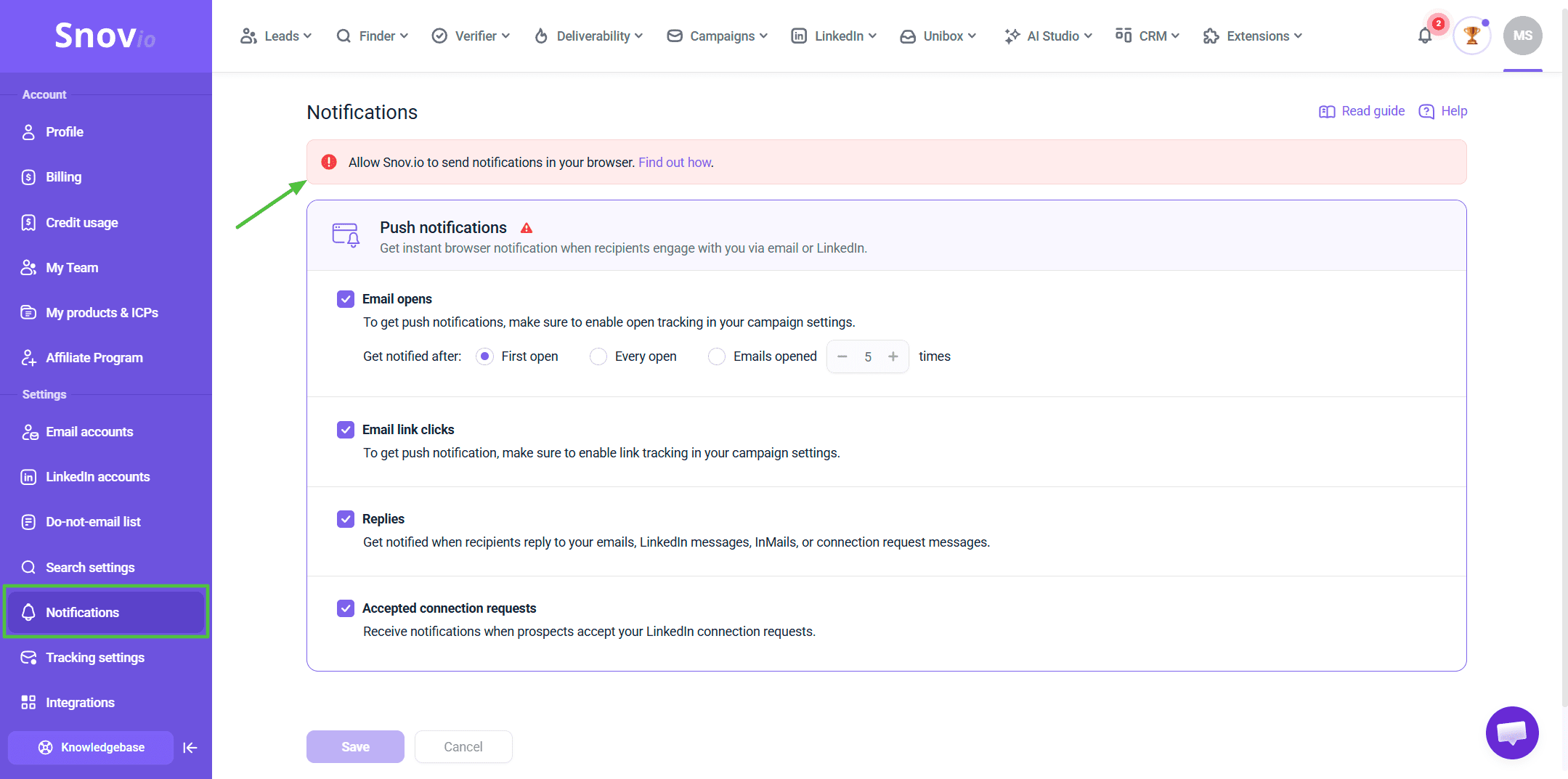
前往您的帐户设置,然后从左侧菜单中选择“通知” 。
选择哪些操作会触发通知。每当您的任何活跃营销活动中发生所选操作时,您都会收到提醒。
1. 邮件打开
当收件人打开您的电子邮件时,您会收到通知。您可以选择:
- 首次开启后:请在他们第一次开启时通知我。
- 每次打开后:每次打开时都通知我。
- 当 X 次打开后:设置阈值(例如,总共打开 5 次后通知我)
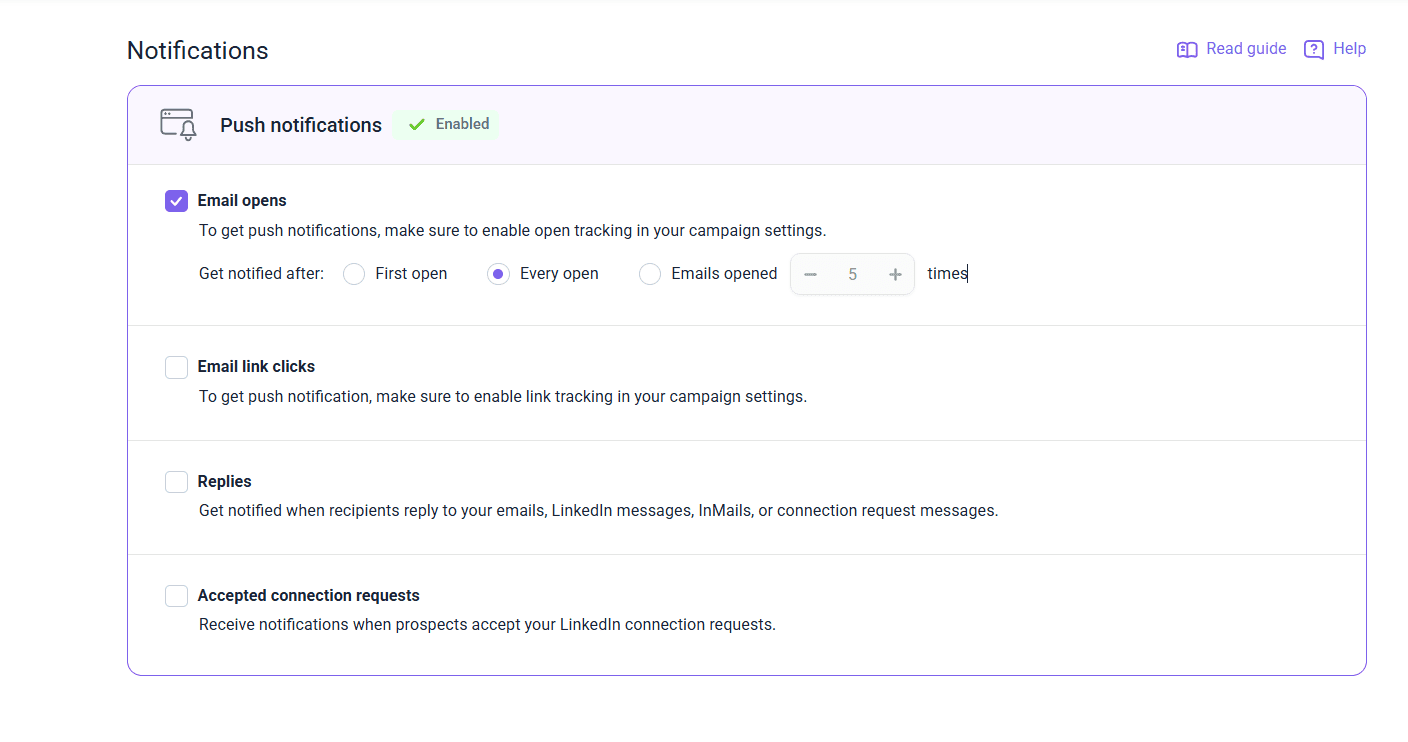
只有在您的营销设置中启用了打开跟踪功能,打开通知才会生效。请检查您的营销设置以确认。
2. 电子邮件中的链接点击
当收件人点击邮件中的链接时,您将收到通知。为了确保追踪功能正常工作,链接必须正确插入到邮件内容中,而不能只是以纯文本形式粘贴。
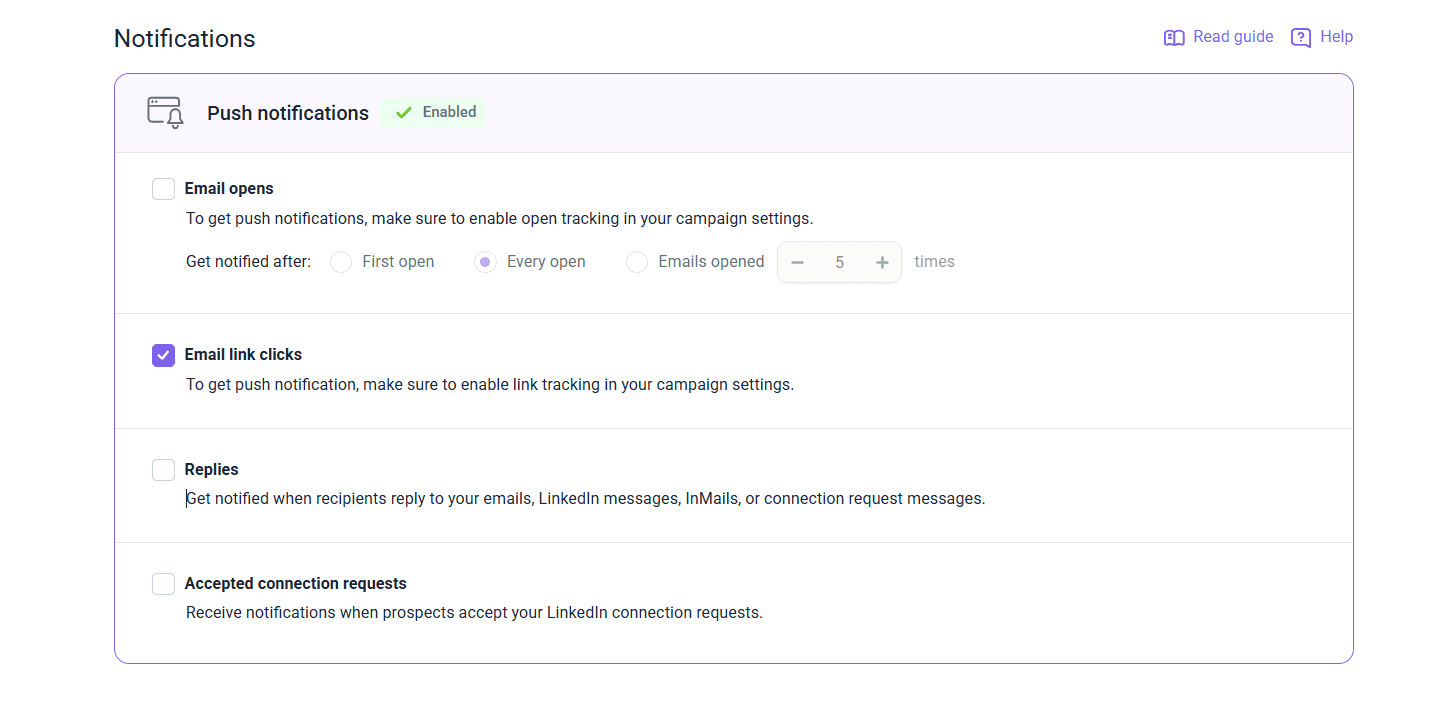
请注意,只有在您的营销设置中启用了链接跟踪,链接点击通知才会生效。
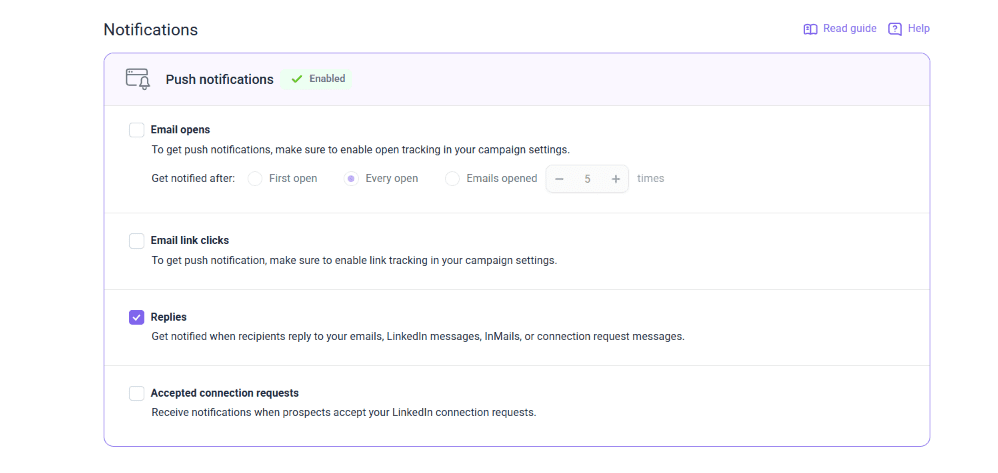
3. 回复(电子邮件和领英)
当潜在客户回复电子邮件或领英消息时,包括领英站内信和联系请求回复,您将收到通知。
对于领英回复通知,您的营销活动序列必须包含领英消息操作。
邮件回复跟踪默认开启。如果您的邮箱账户存在 IMAP 错误,则无法跟踪回复。请检查您的 IMAP 连接是否正常。
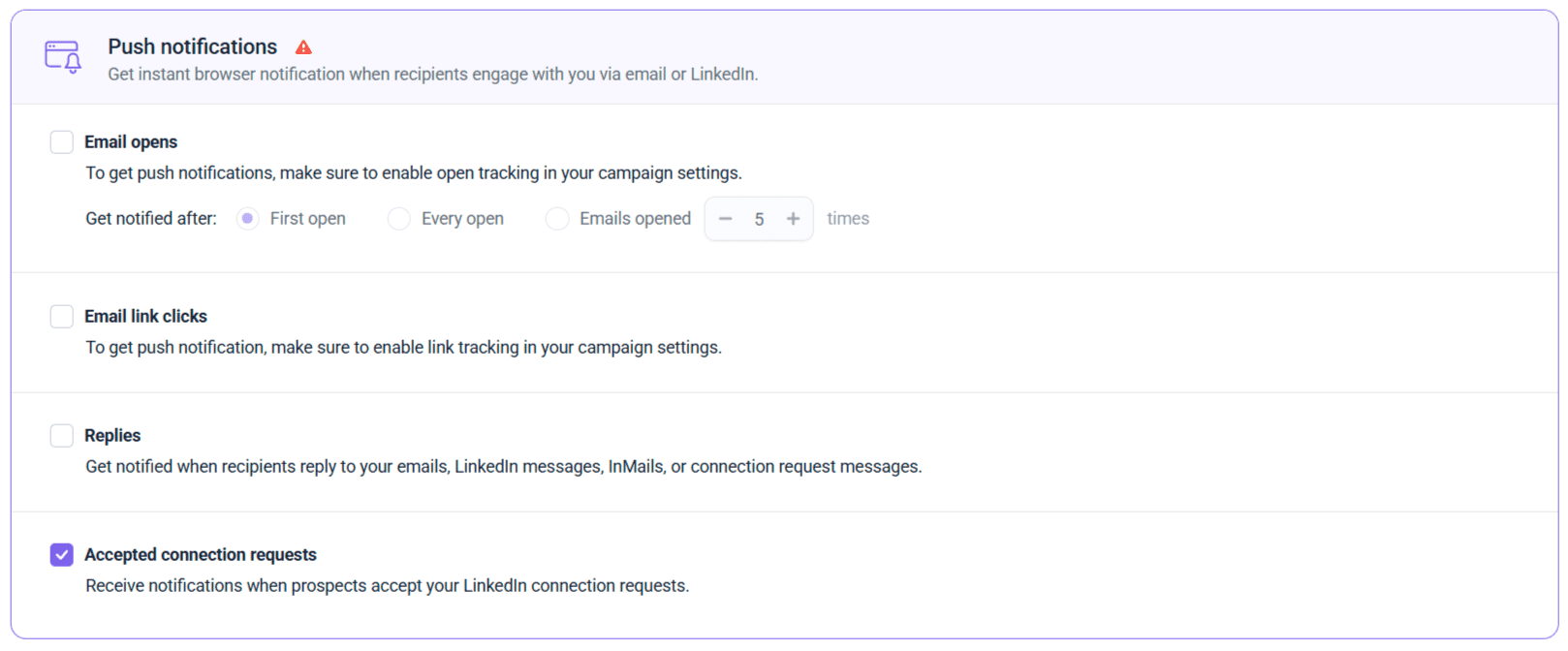
4. 已接受的领英人脉邀请
当潜在客户接受您的领英人脉邀请时,您将收到通知。要实现此功能,您的营销活动流程必须包含“发送人脉邀请”操作。
如何在浏览器中启用通知
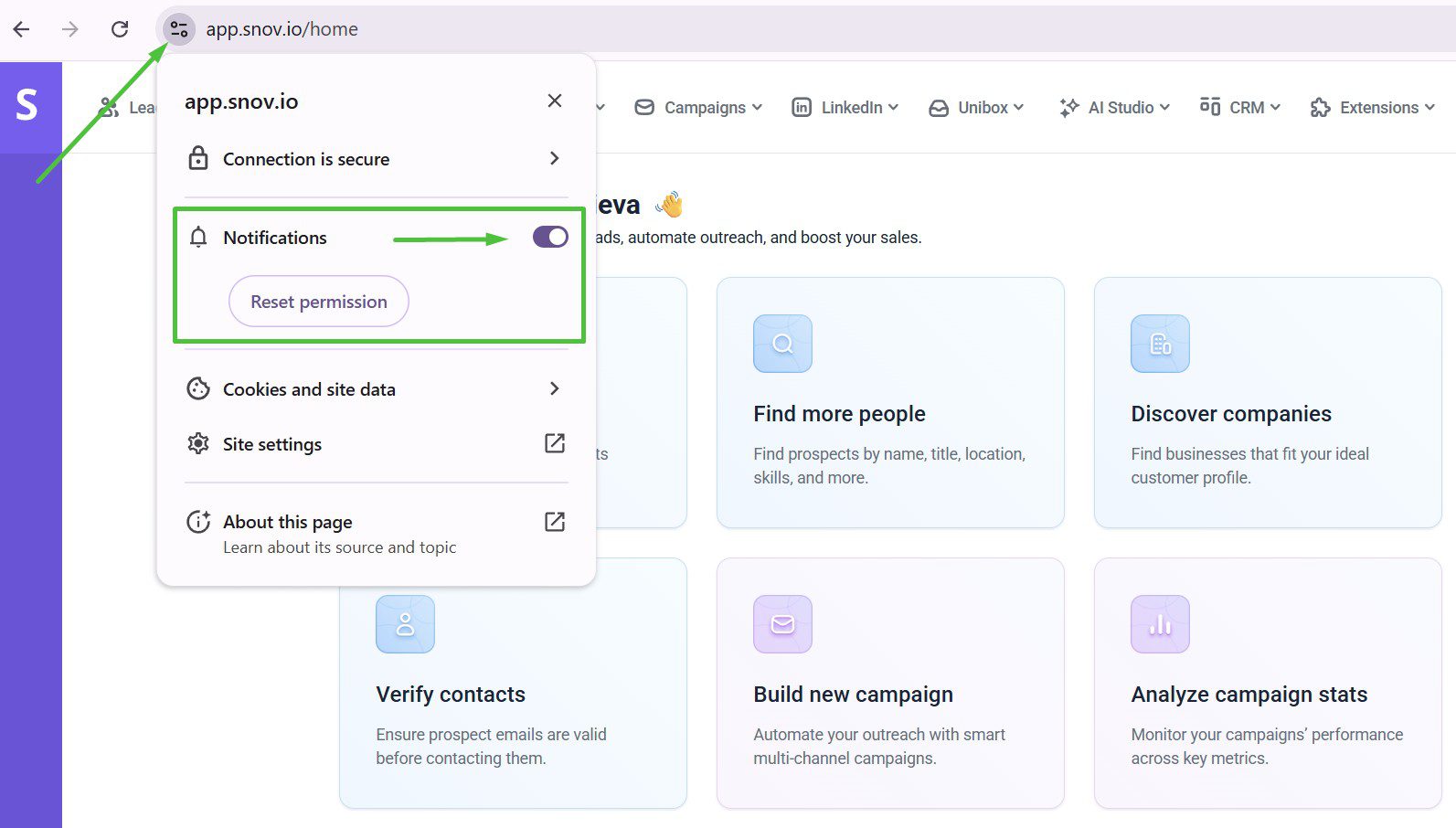
选择触发器后,点击页面底部的“保存” 。然后允许 Snov.io 在您的浏览器中发送通知。如果浏览器请求权限,请点击“允许” 。如果没有出现提示:
- 点击浏览器地址栏(右上角)中的图标。
- 打开网站设置。
- 将通知开关切换为启用状态。
- 重新加载页面。
有关 Chrome 和 Safari 的详细步骤说明,请参阅我们的浏览器通知启用指南。
如果您在多个浏览器中使用 Snov.io,则需要分别在每个浏览器中启用通知。
设置完成后会发生什么?
启用通知后,您会在通知页面顶部看到“已启用”字样。这意味着一切就绪。
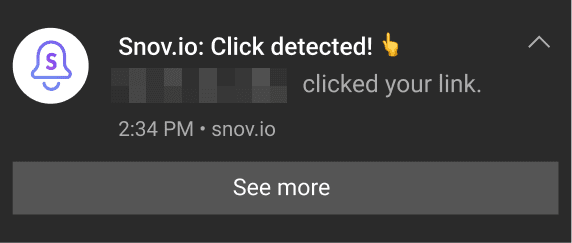
即使 Snov.io 标签页在后台运行,通知也会弹出在您的浏览器中。点击任何通知即可直接跳转到您帐户中的相关活动。
如果您觉得本文未能解答您的问题,请随时通过 help@snov.io 或在线聊天联系我们的支持团队。


非常抱歉 😢
我们可以如何改善?