本文向您介绍潜在客户页面界面以及如何从列表视图管理潜在客户。
当您通过我们的客户开发工具收集潜在客户时,这些信息会被整理成潜在客户列表。
潜在客户页面是您存储和管理潜在客户列表的工作区。您还可以在这里导入潜在客户、验证邮箱列表、筛选和导出潜在客户。
它能让您轻松管理联系人:搜索、筛选、移动、删除潜在客户、添加标签、创建交易、管理重复项以及配置要显示的数据列。
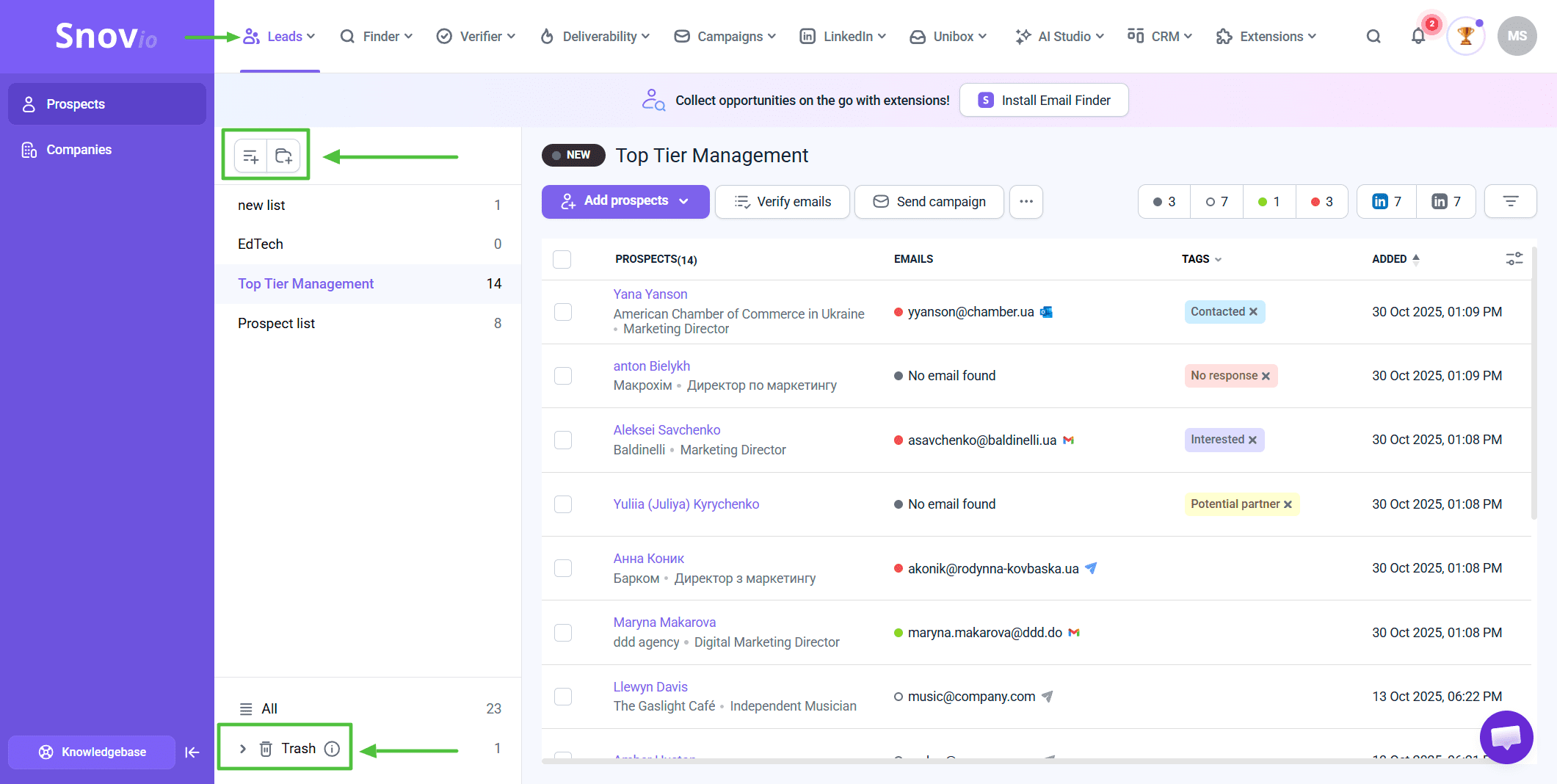
创建列表和文件夹
您可以使用 Snov.io 工具创建列表和文件夹来整理收集到的潜在客户邮箱地址。要删除列表,请将鼠标悬停在列表名称上,然后在三点菜单下选择“删除”。
已删除的列表会在回收站中保存 90 天。如有需要,您可以将其恢复。
上传潜在客户列表
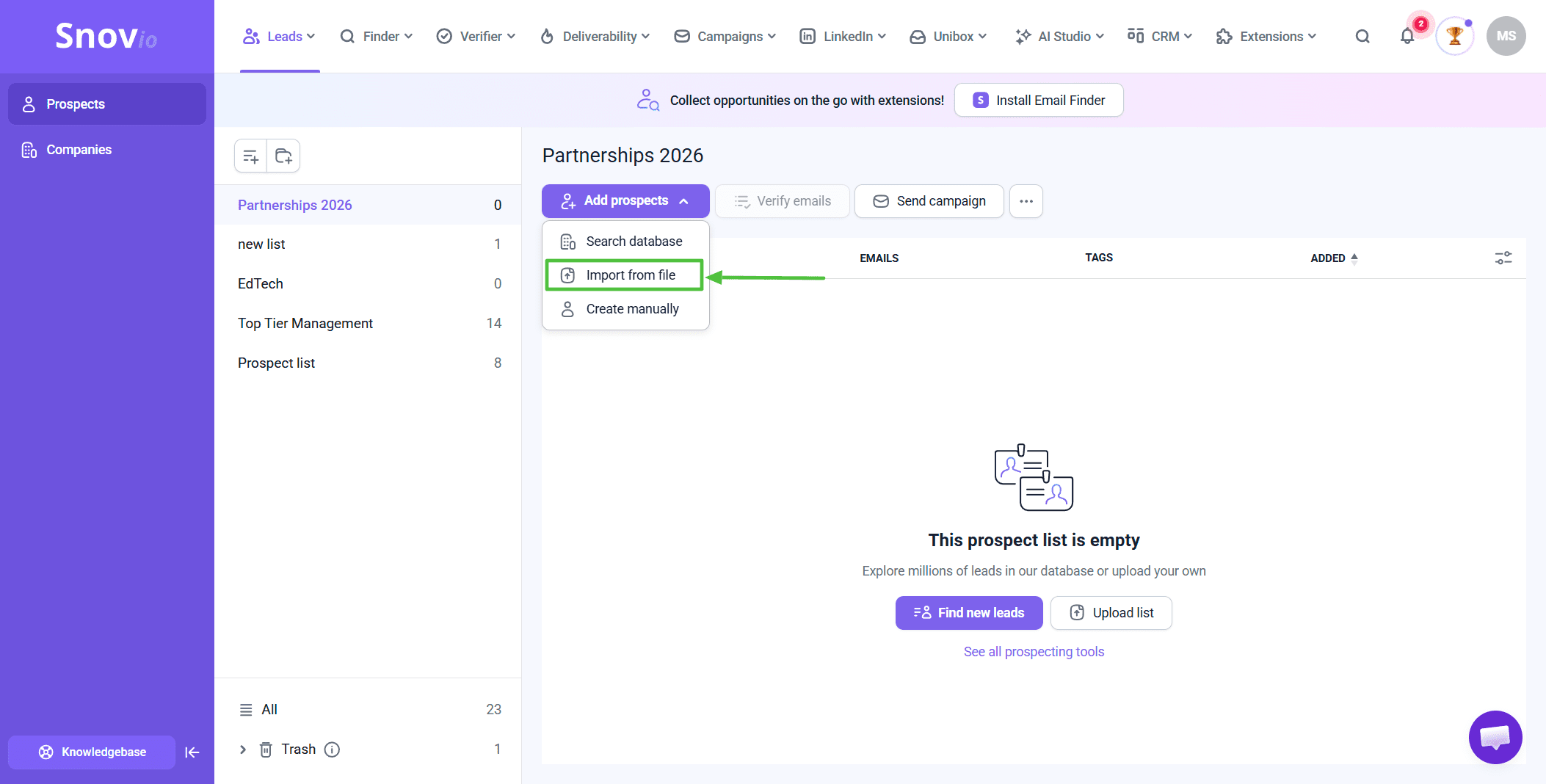
您可以上传从其他来源收集的潜在客户信息。导入选项支持 .csv 或 .xls 文件,每个文件最多可包含 10 万行数据。
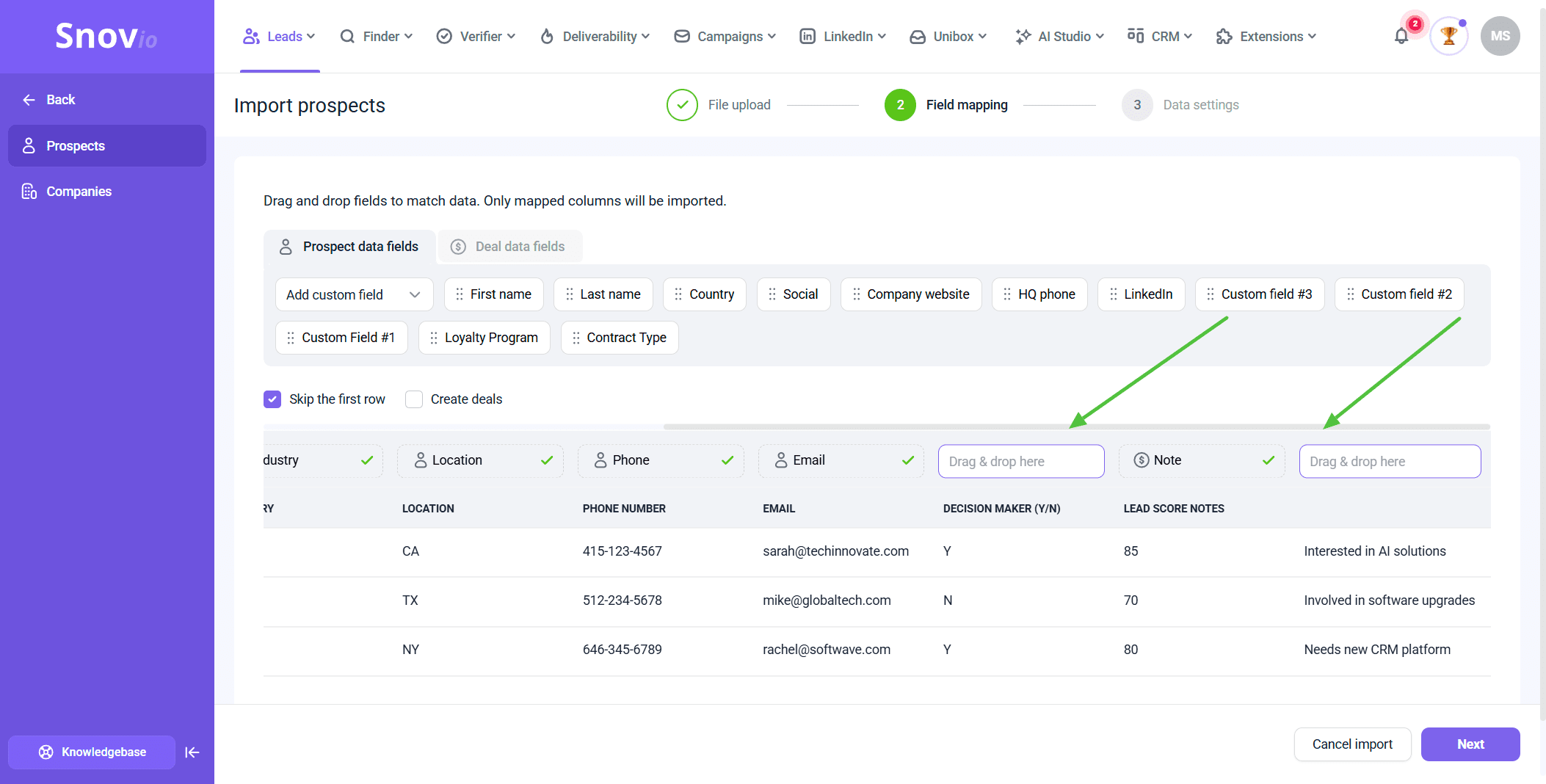
要映射导入文件中的字段,请在您的 Snov.io 帐户中创建最多 30 个自定义潜在客户字段。
点击三点菜单,然后选择管理自定义字段和数据标签页。
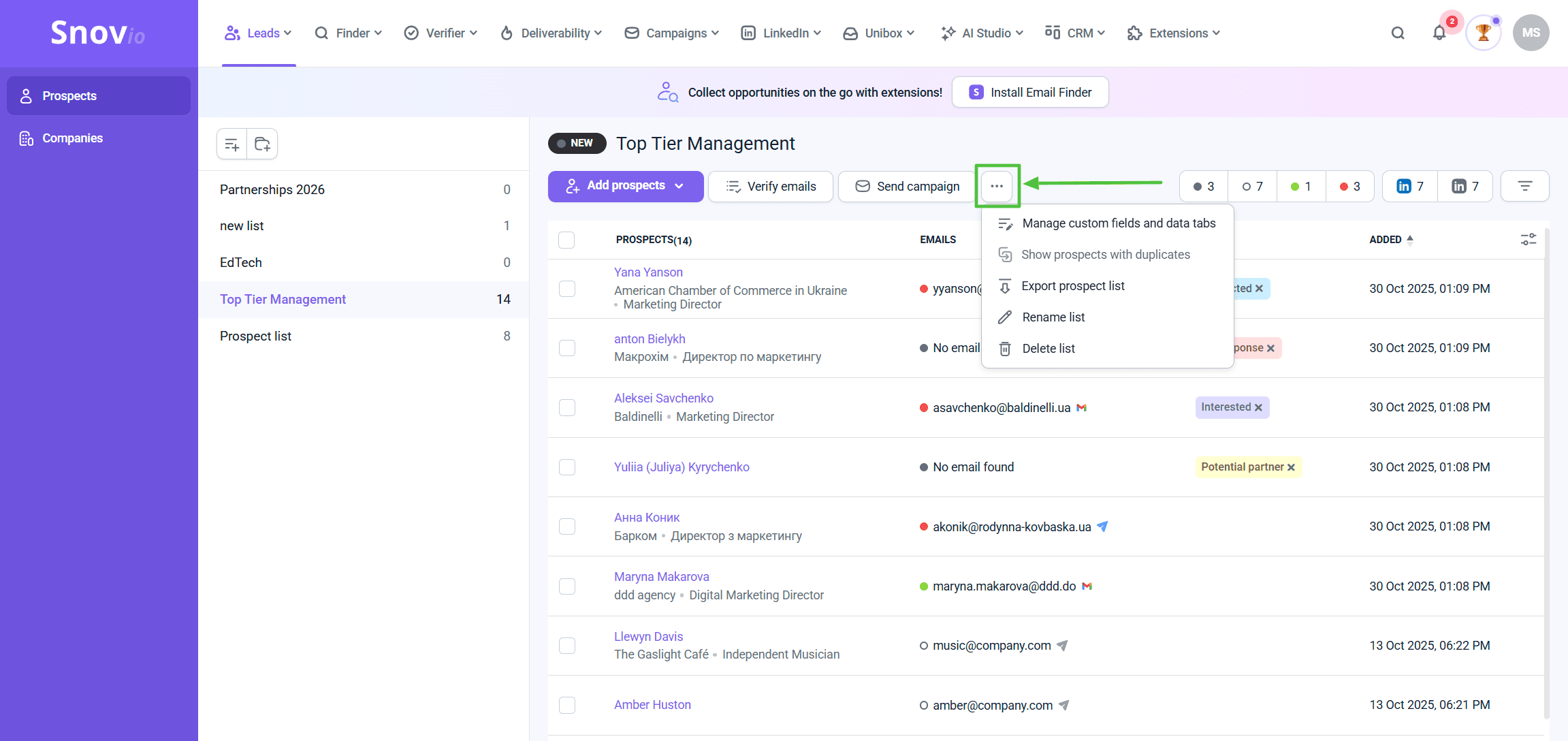

对于每个自定义字段,我们将生成可直接插入邮件内容的变量(占位符),以便进行批量个性化设置。
在文件导入过程中,您可以将 Snov.io 帐户中的自定义字段映射到导入文件中的数据列。
在数据库中查找预先验证过的潜在客户
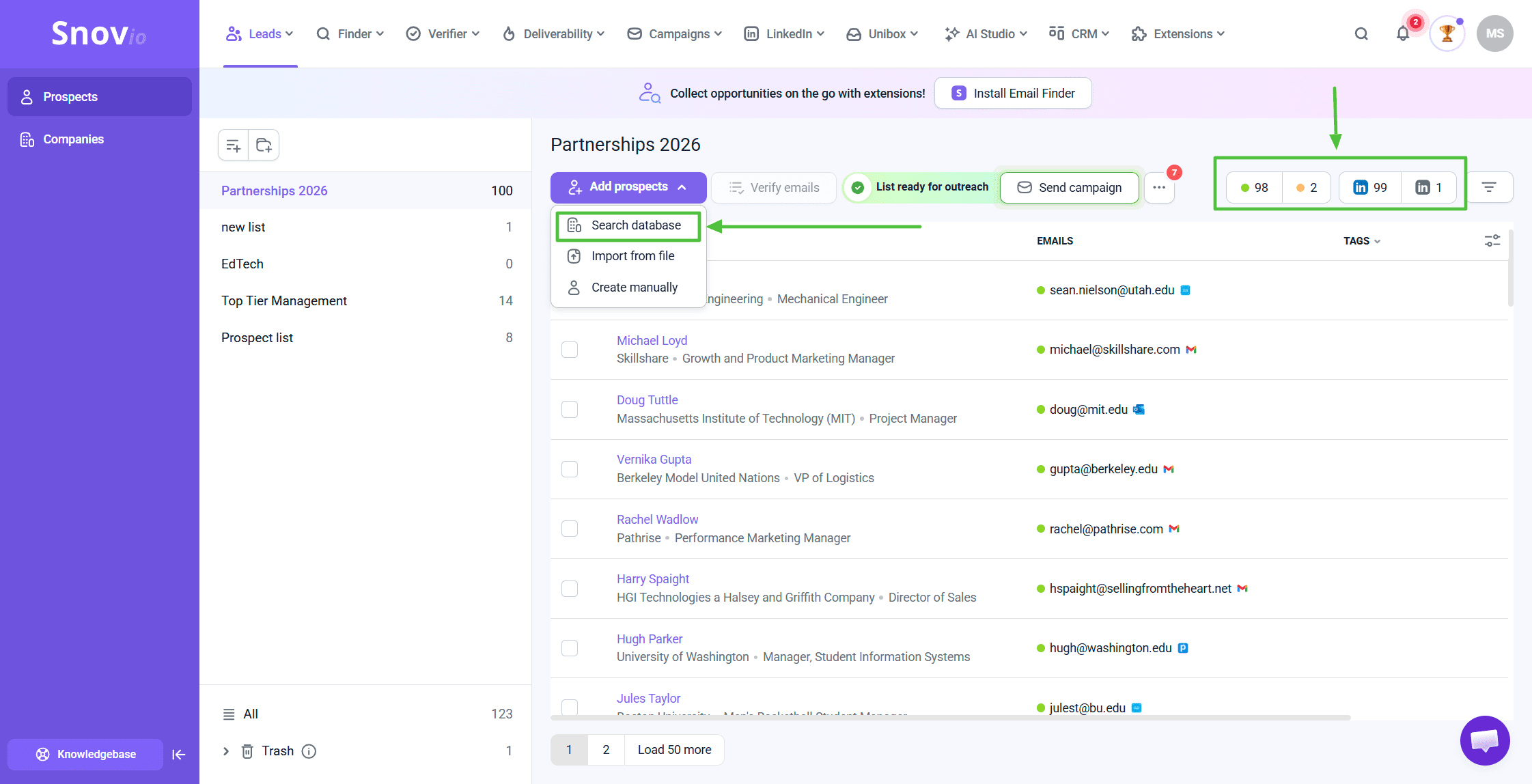
在“潜在客户”页面上,您可以通过搜索我们的数据库将潜在客户添加到您的列表中。
我们提供多种潜在客户开发方案。您可以在查找工具页面找到所有可用方案。

我们数据库中的潜在客户已经过验证(您可以立即查看邮箱状态),并已添加潜在客户数据,使其可以用于个性化营销活动。
搜索和筛选潜在客户
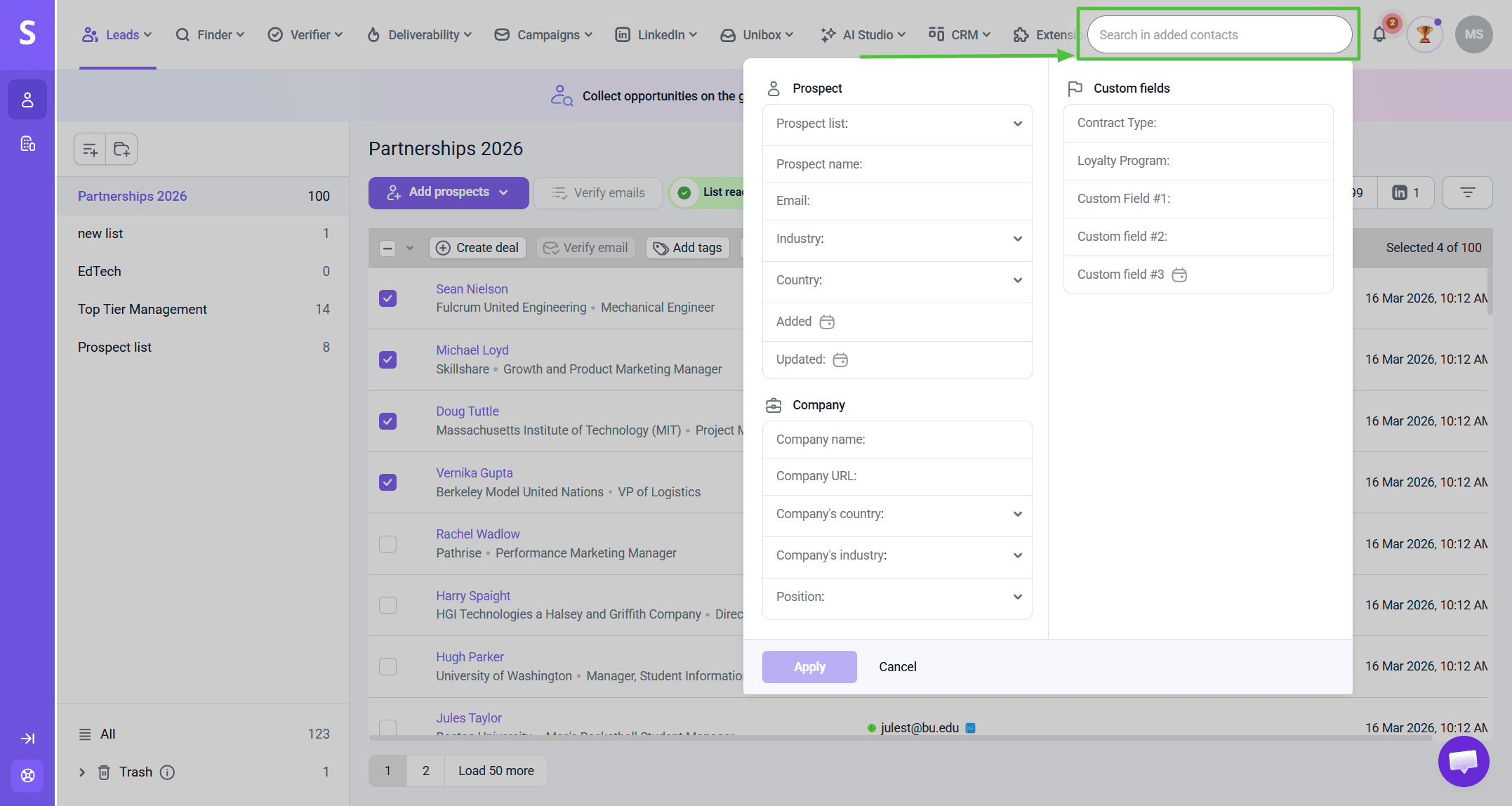
在潜在客户页面,您可以使用指定条件搜索所有列表中的潜在客户。输入域名即可查找公司联系人,或在顶部的搜索栏中应用其他特定筛选条件。
搜索结果包含来自您所有潜在客户名单的个人资料。
显示或隐藏数据列
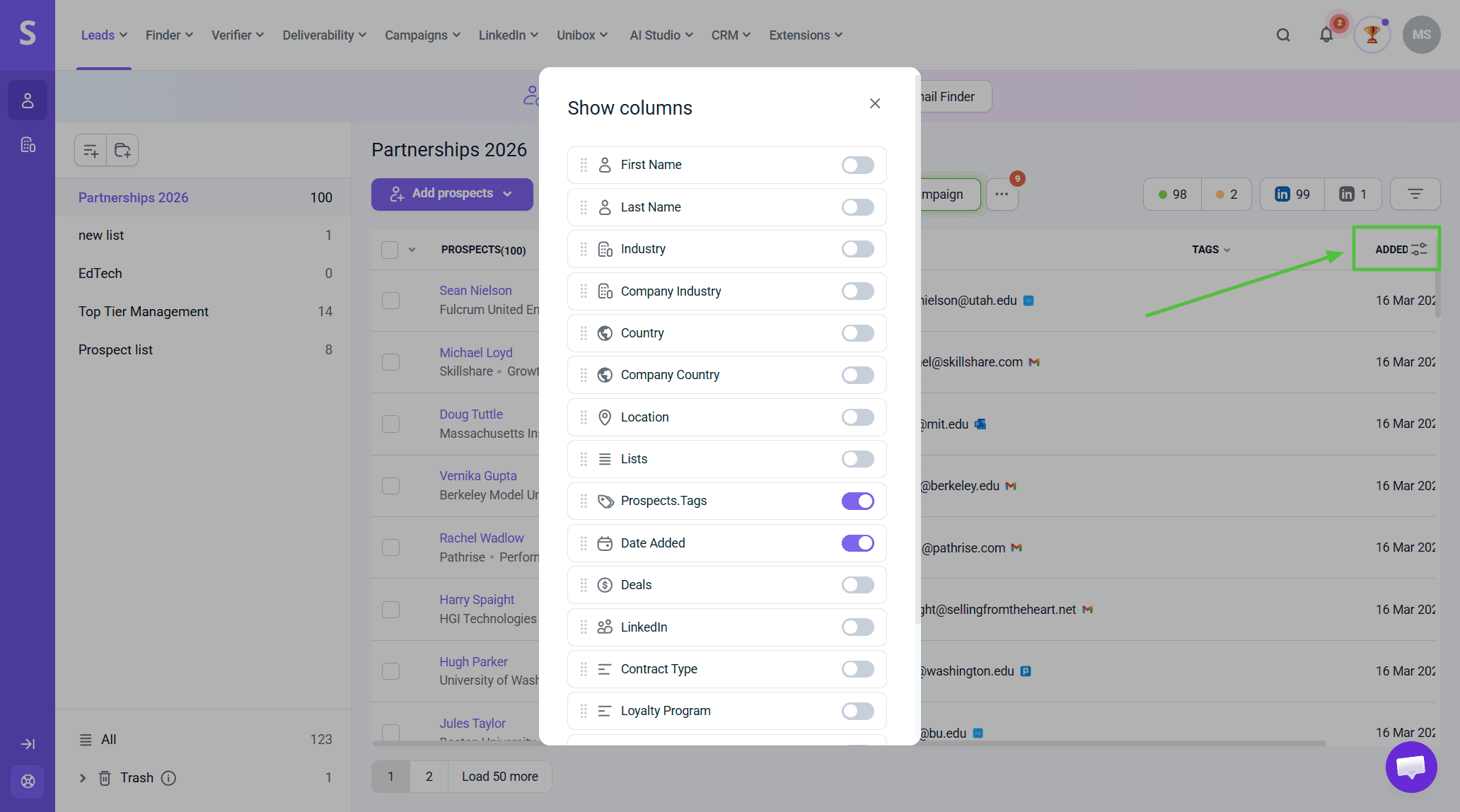
您可以自定义列显示设置,以便快速直观地查看潜在客户信息。
点击右上角的图标打开列设置弹出窗口,然后切换所需列的开关。
此外,您还可以通过拖动列来重新排列列的顺序。
使用快速操作
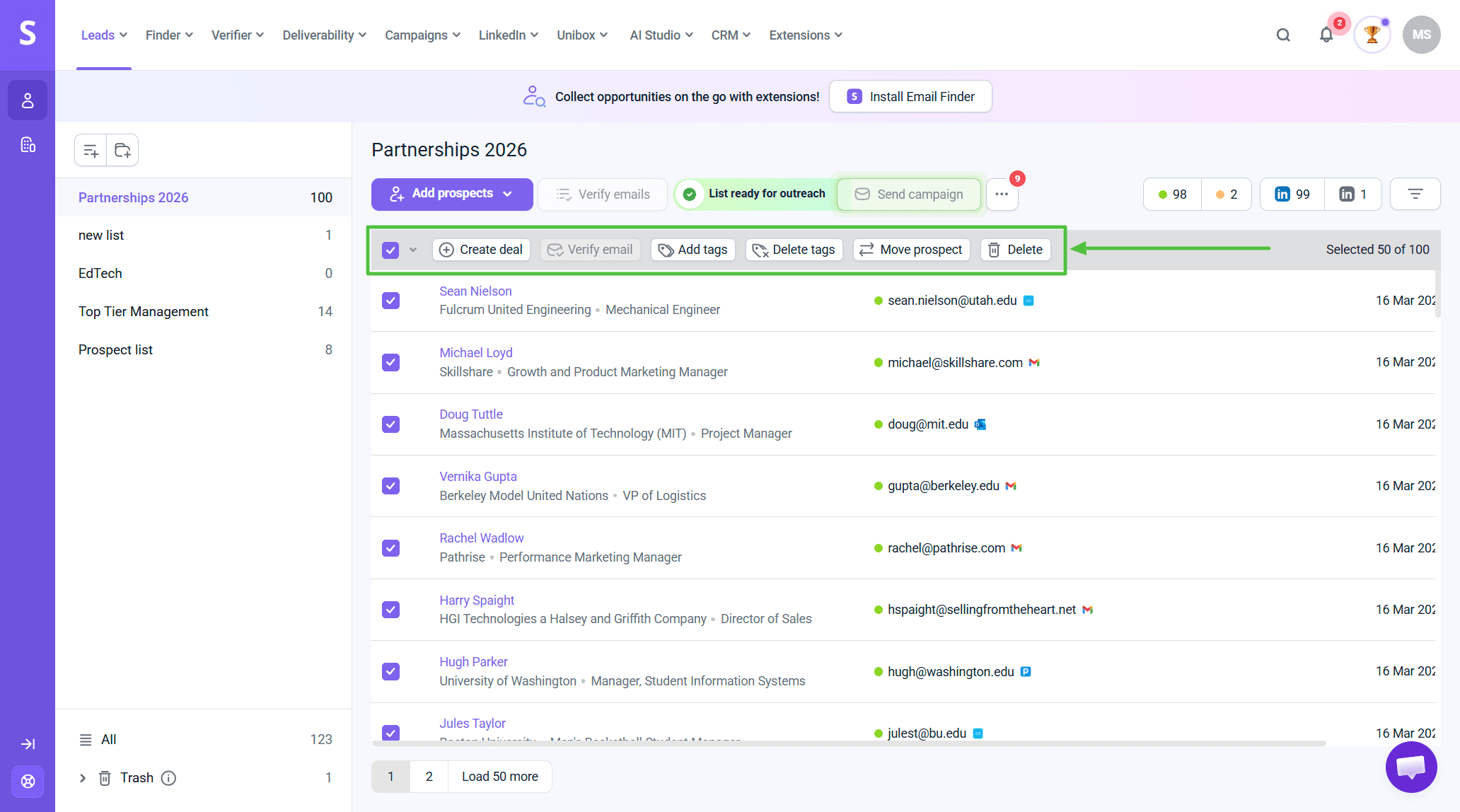
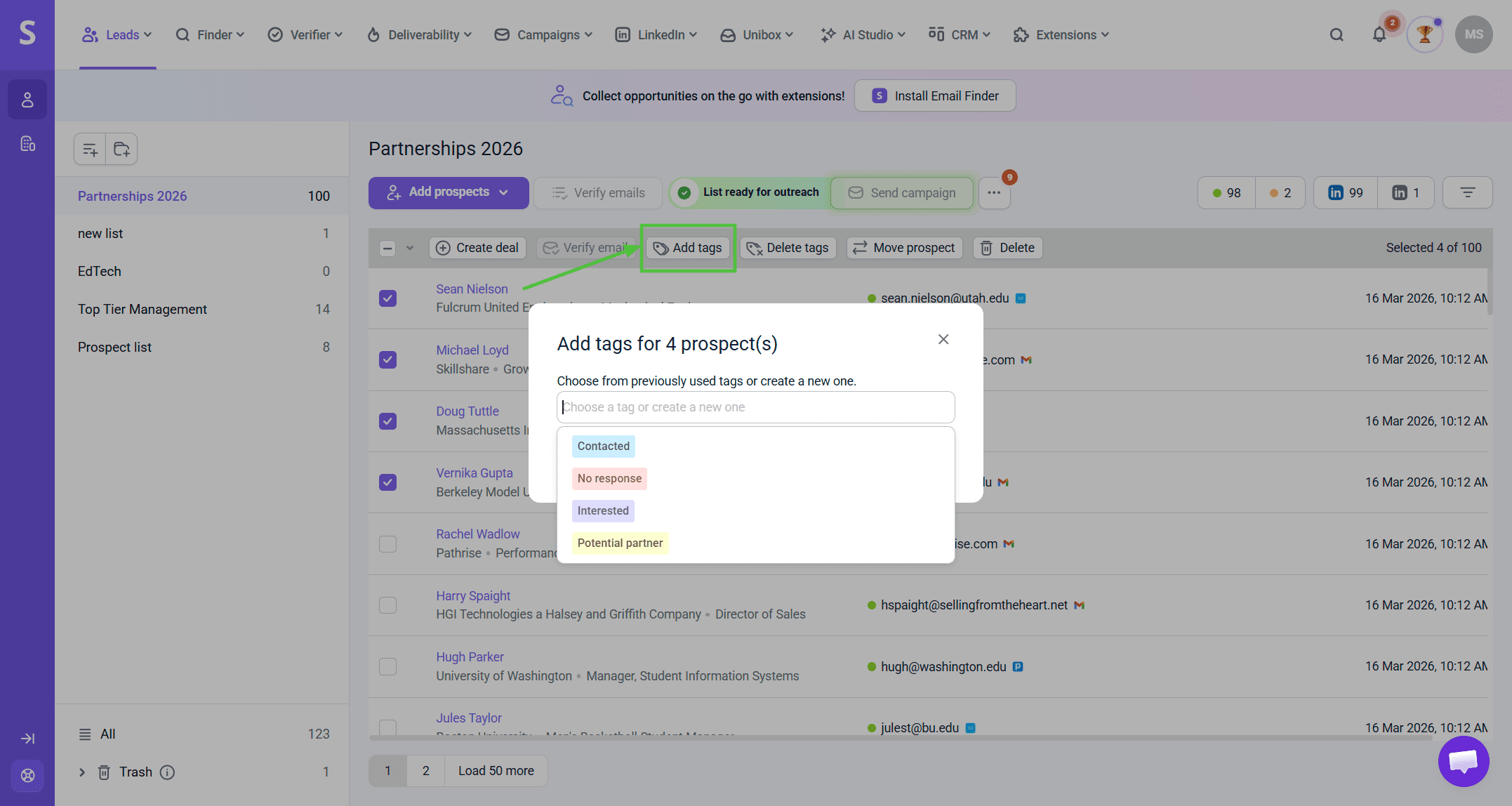
当您勾选一个或多个潜在客户的复选框时,“快速操作”菜单将出现在列表视图的顶部。
它允许您直接从列表视图执行有用的操作:创建交易、验证邮箱地址、添加或删除标签以及移动或删除潜在客户。
添加标签以筛选和整理潜在客户
您可以为潜在客户添加自定义标签,方便筛选、在列表间切换或导出。随着潜在客户参与营销活动,系统会根据其状态(例如,已回复、营销活动已完成、已取消订阅等)自动为其添加标签。
系统标签包括:在营销活动中、营销活动已完成、已联系、已退回、已回复、已取消订阅和自动回复。
您还可以创建自定义标签,根据需要标记潜在客户。要一次性为多个潜在客户添加标签,请选择这些潜在客户,然后使用“添加标签”操作。
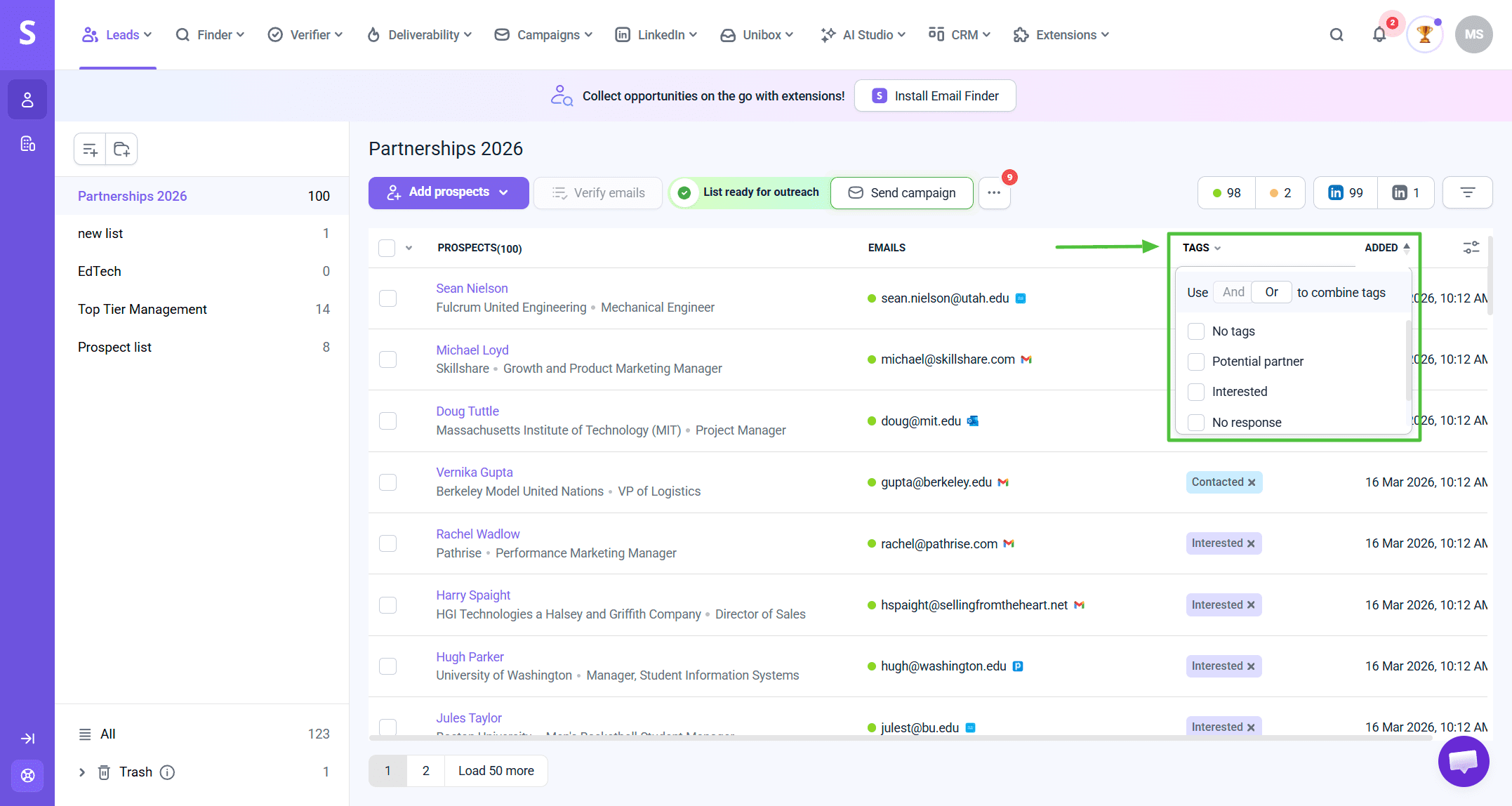
要按标签筛选潜在客户列表中的记录,请单击标签列,然后选择所需的标签。
验证列表以降低退信率
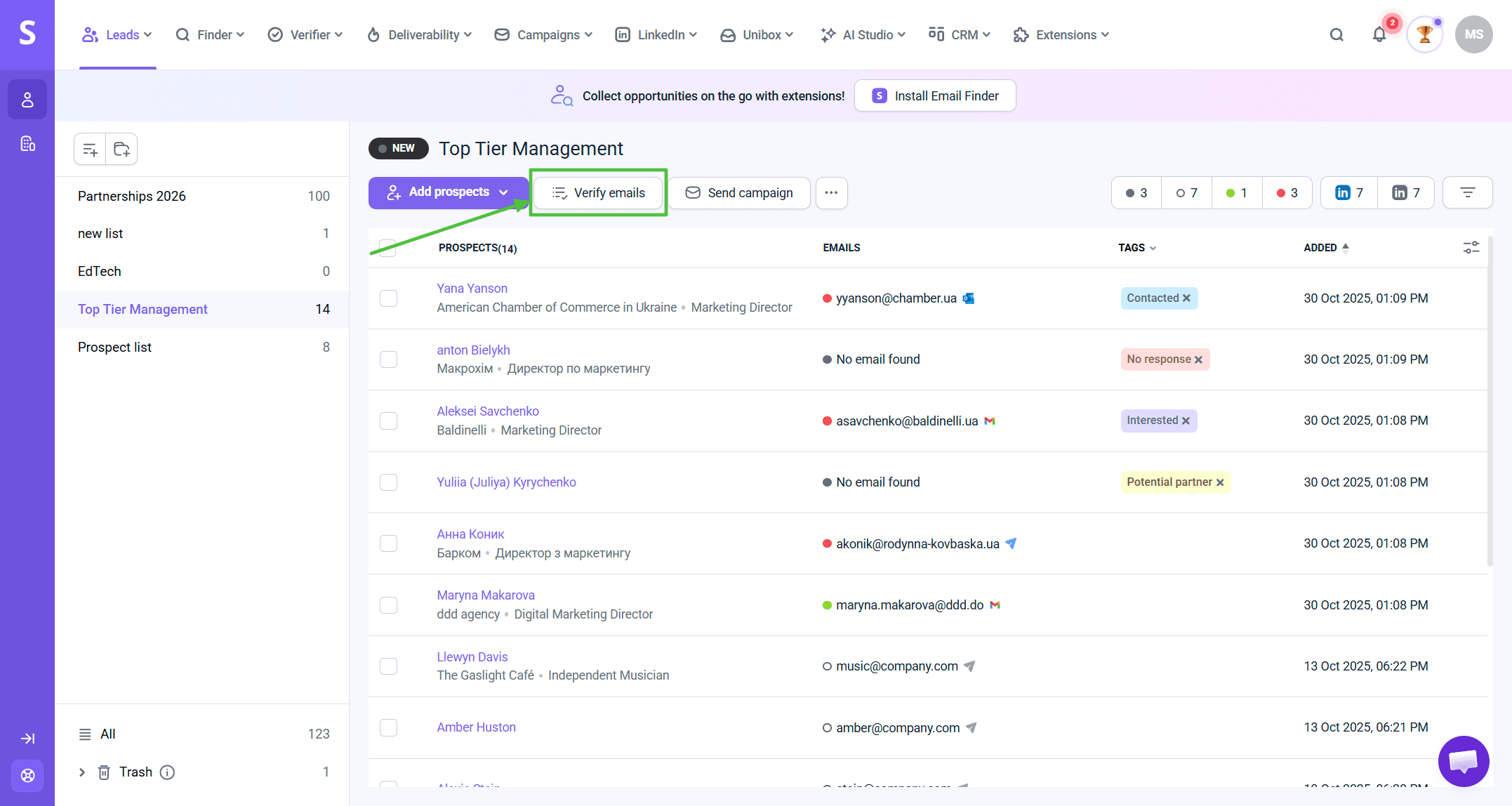
当您需要确保上传的潜在客户信息包含有效的邮箱联系人时,请使用内置的列表验证功能。验证完成后,您可以在右上角按状态对潜在客户进行排序。

Snov.io 的验证速度快、准确(采用 7 步验证),并且可以处理相当大的列表。
管理重复项
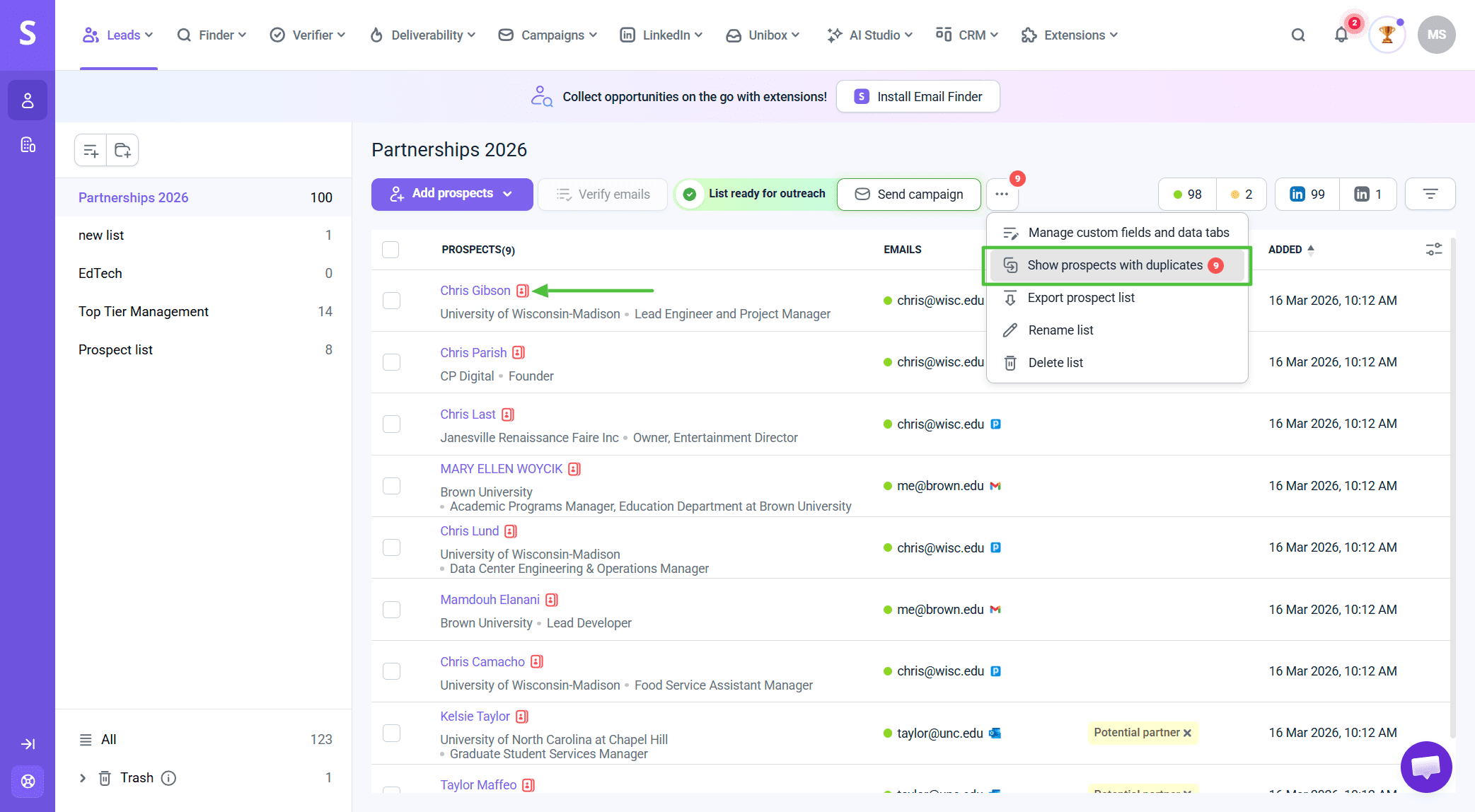
Snov.io 会自动检测列表中的重复潜在客户,以防止将同一客户资料两次添加到营销活动中。
重复项是指拥有相同邮箱地址或被保存多次的潜在客户。
我们会通过两种方式通知您重复项:
顶部工具栏中的提示信息会显示当前列表中的重复项数量。
列表视图中,潜在客户姓名旁边的提示信息会显示该潜在客户的重复项数量。
从潜在客户中创造交易机会
整理好潜在客户后,就可以创建交易来跟踪销售机会在整个销售流程中的进展。
交易是指销售机会,以卡片的形式呈现在您的销售流程中。每笔交易都包含相关的潜在客户、交易金额、负责的团队成员、阶段进度和互动时间表。
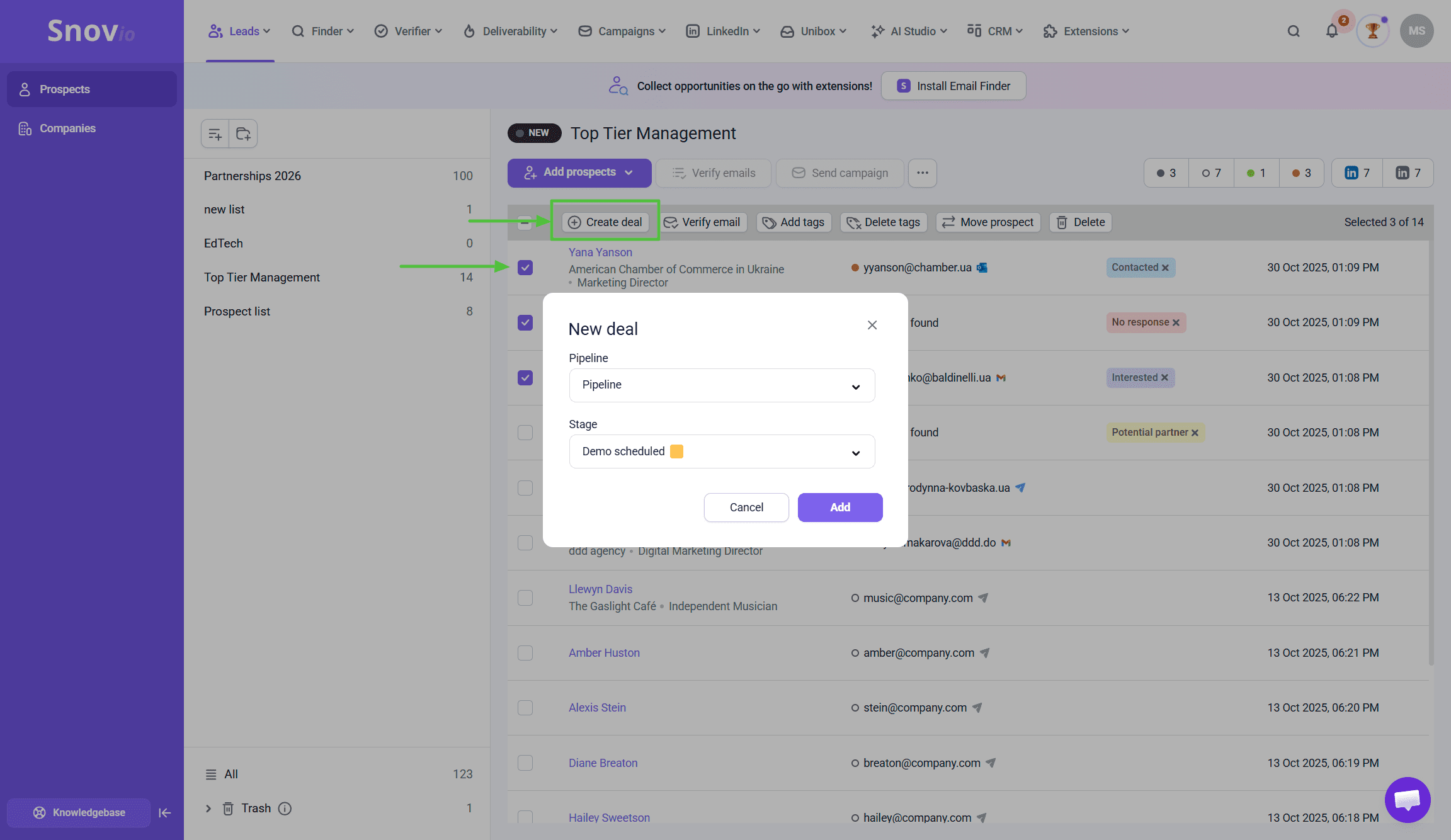
如何从潜在客户那里达成交易:
- 从列表中选择一个或多个潜在客户
- 在“快速操作”菜单中,点击“创建交易”
- 选择交易的流程和阶段
- 点击“添加”
每个被选中的潜在客户都会在销售流程中获得一张专属的交易卡片。您可以管理这些交易,使其顺利完成各个销售阶段,直至最终成交。
了解更多: 如何在 Snov.io CRM 中创建和管理交易
如有其他问题,请随时通过 help@snov.io 或在线聊天窗口联系我们的客服团队。我们将竭诚为您服务。


非常抱歉 😢
我们可以如何改善?