本指南解释了如何准备 Outlook 或微软 365 邮箱,以便在 Snov.io 中发送电子邮件和跟踪回复。
要成功连接您的 Outlook 邮箱,您可能需要在微软帐户中启用 SMTP 和 IMAP 访问权限。

如果没有这些设置,您在连接邮箱或进行营销活动时可能会遇到 SMTP 或 IMAP 错误。请按照本指南中的步骤操作,以避免出现这些问题,或在问题出现时进行修复。
请查看适用于您账户类型的说明:

更改已连接到 Snov.io 的邮箱的设置后,请重新连接以更新 Snov.io 中的连接。
为微软 Outlook 帐户启用 SMTP 和 IMAP
请按照以下步骤为直接从微软购买的 Outlook 帐户启用 SMTP。
操作方法:
打开微软 365 管理页面:https://admin.cloud.microsoft/
如果您无法打开此页面,并看到一条消息,提示您的帐户没有查看或管理此页面的权限,请联系您的 IT 部门或微软 365 管理员寻求帮助。
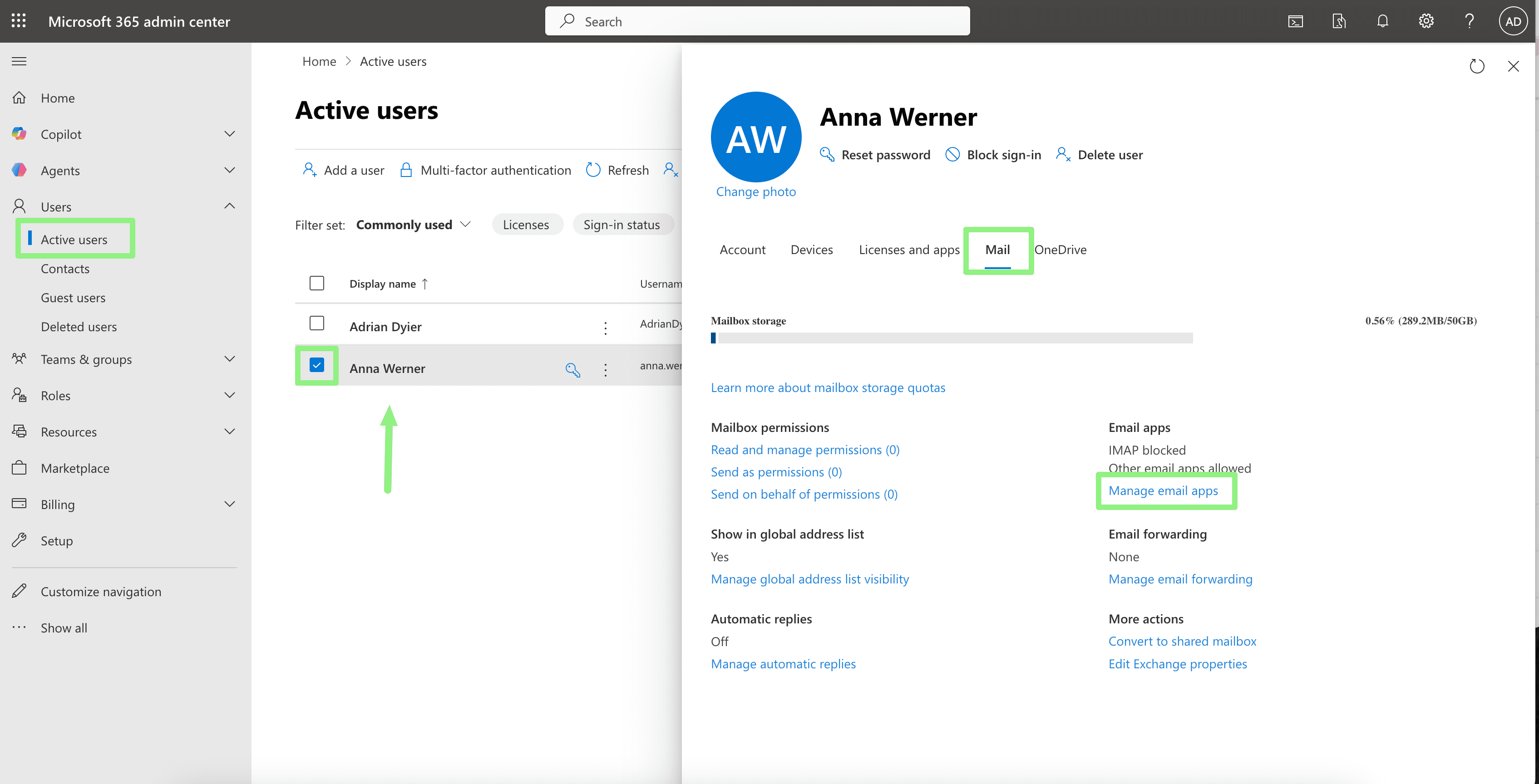
在左侧菜单中,转到:用户 → 选择活跃用户。
选择您要连接到 Snov.io 的邮箱地址。
打开用户个人资料中的邮箱标签,然后单击管理邮箱APP。
在选项列表中,确保选中 IMAP 和 Authenticated SMTP 的复选框。
- 需要 SMTP 访问权限才能连接您的邮箱并通过 Snov.io 发送邮件。
- 需要 IMAP 访问权限您才能在营销活动统计数据和报告中准确跟踪回复情况。
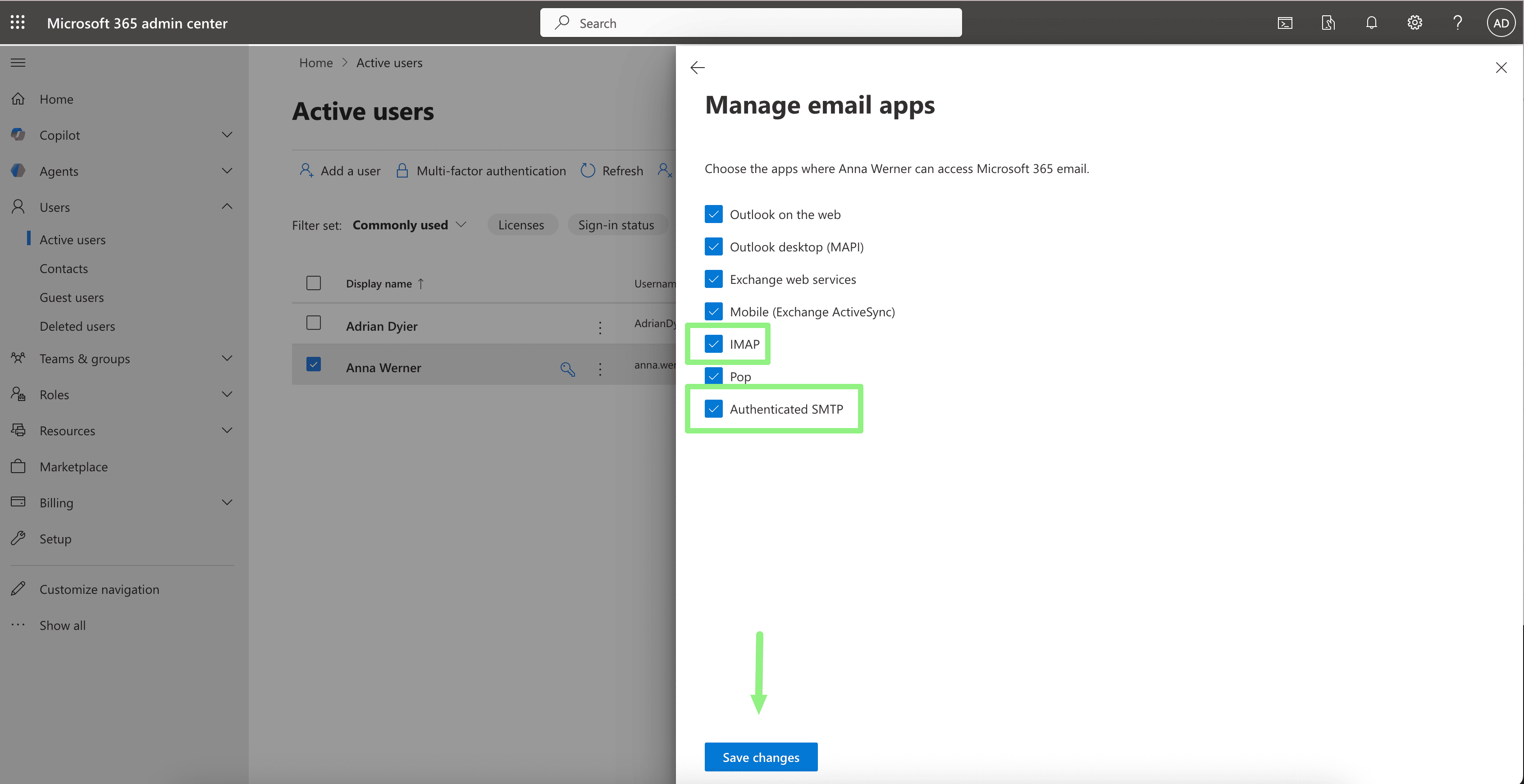
单击保存更改以在微软中应用新设置。
注意:这些更改可能需要一些时间才能在微软管理中心完全生效。
等待最多 1 小时后,返回 Snov.io 中的连接过程并继续设置。
为 GoDaddy Outlook 帐户启用 SMTP
按照以下步骤为通过 GoDaddy 购买的 Outlook 帐户启用 SMTP 身份验证。
对于托管在 GoDaddy 上的微软 Outlook 帐户,这些设置不在 Microsoft 管理中心进行管理。邮箱 APP 的 SMTP 访问权限需要在您的 GoDaddy 控制面板中配置。
操作方法:
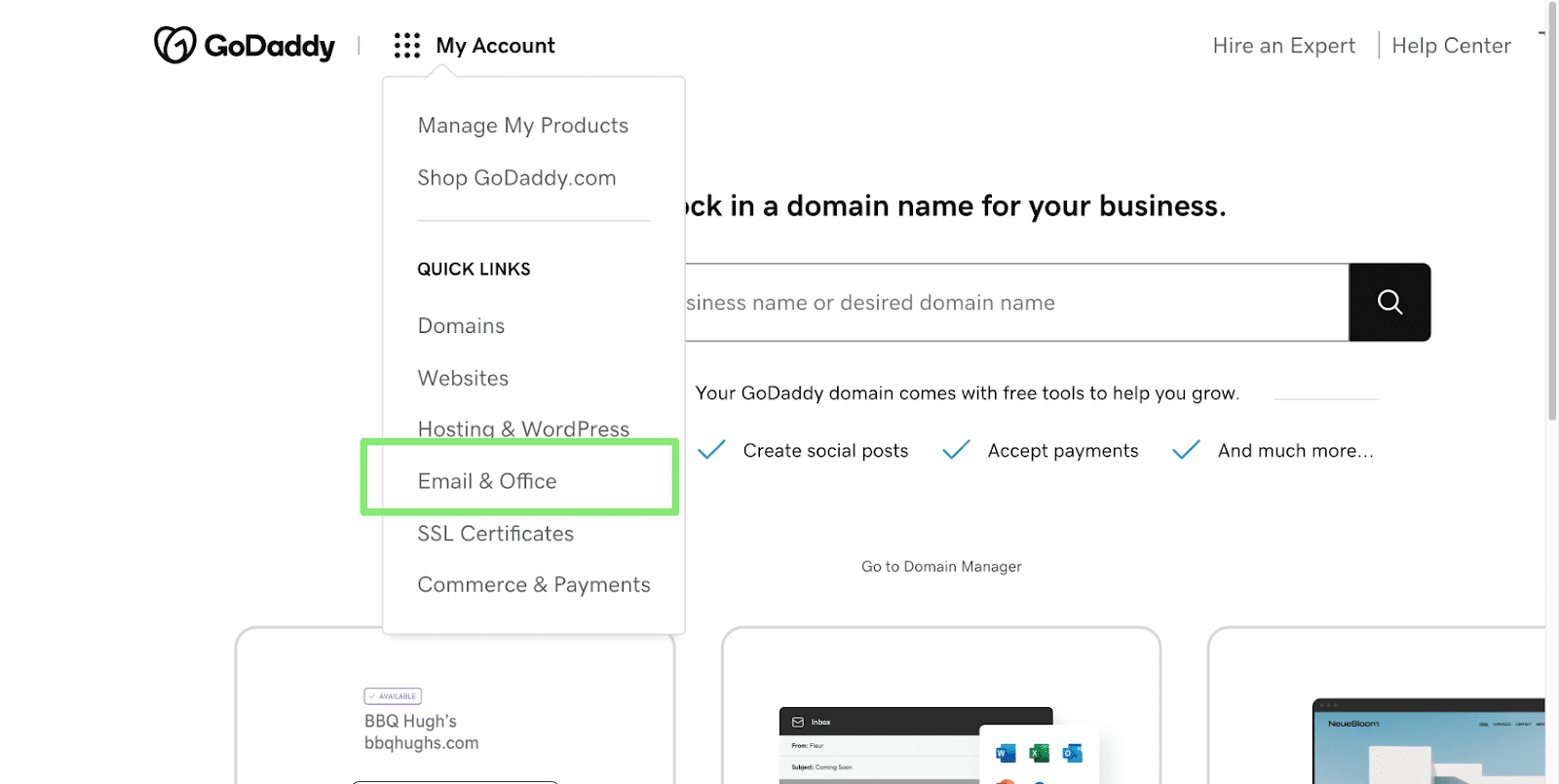
登录你的 GoDaddy 账户,然后打开 Email & Office 菜单。
在用户部分,找到要更新的帐户。点击其邮箱地址旁边的管理 。
向下滚动至帐户信息,然后选择高级设置。确保已启用 SMTP 身份验证。如果未启用,请将其启用。
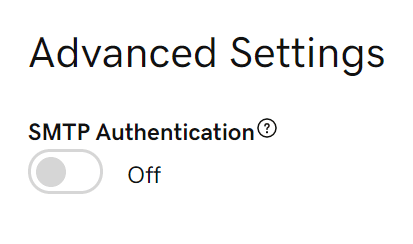
点击继续以在 GoDaddy 中保存新设置。然后等待最多 1 小时,再返回 Snov.io 中的连接过程并继续设置。
重新连接您的帐户
如果您更新了已连接到 Snov.io 的邮箱,请重新连接,以便新设置生效。
重新连接邮箱:
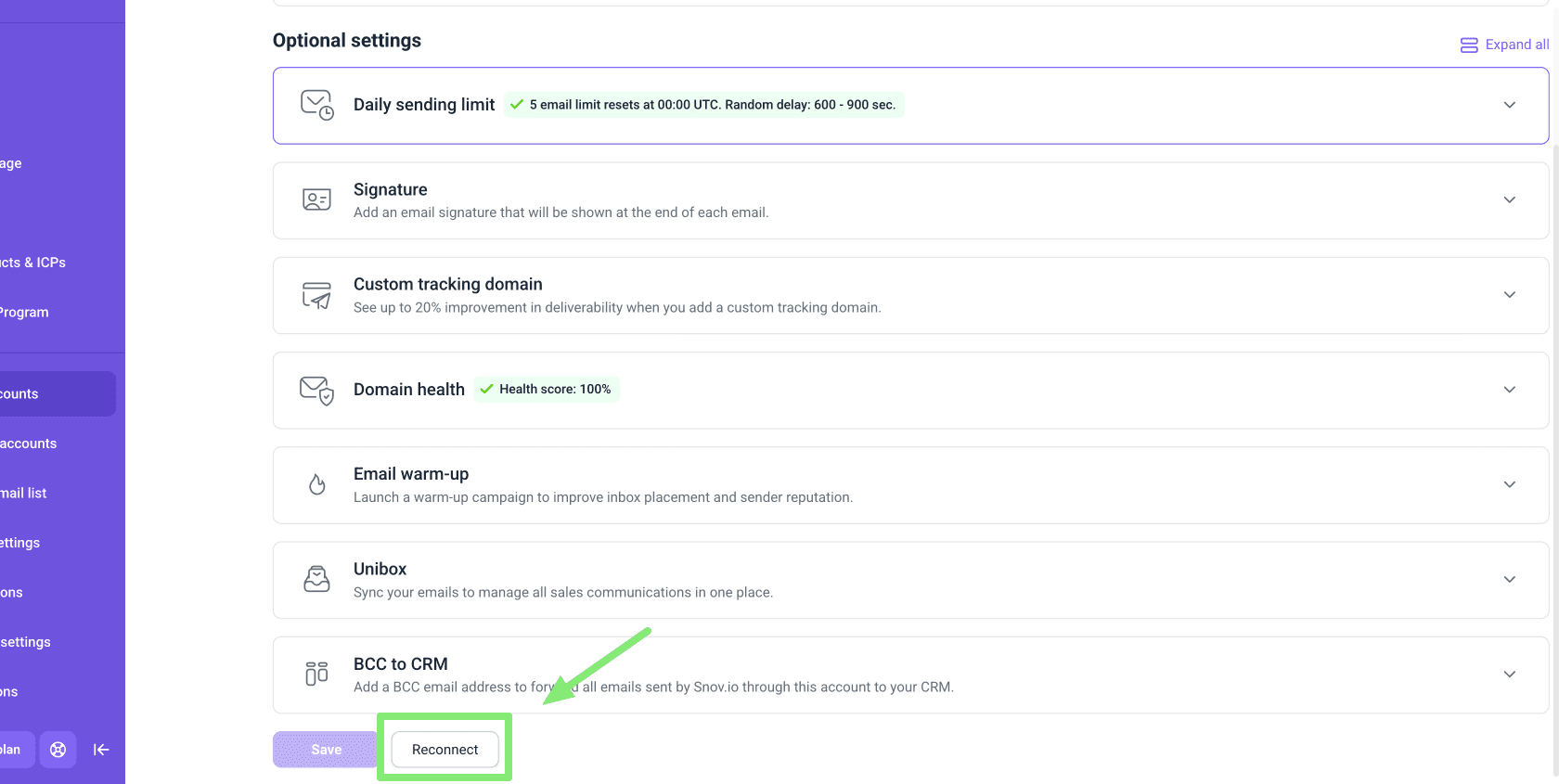
前往电子邮箱帐户,然后单击邮箱旁边的编辑。
向下滚动到可选设置下方,然后单击重新连接。


非常抱歉 😢
我们可以如何改善?