在本指南中,您将学习如何将 Snov.io 与 Clay 集成,以实现丰富数据和自动化外联。
我们将设置的流程包括以下步骤:
操作 1. 在 Clay 中使用 Snov.io 查找和丰富潜在客户
操作 1:查找并丰富潜在客户
在构建 Clay 表格时,选择 Snov.io 作为您的数据提供者,以丰富潜在客户数据并查找邮箱地址。
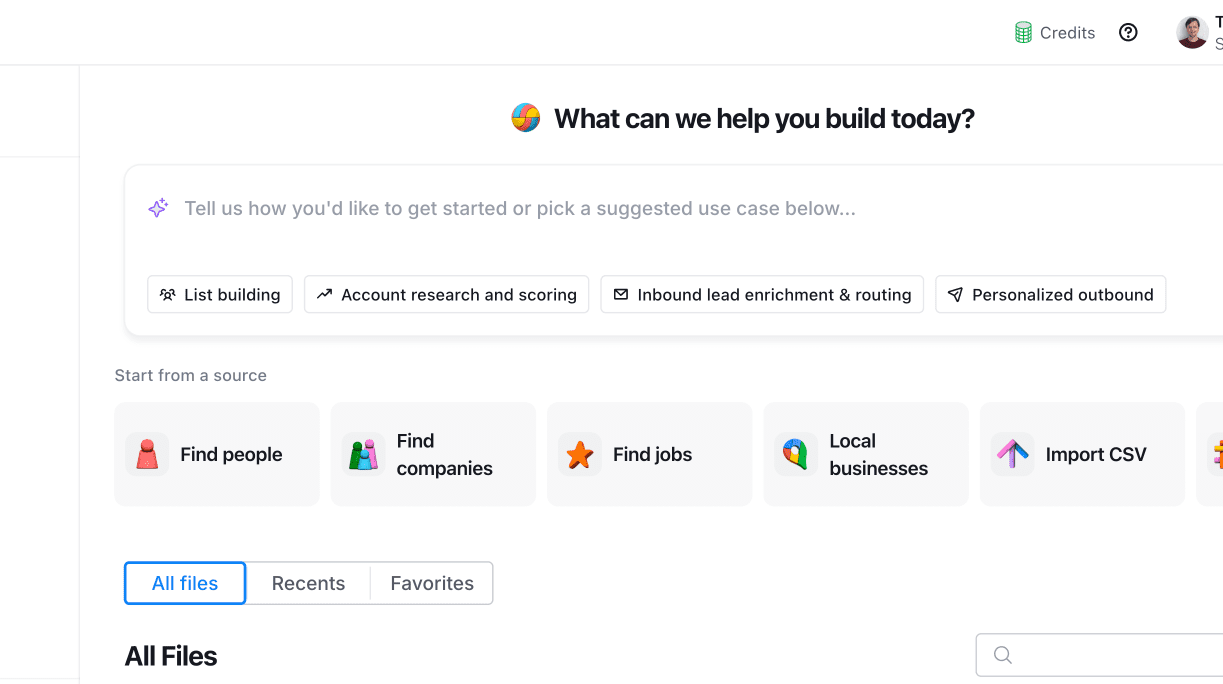
查找潜在客户或上传数据
开始前,在 Clay 中准备一个包含潜在客户的表格。
- 使用 Clay 中的查找人员选项
在右侧添加搜索过滤器,以找到符合您标准的潜在客户。
选择完过滤条件后,设置潜在客户数量限制,继续创建 Clay 表格。
- 从 CSV 文件导入现有数据
为了使用 Snov.io 进行增强,Clay 接受以下字段作为输入:LinkedIn 网址、邮箱地址、潜在客户姓名和公司域名。
使用 Snov.io 丰富潜在客户信息
我们将使用 Clay 的数据点与 Snov.io 的查找邮箱操作。
进行数据增强所需的信息:
- 全名:潜在客户的姓名和姓氏
- 公司域名:公司网站
使用 Clay 查找人员时,Clay 会自动提供这些字段,然后 Snovio 可以用验证过的邮箱地址来增强这些个人资料。
让我们设置邮件丰富动作。在 Clay 表格中,添加一个新列(在顶部):

选择添加丰富→查看所有丰富(在底部)→集成→搜索 Snovio →选择查找邮箱操作。
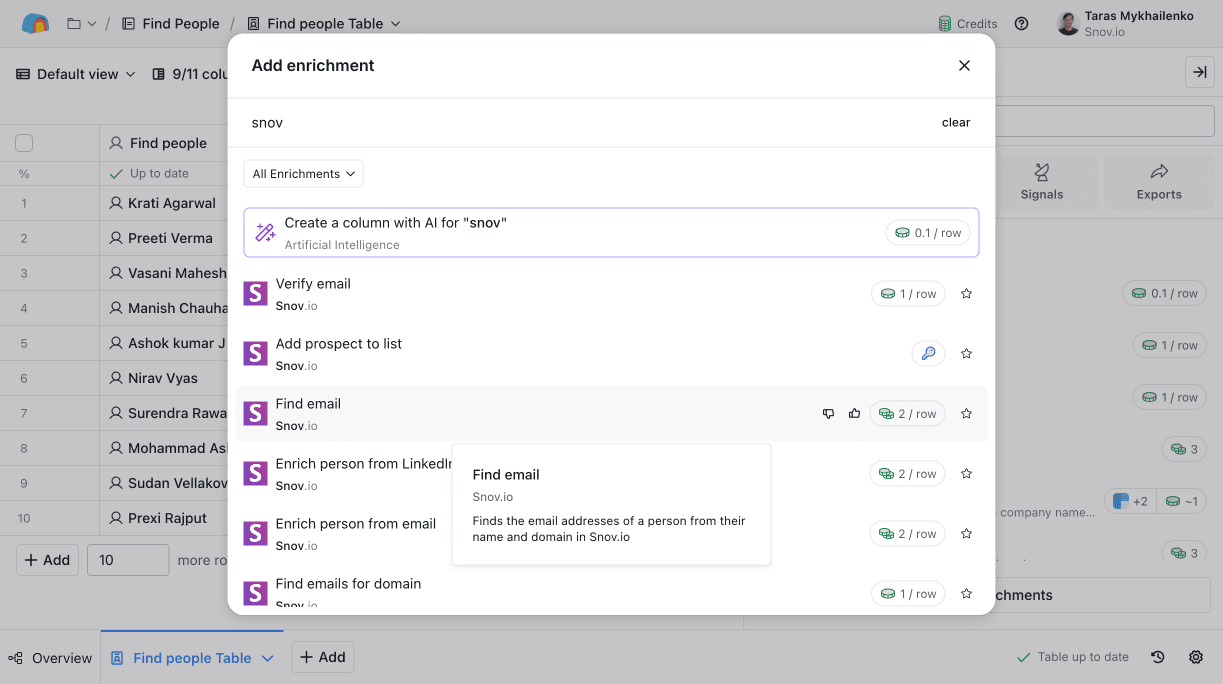
Clay 支持多种 Snov.io 丰富动作。根据您当前的需求和数据选择另一个动作:
- 如果您只有领英 URL → 使用从领英 URL 丰富个人资料
- 如果你只有一个邮箱地址 → 使用从邮箱获取联系人信息
在 Clay 中查看完整的 Snov.io 操作列表,包括输入和输出。
将你的 Snov.io 账户连接到 Clay
这一步是可选的,但如果你希望完成完整的 Snov.io × Clay 集成并运行端到端的流程,我们建议你进行这一步。
您可以使用由 Clay 管理的 Snov.io 账户来运行增强功能(Clay 将为此向您收取积分)。

将您自己的账户直接连接到 Clay,您可以:
– 使用您 Snov.io 套餐中的点数进行增强
– 在 Clay 中使用所有 Snov.io 集成:增强功能 + 将线索添加到营销活动序列
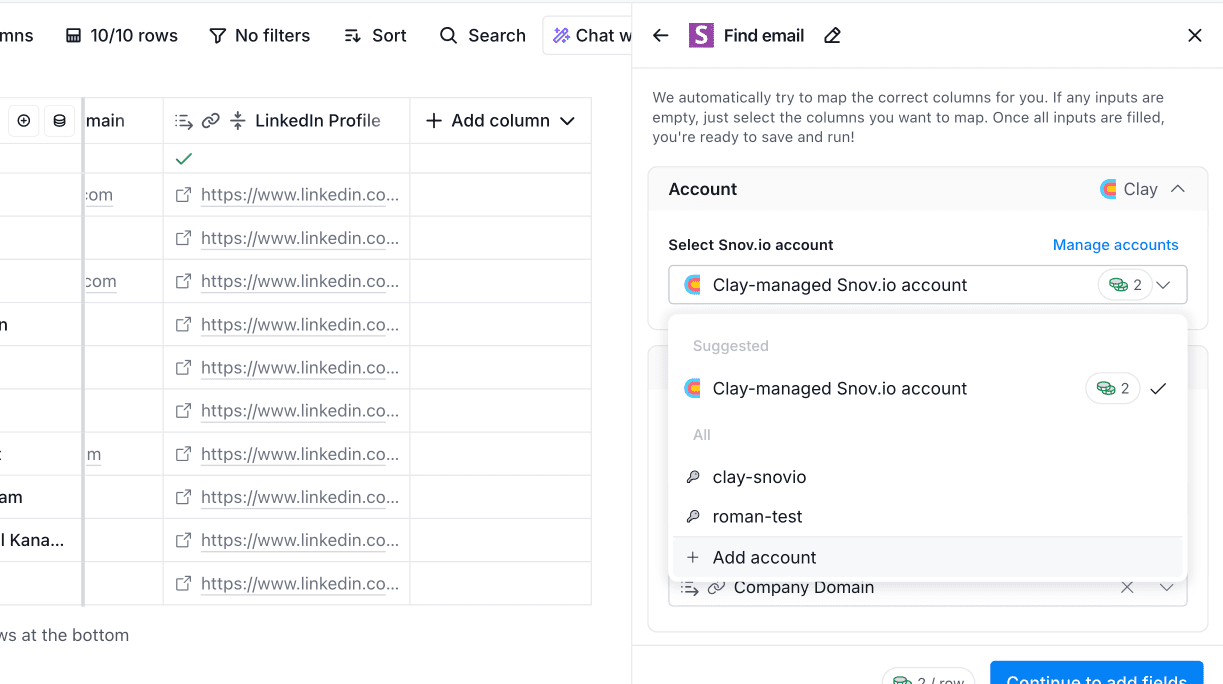
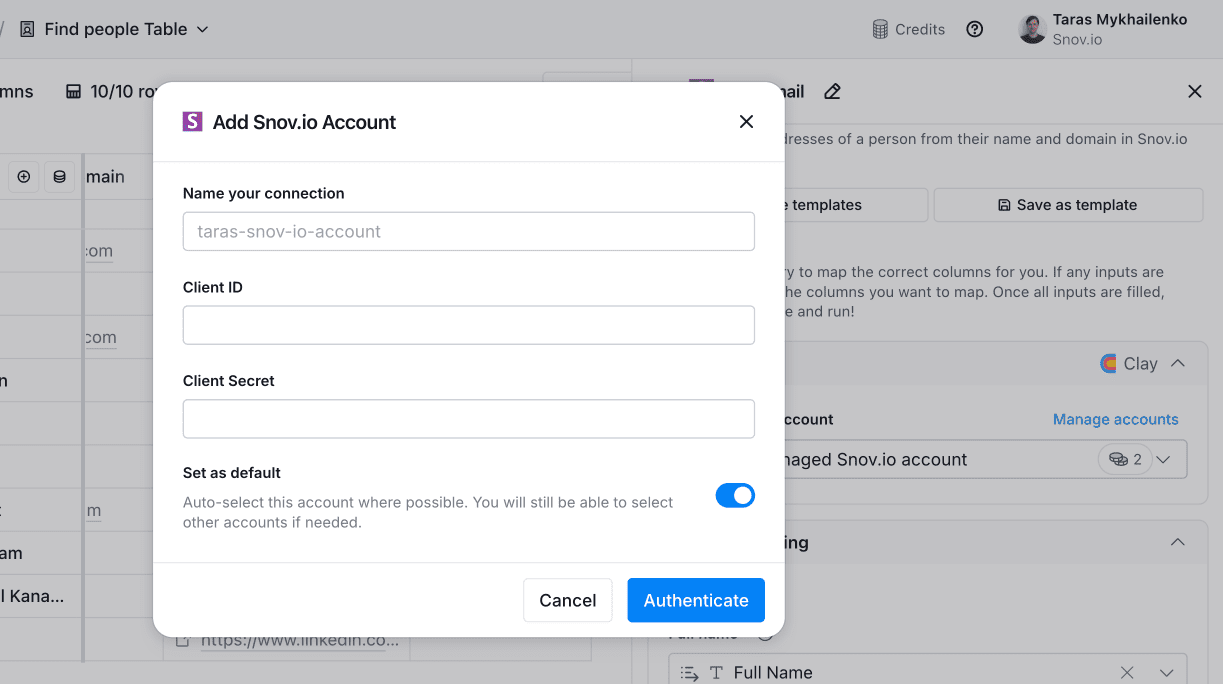
要设置直接集成,通过 API 密钥添加您的 Snov.io 账户。
进入 Snov.io 账户:设置 → API;复制您的 API 用户 ID 和 API 密钥。
返回 Clay:在操作设置 → 添加新账户。粘贴 API 密钥并验证。
从下拉菜单中选择您的已连接账户。
映射输入列
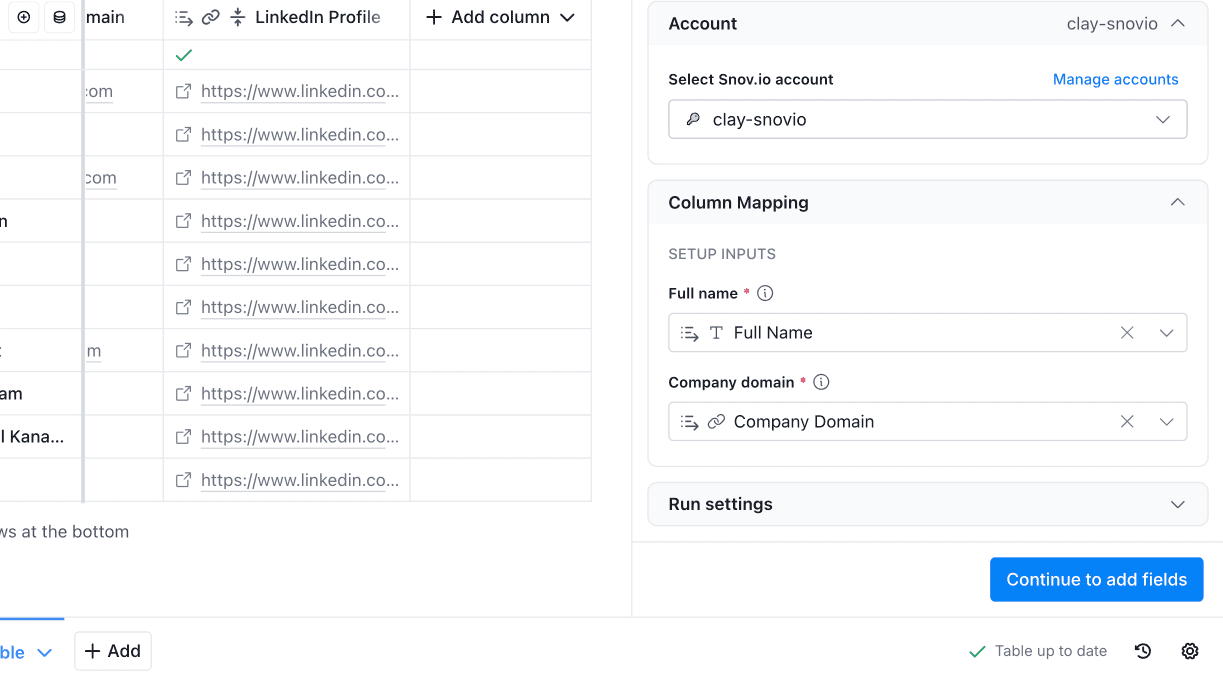
Clay 会自动映射 Snov.io 进行数据丰富所需的列。在 Clay 的列映射中检查所有必填字段。
以我们的示例为例,必填字段包括全名和公司域名。
添加输出列
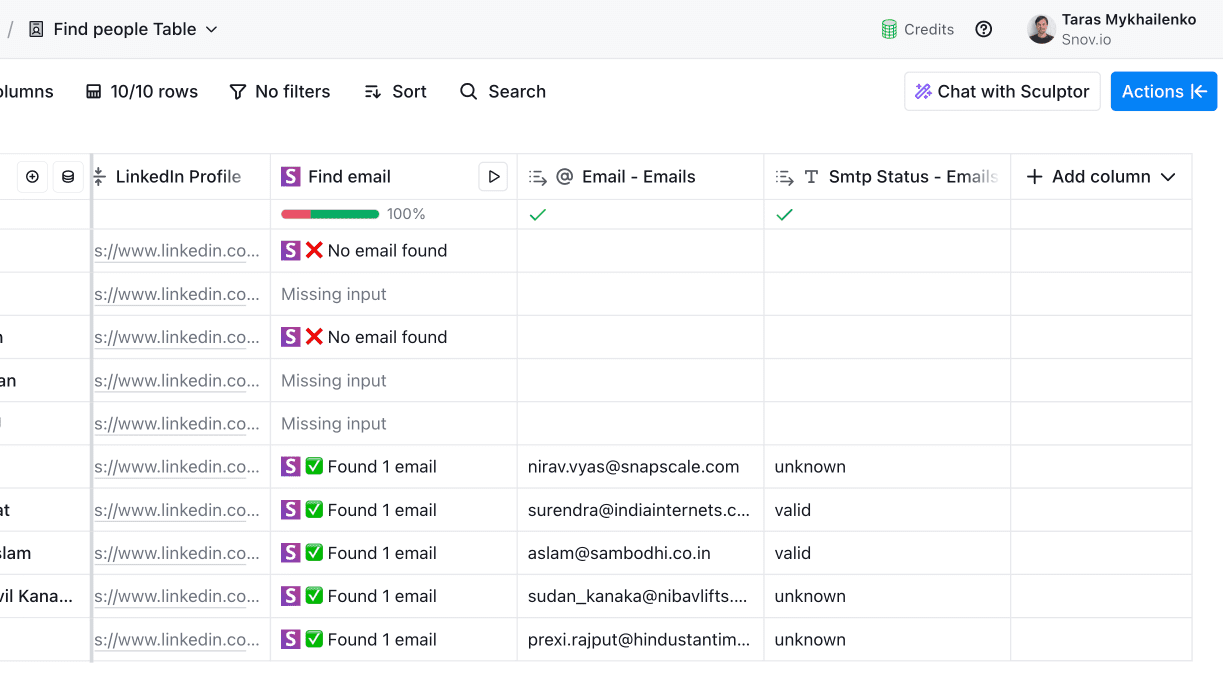
接下来,选择哪些由 Snov.io 丰富过的字段将被重新添加到您的表格中。
在我们的示例中,输出字段是邮箱和验证状态。运行集成后,丰富数据将出现在相应的列中。

如果所需列中的任何行是空的,一些潜在客户可能无法丰富。检查 Clay 表格中的输入错误。
完成这部分工作流后,您的 Clay 表格已准备好将潜在客户同步到 Snov.io。
操作 2:将 Clay 中的潜在客户添加到 Snov.io 列表中
现在设置集成的主要部分:将 Clay 表格中的潜在客户发送到 Snov.io 列表。
此操作使用通过 API 密钥连接到 Clay 的您自己的 Snov.io 账户(参考连接您的 Snov.io 账户到 Clay )。
使用添加到列表操作
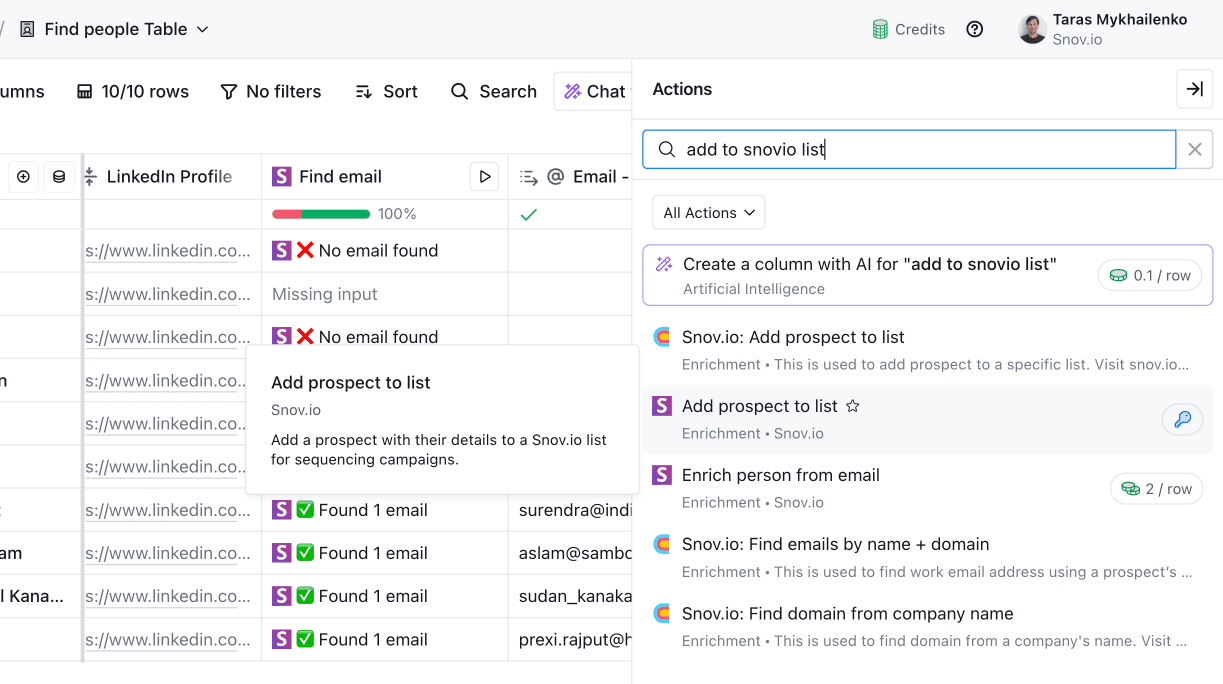
在你的 Clay 表格中创建一个新列。选择添加增强 → 搜索添加潜在客户到列表 → 选择 Snovio 操作。
选择目标 Snov.io 列表
接下来,我们需要在 Snov.io 中创建一个列表,用于保存来自 Clay 的潜在客户。
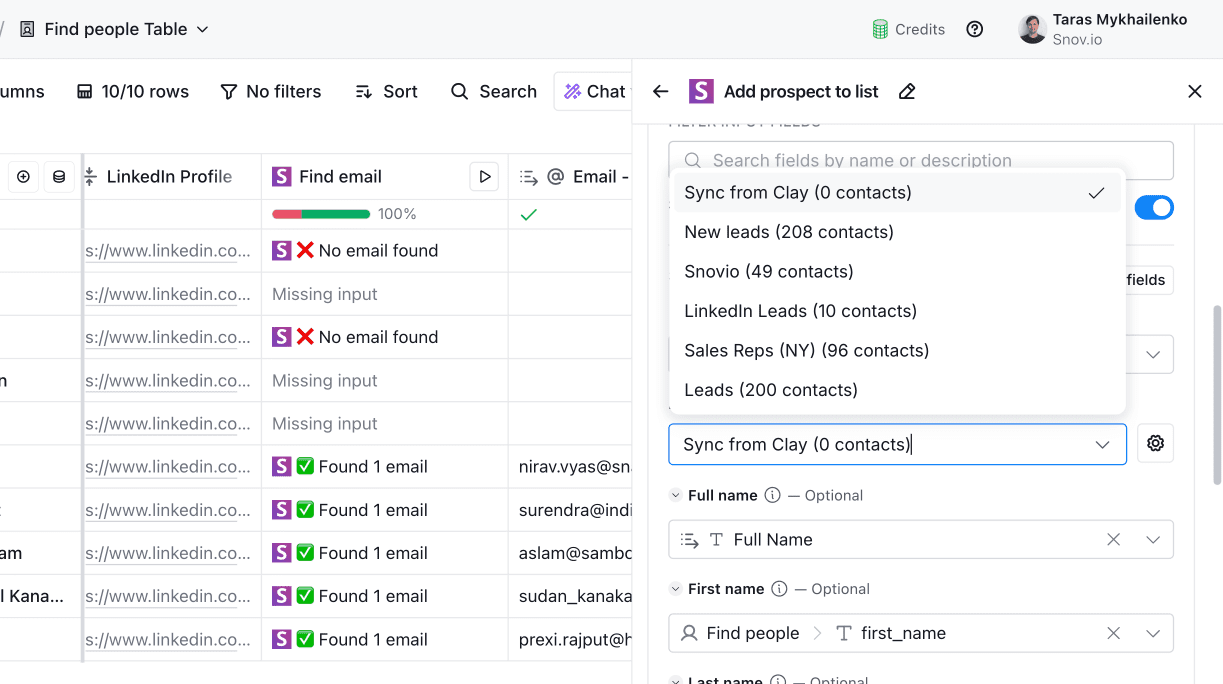
前往潜在客户页面创建一个新列表,或选择您已有的列表。返回 Clay,并在列表下拉菜单中选择它。
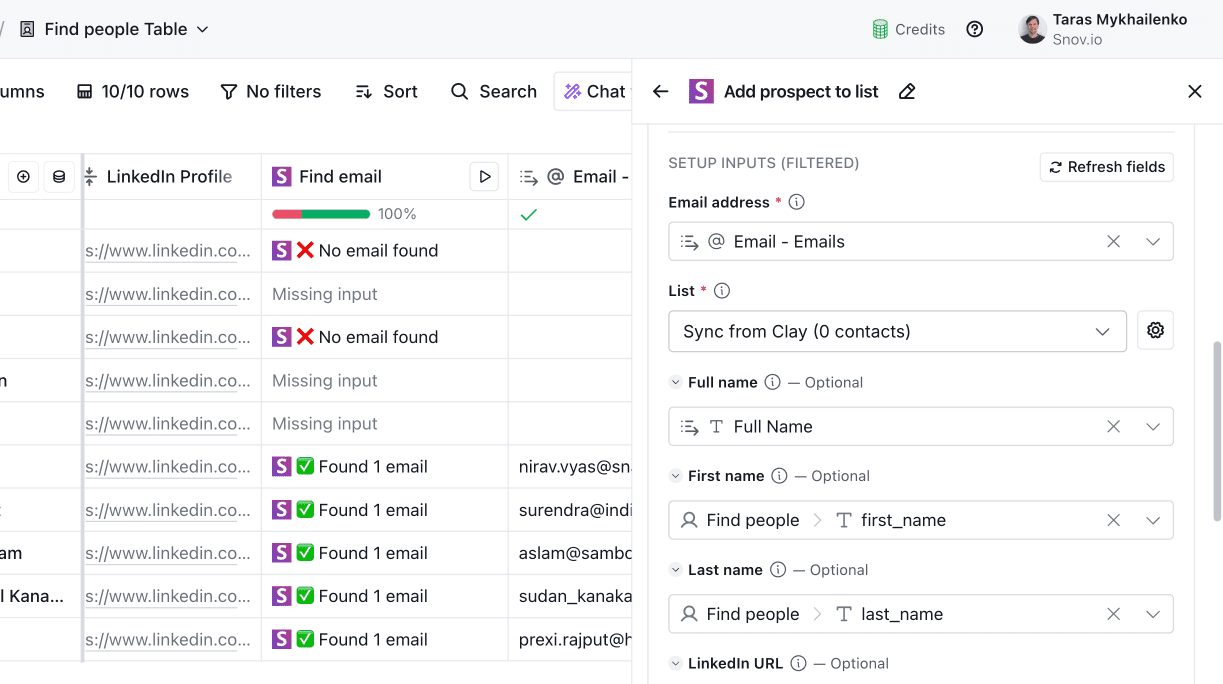
将 Clay 列映射到 Snov.io 字段
选择在同步潜在客户时将哪些字段导入 Snov.io。
Clay 将自动映射默认字段。您也可以将您拥有的其他 Clay 字段映射到我们的自定义字段。
点击刷新字段以从您的 Snov.io 账户中调出新创建的字段。
要发送潜在客户到 Snov.io,需要 List 和 Email 字段。添加 LinkedIn URL 字段后,您可以在您的序列中使用 LinkedIn 操作。
筛选潜在客户
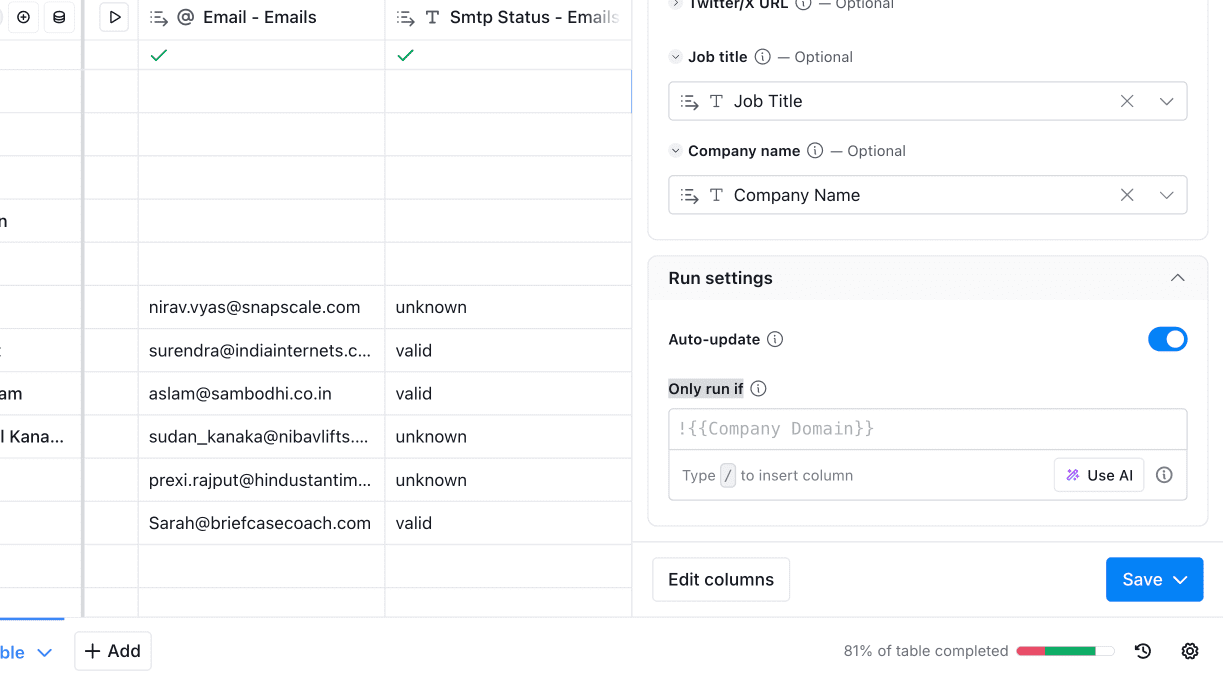
要控制哪些潜在客户被发送到 Snov.io,请在 Clay 中设置自动过滤器。
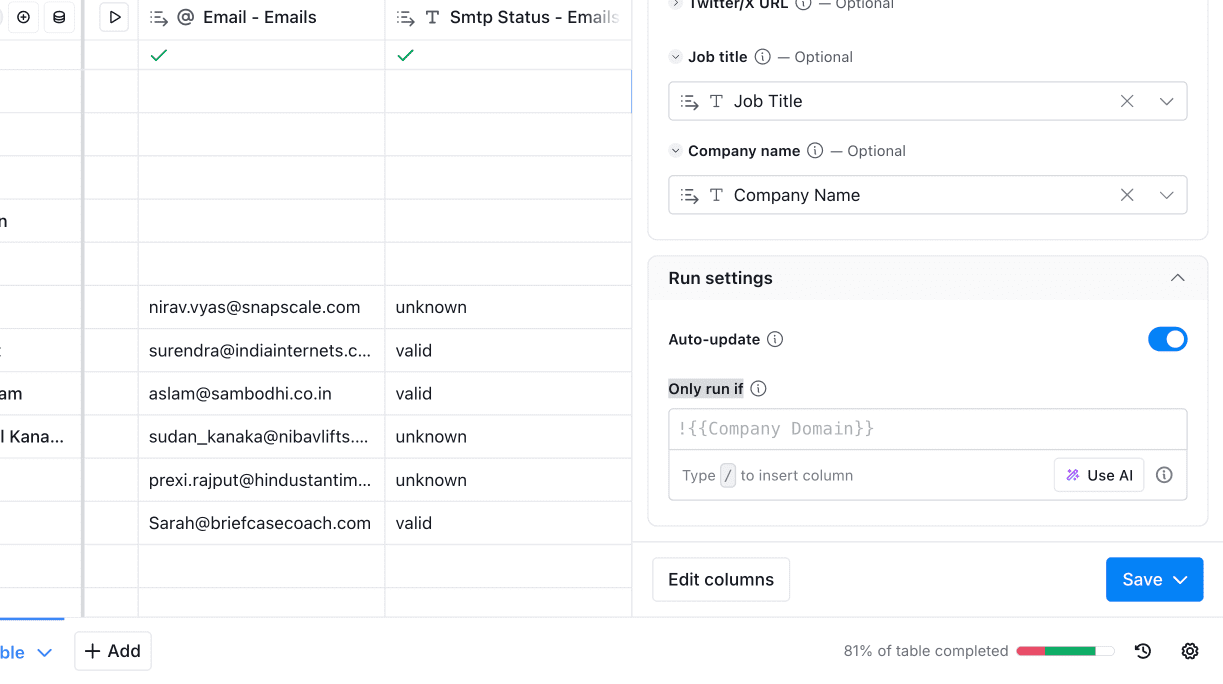
在您的 Clay 表格中,进入运行设置 → 仅在满足以下条件时运行。添加定义合格潜在客户的标准。
例如,您可以按 邮箱状态 = 有效 进行过滤,仅发送已验证的联系信息。
映射输出字段
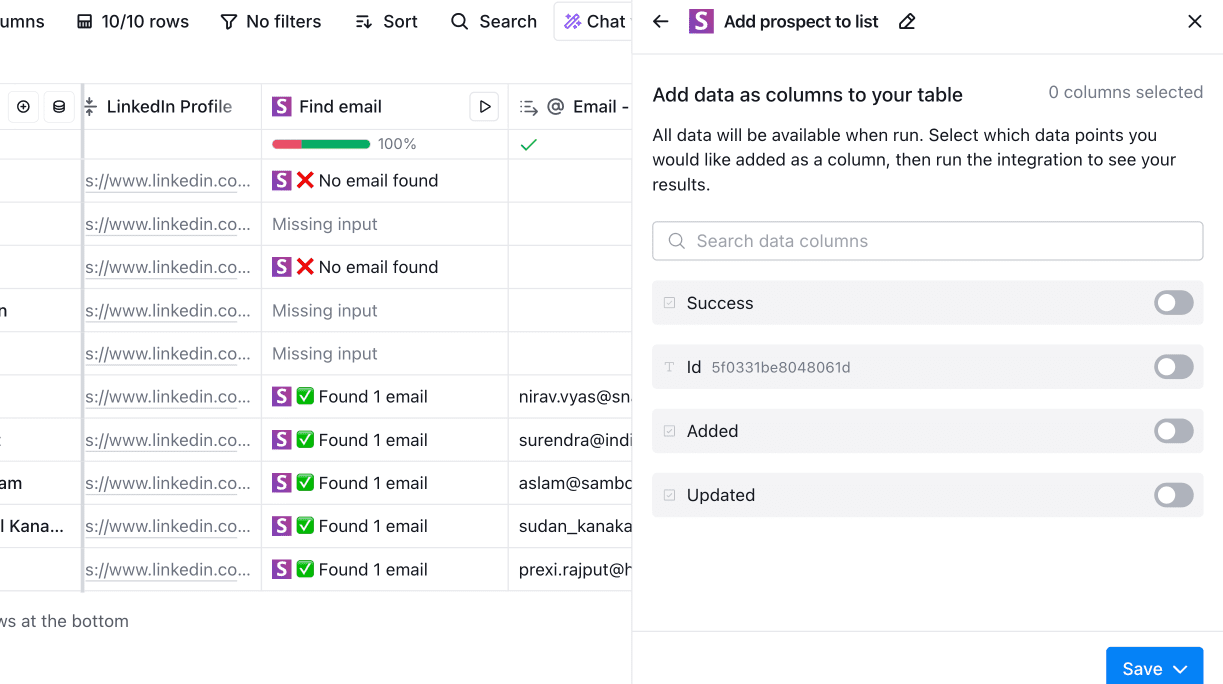
因为这个工作流使用 API,Snov.io 会在响应中返回默认状态字段。
如果你不需要将此数据存储在你的表格中,请留空最后一部分。
激活工作流
在为整个表格启用集成之前,请运行快速测试。
选择一个潜在客户。在该行的添加到列表中,点击运行单元格。
注意:如果您的目标 Snov.io 列表已经在一个营销活动中,潜在客户将自动进入该营销。
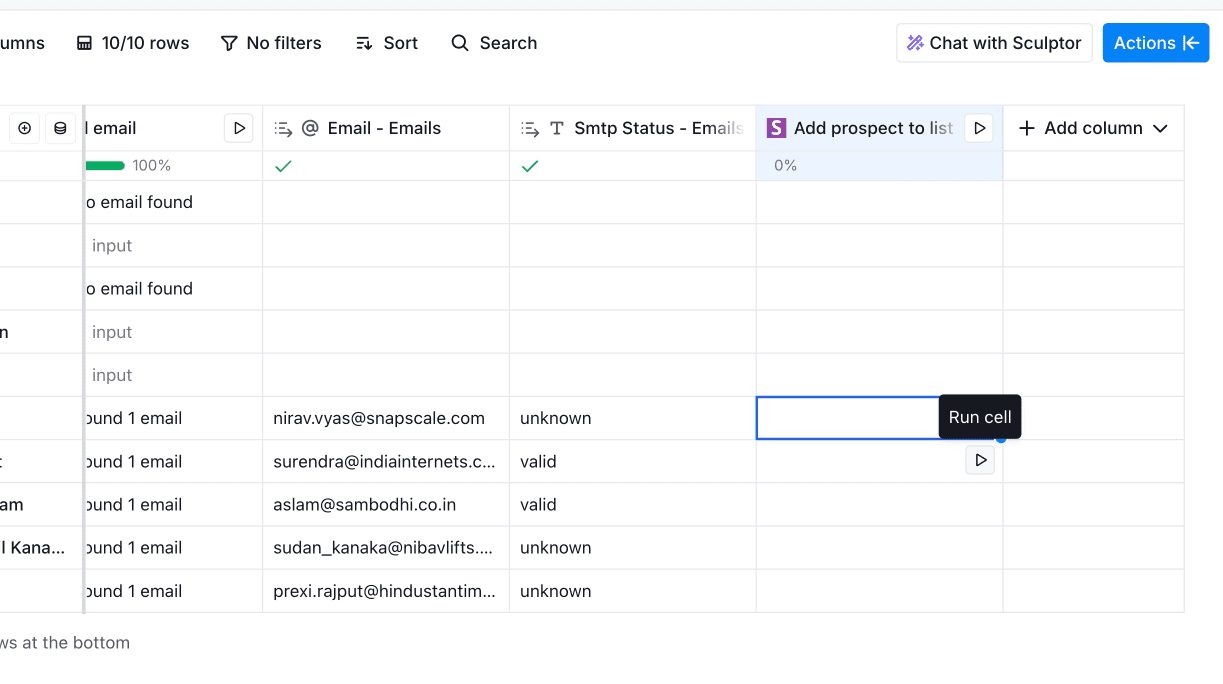
之后,进入 Snov.io → 潜在客户→ 检查新添加的潜在客户是否已存在,并确认所有映射字段是否正确。
如果一切看起来都正确,请为整个表格启用集成。
注意:同步的客户将显示在 Snov.io 列表中,状态为未验证。
在发送到 Snov.io 之前,请在 Clay 中通过邮箱状态添加资格。参见上方的识别潜在客户。
操作 3:启动营销
这个工作流程的最后一步是启动活动并开始联系您的潜在客户。
在 Snov.io 中的潜在客户列表中,点击发送营销来创建多渠道序列。
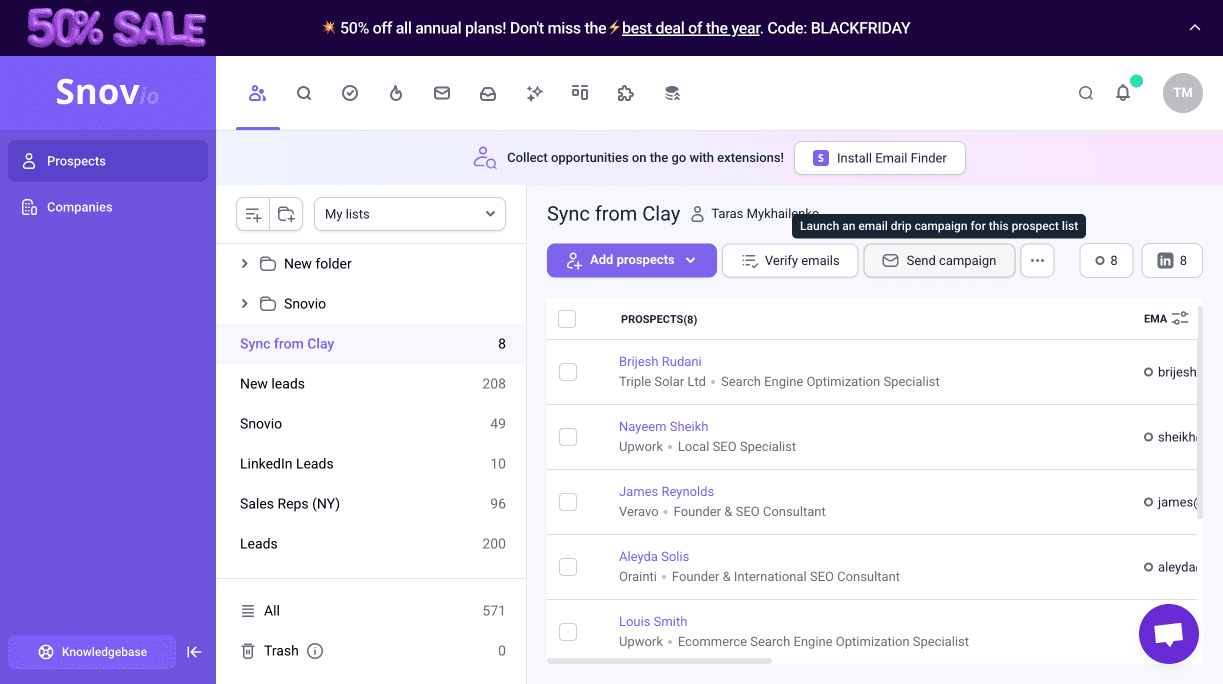
使用其中一个营销模板或创建自己的序列。在营销活动编辑器中添加邮件和其他步骤。
Snov.io 序列可以包含邮件、LinkedIn 操作、行为触发器、延迟步骤和目标。
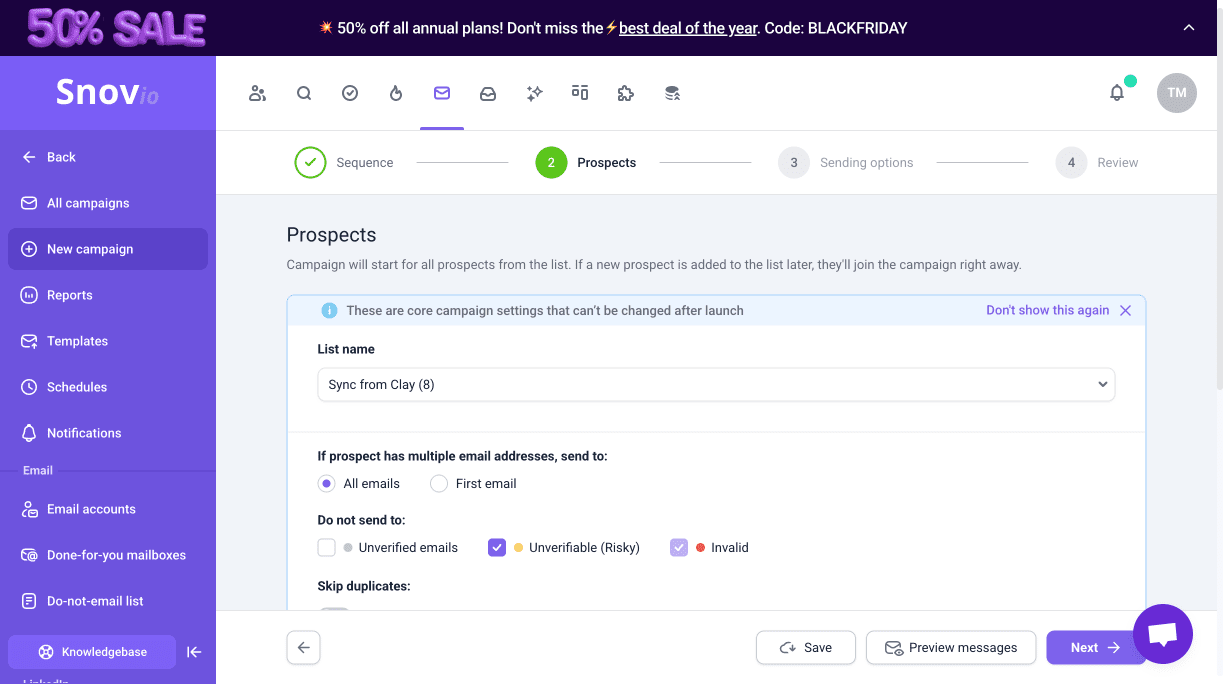
在营销活动构建器的步骤 2(潜在客户)中,确保选择了正确的列表。添加到该列表中的任何新潜在客户将自动进入该序列。
自动化 Clay 和 Snov.io 工作流程
要使您的 Snov.io 列表无需手动工作即可更新新潜在客户,请设置 Clay 自动运行 Snov.io 操作。
在运行设置中,确保在查找邮箱和添加到列表操作中都启用了自动更新。
配置好这个工作流后,每当有新行或潜在客户添加到您的 Clay 表格中时,整个流程都会自动运行。
Snov.io & Clay 工作流程:
在 Clay 中添加潜在客户 → 由 Snovio 进行丰富和验证 → 根据您的标准进行筛选 → 添加到您的 Snov.io 列表 → 进入您的活跃序列。


非常抱歉 😢
我们可以如何改善?