如何将 Snov.io 扩展程序固定在 Chrome 工具栏上

本文将指导您如何将您的各种 Snov.io 扩展程序,如邮箱地址查找工具或领英客户开发工具,固定在工具栏上,以便于从您的 Chrome 浏览器启动。

learn

在开始之前,请安装领英客户开发工具和邮箱地址查找工具的扩展程序。

步骤 1. 打开扩展程序菜单
步骤 2. 固定扩展程序
步骤 3. 检查工具栏
后续步骤

步骤 1. 打开扩展菜单

点击 Chrome 浏览器右上角的拼图图标(扩展程序)。此时会打开一个包含所有扩展程序的菜单。
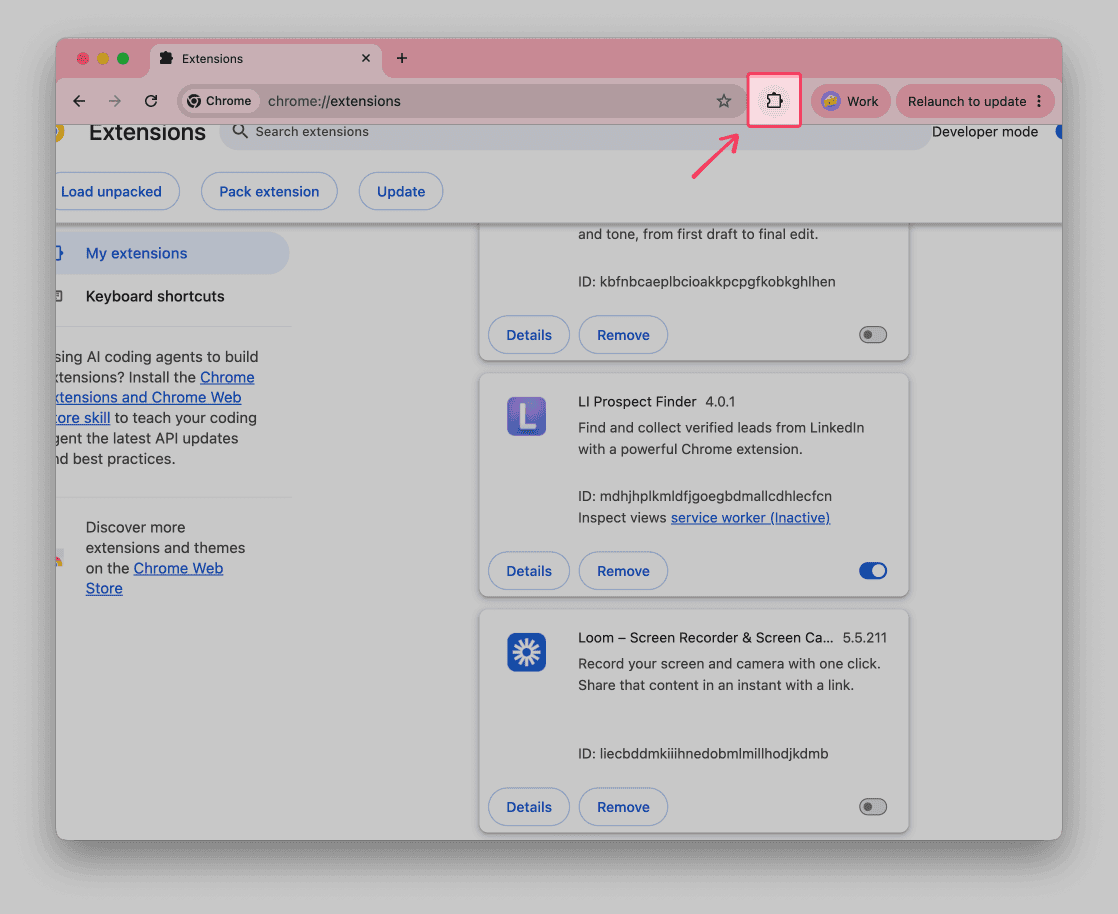
Chrome 工具栏中的扩展程序图标

步骤 2. 固定扩展程序

点击要保留在工具栏中的 Snov.io 扩展程序旁边的图钉图标。
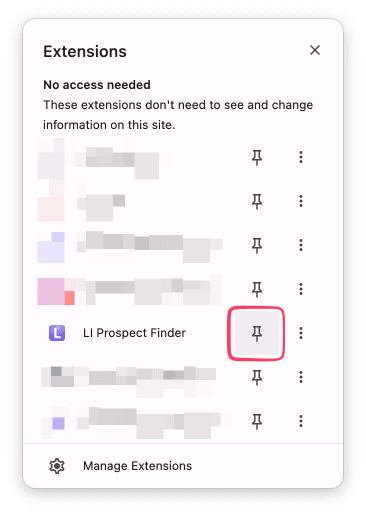
Chrome 扩展程序菜单中 LI Prospect Finder 旁边的图钉图标

步骤 3. 检查工具栏

请确保扩展程序图标现在显示在工具栏中。需要使用该扩展程序时,点击即可。在领英页面上,“领英客户开发工具”图标会打开侧边栏。
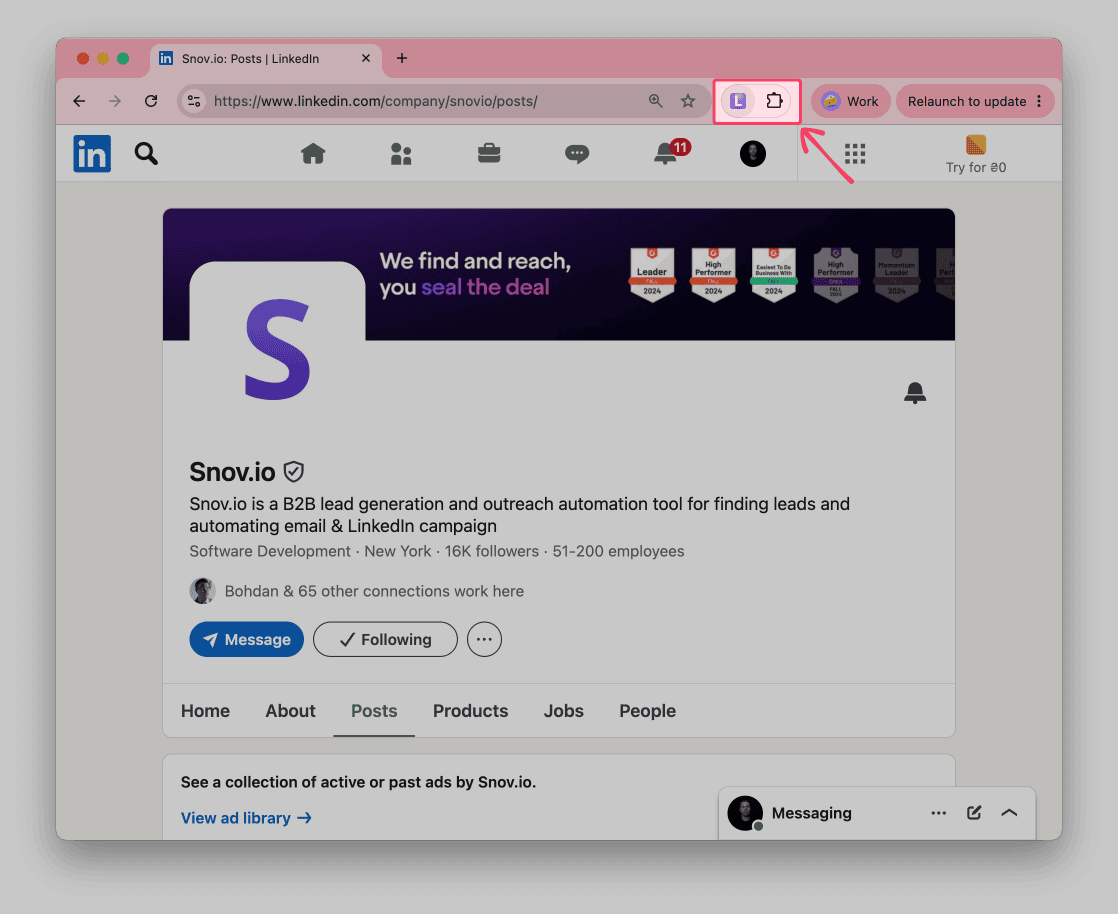
LinkedIn页面上的Chrome工具栏中已固定了LI Prospect Finder图标

下一步

现在您可以通过领英收集潜在客户信息:

  • 领英:从搜索结果、个人资料和公司页面保存潜在客户和公司信息(请参阅此指南)
  • Sales Navigator:帮助潜在客户和公司节省销售线索和客户搜索成本(请参阅此指南)

感谢您的反馈!

这篇文章回答了你的问题吗?

没有回答我的问题

非常抱歉 😢

我们可以如何改善?

DEEPSEEK爆火,外贸人如何用AI挖掘客户?用AI找客户,写邮件,回复询盘,10倍专业和效率。点击阅读详情!