本指南解释了当 Snov.io 的预热邮件出现在您的收件箱中时该如何处理,以及如何使用 Gmail、Outlook 和其他电子邮件客户端中的收件箱过滤器自动删除它们。
在 Outlook (Microsoft 365 / Outlook.com) 中添加收件箱筛选器
启动邮箱预热功能后,您的邮箱将加入预热网络。它会与其他真实邮箱收发邮件,从而提升您的发件人信誉。

Snov.io 会将预热邮件从您的主收件箱移出,并为其添加 “ snovio ” 标签。此操作每 10-15 分钟执行一次,因此新的预热邮件可能会在您的收件箱中停留几分钟。
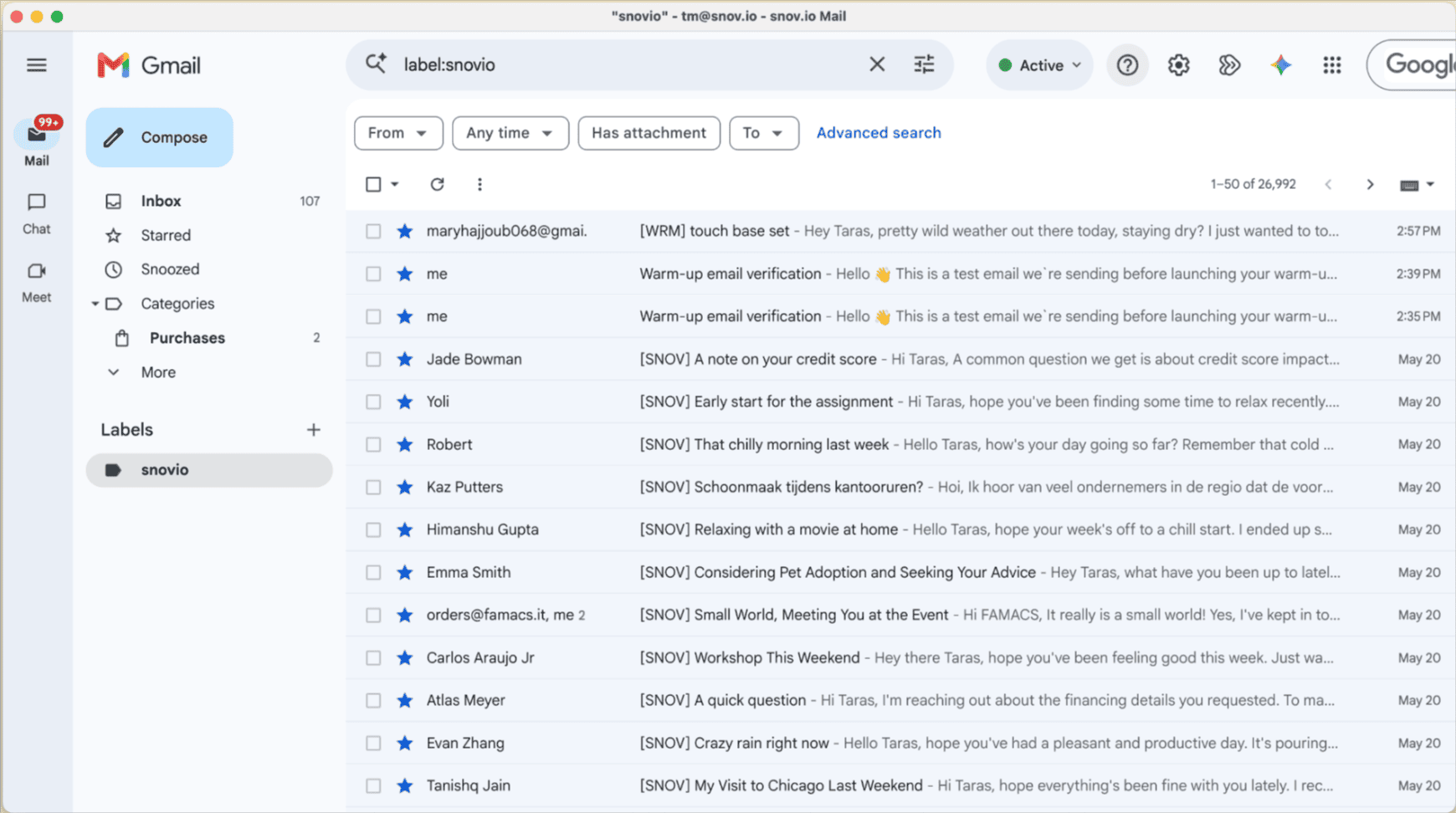
您需要邮箱标识符吗?
我们建议在以下情况下启用邮件标识符:
- 您希望预热邮件一到就能立即得到处理,而无需等待 Snov.io 进行处理。
- 您的邮箱会将邮件转发到另一个邮箱。Snov.io 只会移动您连接的邮箱中的邮件,因此预热邮件仍会出现在它们被转发到的邮箱中。
- 您使用自动化程序或人工智能代理来读取您的收件箱,并且需要一种可靠的方法来识别预热邮件。
如何启用邮件标识符
前往“邮箱预热”并打开要配置的邮箱帐户的设置。
找到“邮件标识”部分。将下拉菜单设置为“开启” 。
Snov.io 会生成一个唯一的短语,并将其添加到此帐户在预热期间发送和接收的每封电子邮件的内容中。

如果您在预热阶段有多个电子邮箱帐户,请为每个帐户启用邮件标识符,以便每个帐户都有一个唯一的标识符。
这句话的意思是:
复制这段文字,并将其粘贴到邮箱客户端的过滤器或规则中。过滤器会根据这段文字查找预热邮件,并按照您设置的规则进行排序。请参阅“如何在邮箱客户端中设置过滤器”中的步骤。
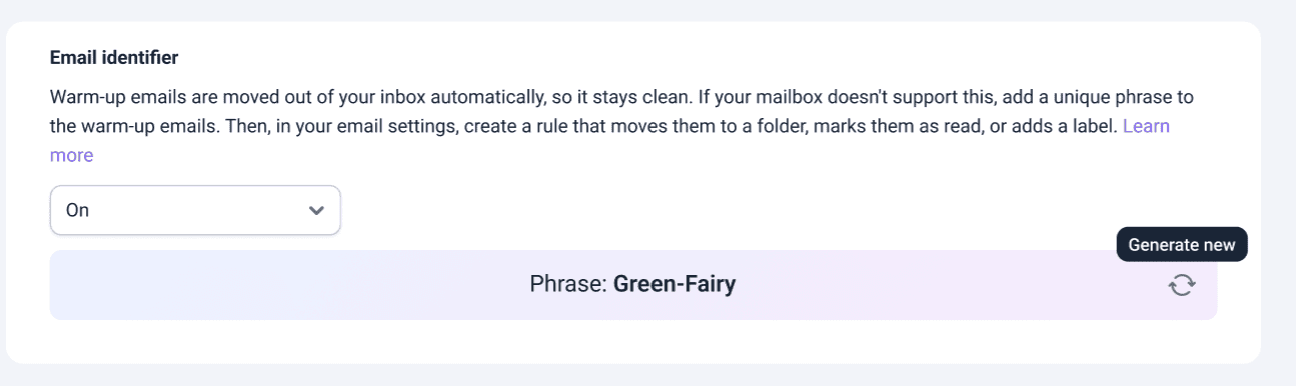
要使用不同的短语,请点击刷新图标(生成新的)。
如果您重新生成一个短语,它会替换旧的短语。请使用新短语更新您的收件箱筛选设置。否则,新的预热邮件将一直留在您的收件箱中。
如何在邮箱客户端中设置过滤器
启用邮件标识符后,在邮箱客户端中创建一个过滤器或规则,以查找包含该短语的邮件。
设置此功能,将这些邮件移出您的收件箱,方法是将它们存档或将它们移动到单独的文件夹。
如果您的邮件客户端支持标签功能,我们也建议您添加标签,例如“Snovio 预热邮件”。这样,您只需点击一下即可查看所有预热邮件。

重要提示:请勿设置永久删除邮箱中预热邮件的规则。Snov.io 需要这些邮件来跟踪预热进度并显示统计数据。
对于 Gmail、Outlook 和 Zoho Mail,请按照以下步骤操作。
在 Gmail 中添加收件箱过滤器
打开 Gmail,然后点击搜索栏右侧的“显示搜索选项”图标。
在“包含以下词语”字段中,输入您的邮件标识符短语(例如,Green-Fairy)。
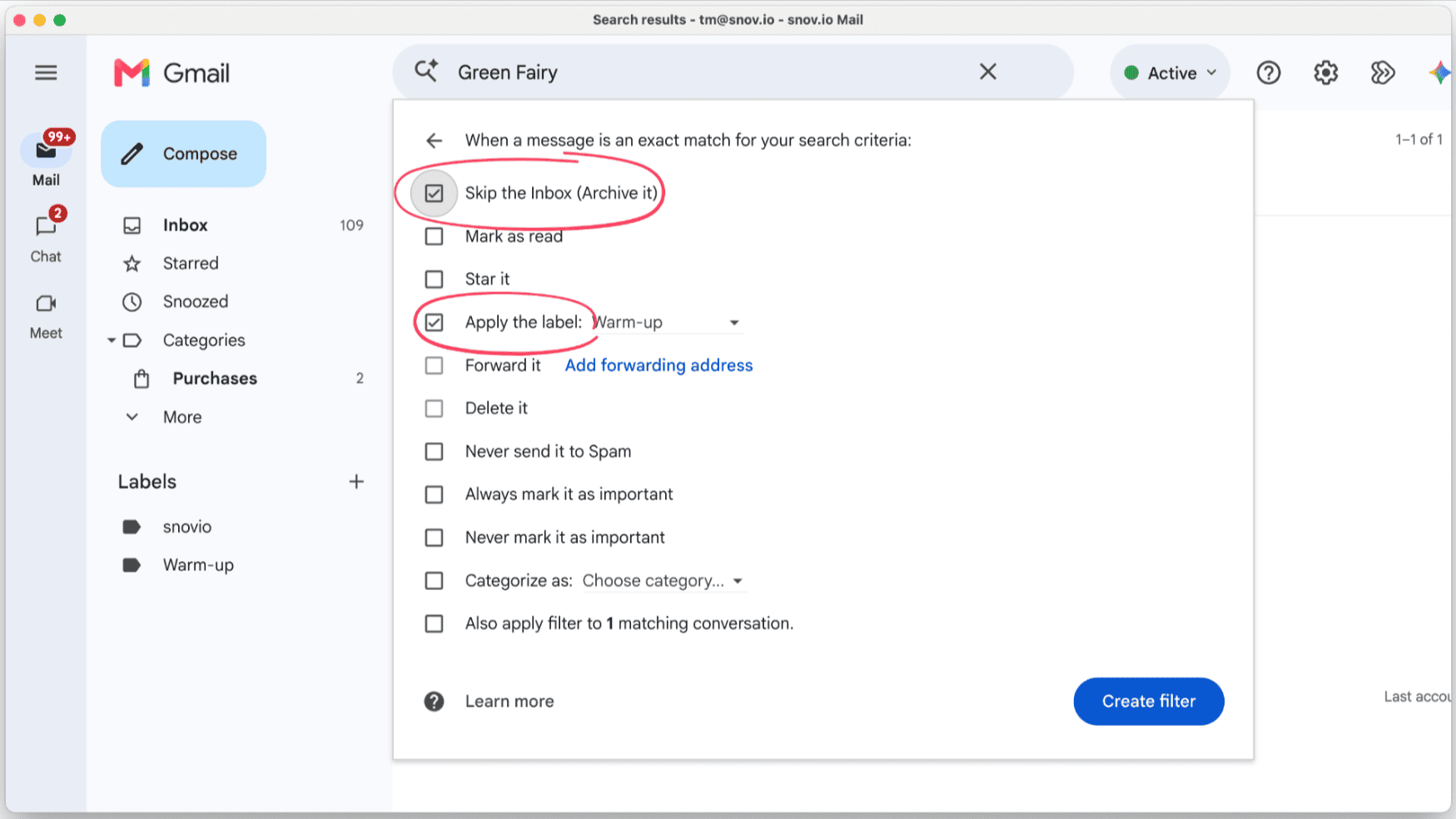
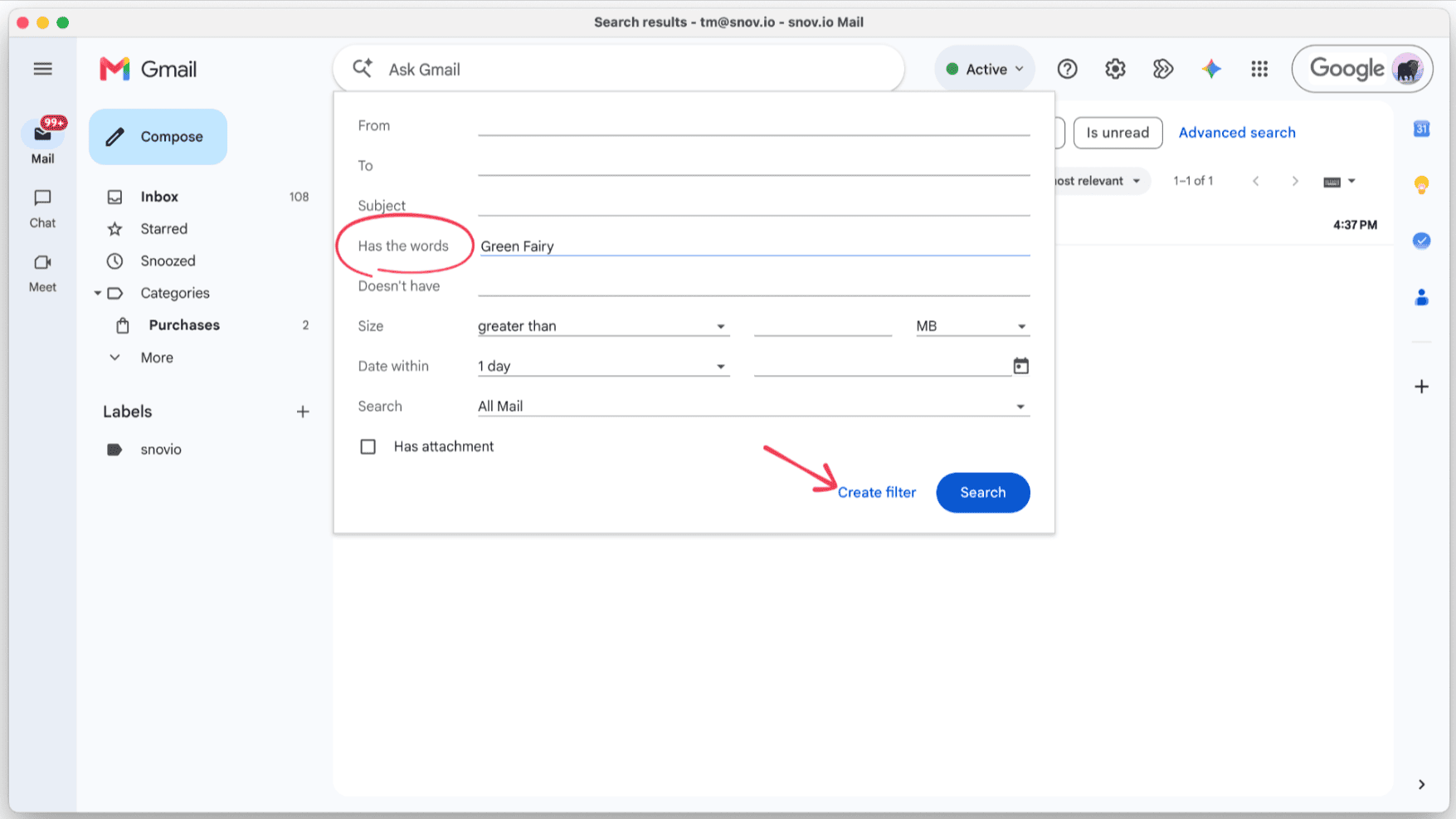 点击“创建筛选器” ,然后选择“跳过收件箱” 。
要添加标签,请选择“应用标签”并创建一个标签,例如“ Snovio 预热邮件”。要查看所有预热邮件,请点击 Gmail 侧边栏“标签”下的相应标签。
选择“同时将筛选器应用于匹配的对话” ,以清理收件箱中已有的预热邮件。
再次单击“创建筛选器”以应用这些设置。
在 Outlook (Microsoft 365 / Outlook.com) 中添加收件箱筛选器
打开Outlook,转到“设置” → “邮件” → “规则” 。单击“+ 添加规则”。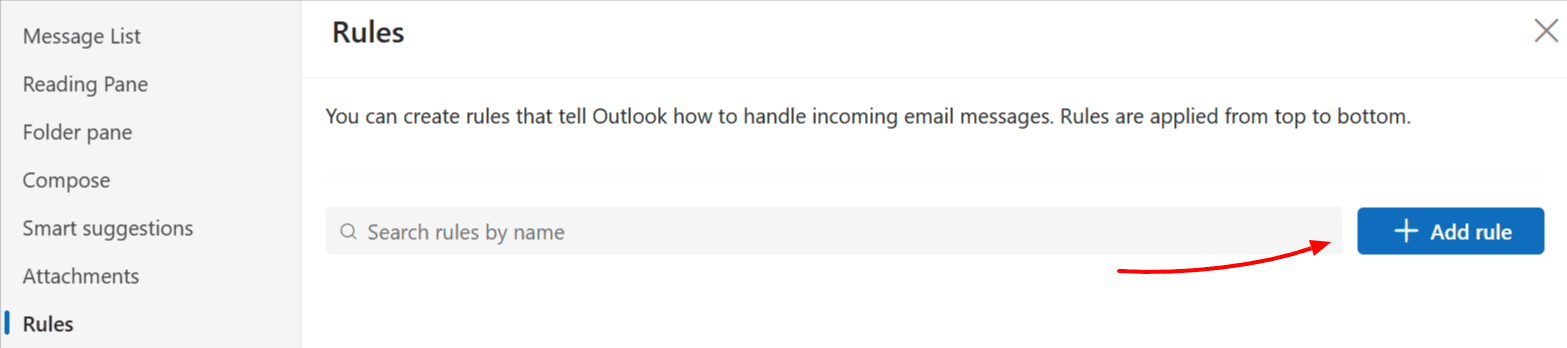 为规则命名(例如,“预热筛选器”)。
在“添加条件”下,选择“邮件正文包含” ,然后输入您的邮件标识符短语(例如,Green-Fairy)。
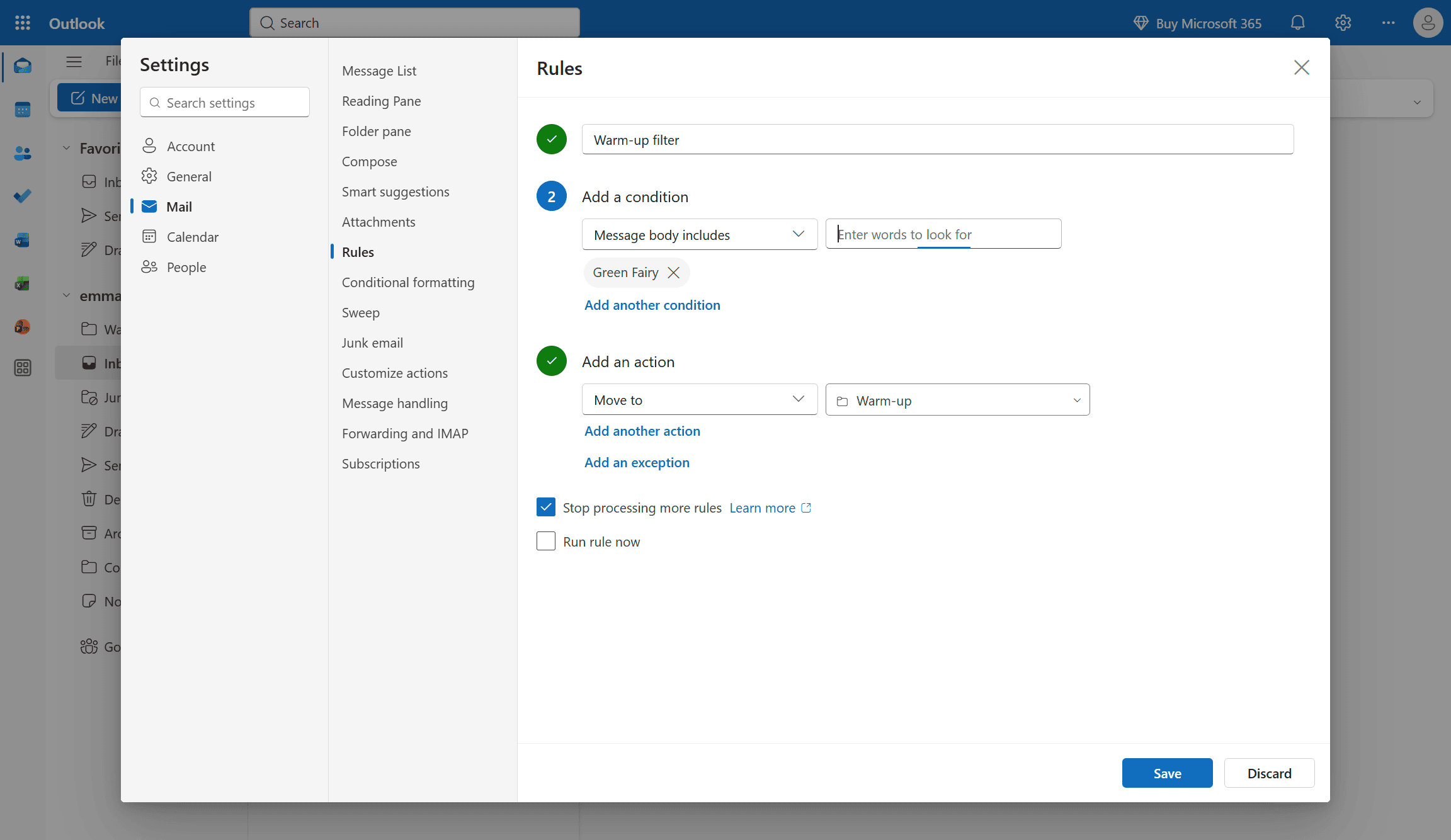
在“添加操作”下,选择以下选项之一:
- 移动到 → 选择或创建文件夹(例如,“预热”)
- 标记为已读
点击保存。
在 Zoho Mail 中添加收件箱过滤器
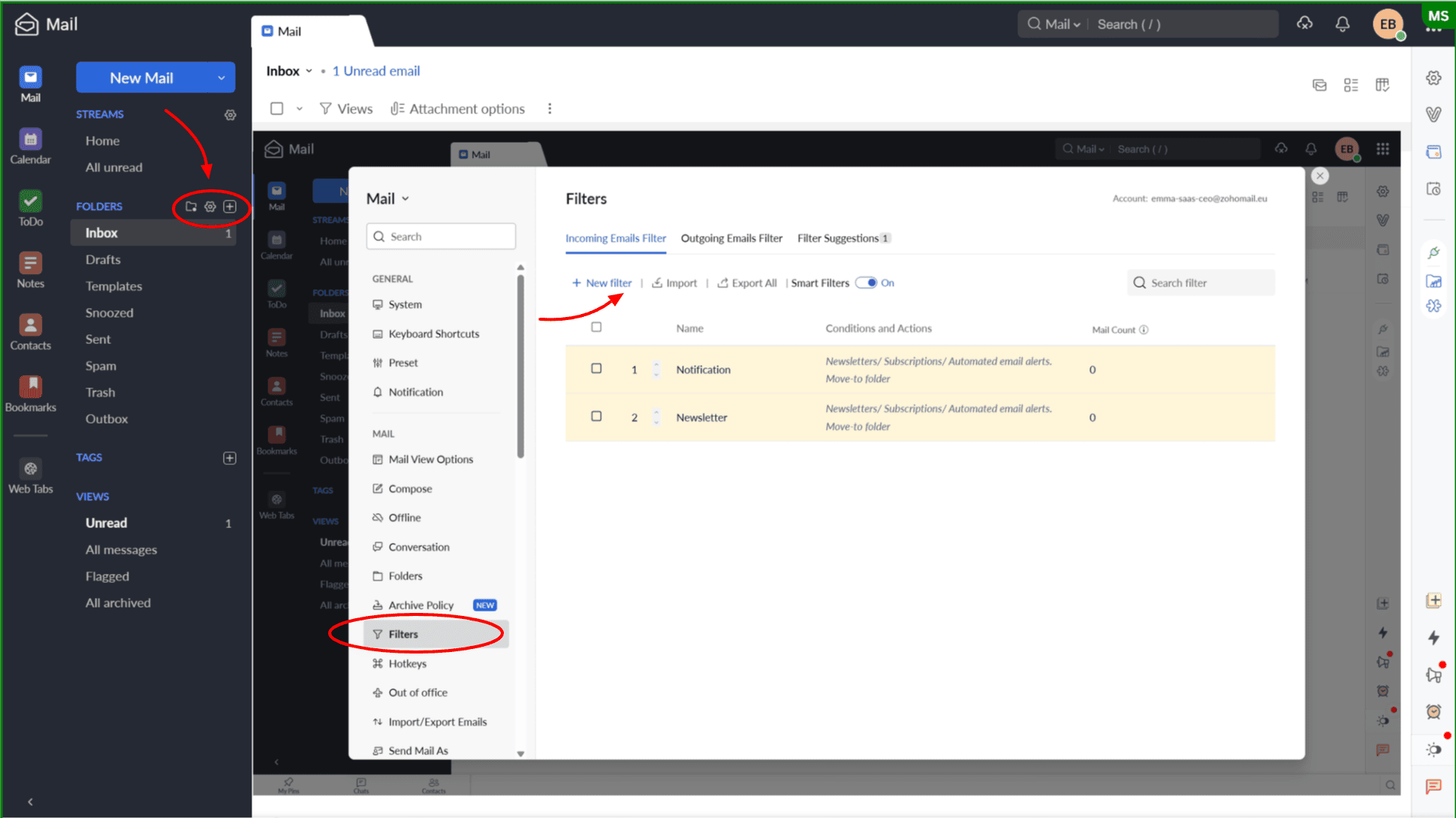
打开 Zoho Mail,进入设置(⚙️齿轮图标)找到过滤器。
点击“+ 新建筛选器”并为其命名(例如,“预热筛选器”)。在“条件”下,设置:内容→包含→ 您的电子邮件标识符短语。
在“操作”下,选择:
- 标记为已读
- 移至文件夹
- 添加标签
点击保存。
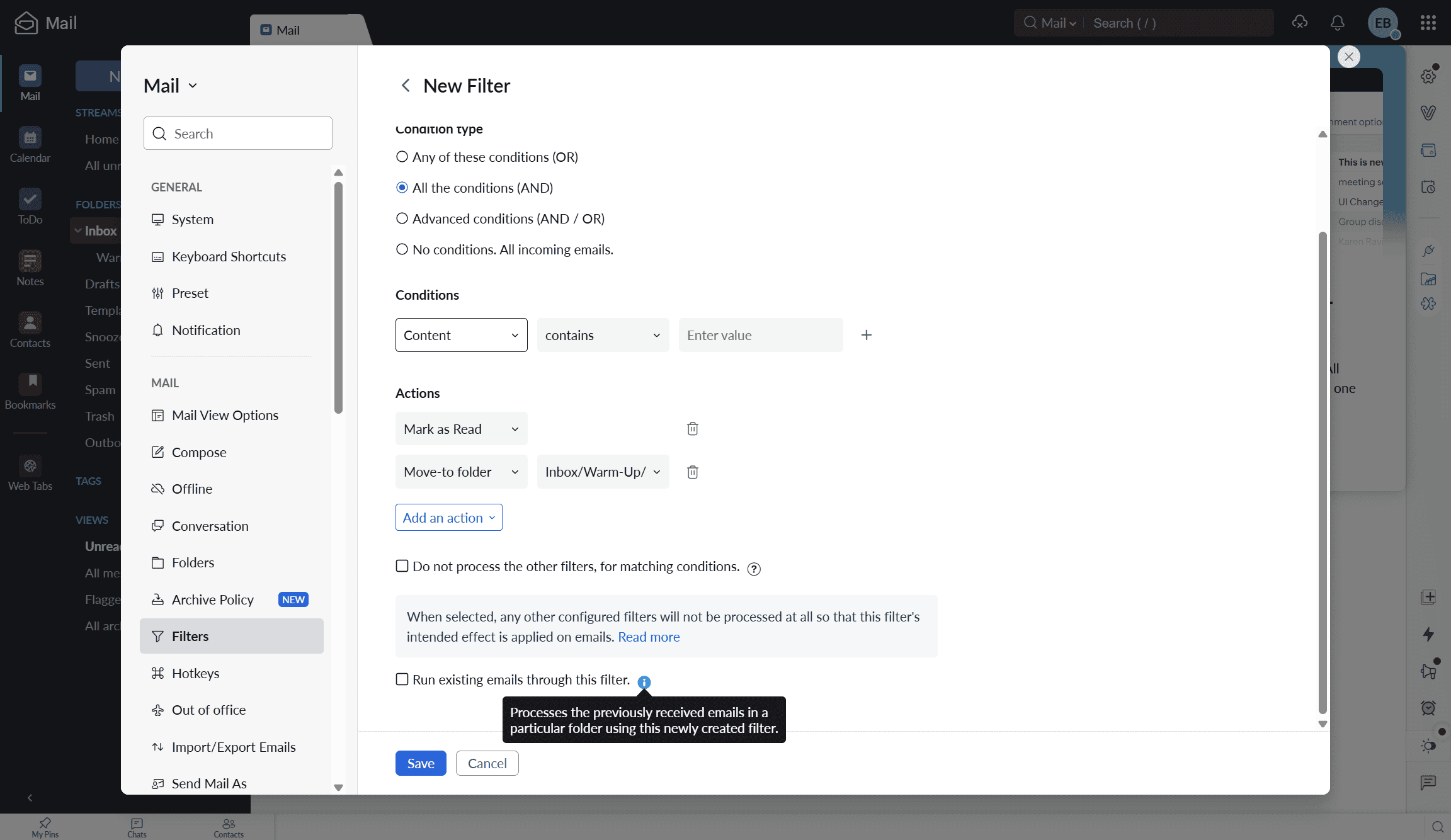
选择“通过此过滤器处理现有邮件”以清理收件箱。如果您通过 IMAP 在其他应用中阅读 Zoho Mail,请避免使用标签和标记,因为它们可能不会显示。
如果您有任何我们尚未解答的问题,欢迎随时联系我们的客户服务团队。您可以通过 help@snov.io 或在线聊天联系我们。我们竭诚为您服务!


非常抱歉 😢
我们可以如何改善?