本指南解释了 Snov.io 中的潜在客户数据:您可以查找、丰富和导入哪些数据,数据是如何存储的,以及如何在营销活动中使用它。

要按照本指南操作,请打开您的潜在客户列表,并通过数据库搜索添加一些潜在客户。
Snov.io 中的数据类型
所有潜在客户数据都按字段整理,并在潜在客户列表中以列的形式显示。
单列存储每个潜在客户的一个值。批量列存储多个值。您可以将批量列中的任何数据点提取到单独的单列中。
数据字段类型
以下是每种数据类型的工作原理。
原生领域
原生字段为您提供通过电子邮件和领英联系潜在客户的基础数据,您可以根据一般详细信息进行个性化设置,并进一步丰富数据。
1)使用查找工具添加
当您使用数据库搜索、领英搜索或其他查找工具找到潜在客户时,原生字段会自动填充。
2)从文件导入
导入过程中,字段直接映射到您的 CSV 列。
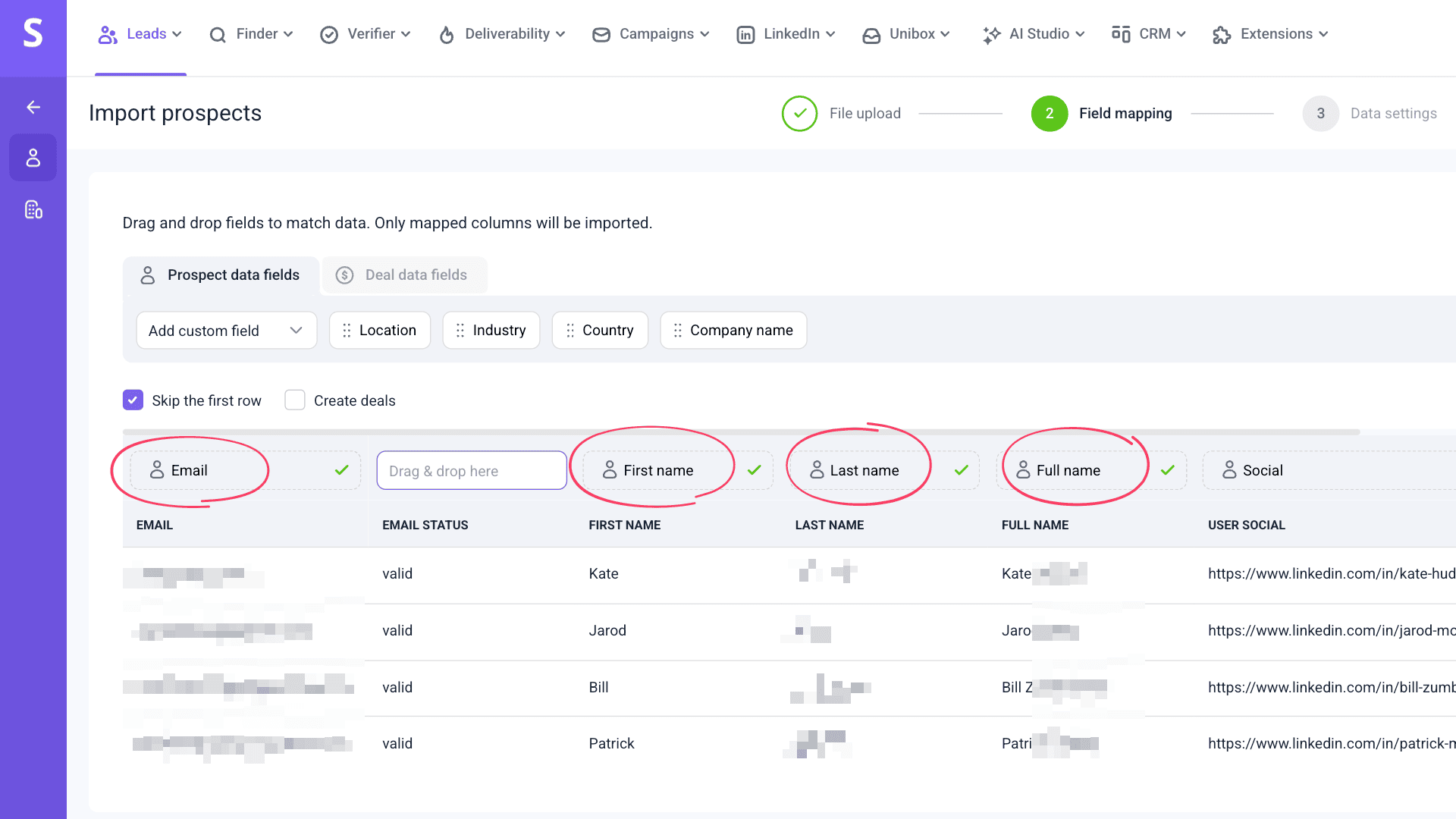
3)手动创建
您可以手动创建潜在客户,并编辑各个潜在客户资料中的原生字段。
原生字段分为两类:潜在客户数据字段和就业(公司数据)字段。
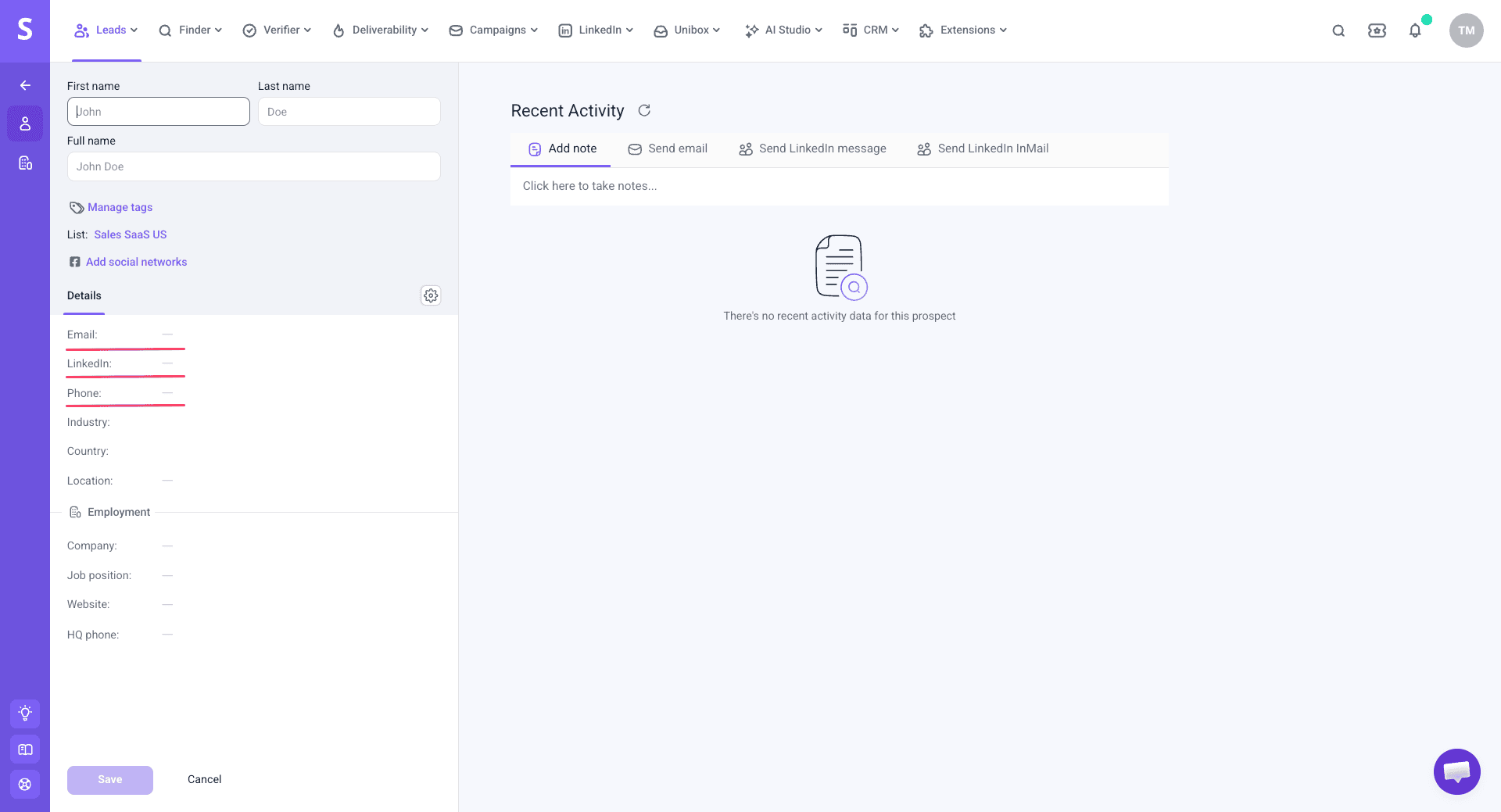
潜在客户数据字段
这些存储有关潜在客户的一般信息。
- 全名:潜在客户的完整姓名(由名字和姓氏自动组合而成)
- 名字:潜在客户的名字
- 姓氏:潜在客户的姓氏
- 电子邮箱:潜在客户的电子邮箱地址;也可以通过信息丰富功能添加
- 领英:领英个人资料页网址
- 电话:这是一个原生字段,但其数据是通过数据丰富单独提供的
- 行业:所在行业
- 国家:所在国家
- 位置:大致位置
公司数据字段
这些存储了有关潜在客户公司的信息。
- 职位:当前职位或角色
- 公司名称:潜在客户公司的名称
- 公司网站:公司域名或网站网址
- 总部电话(如有):公司总部电话号码
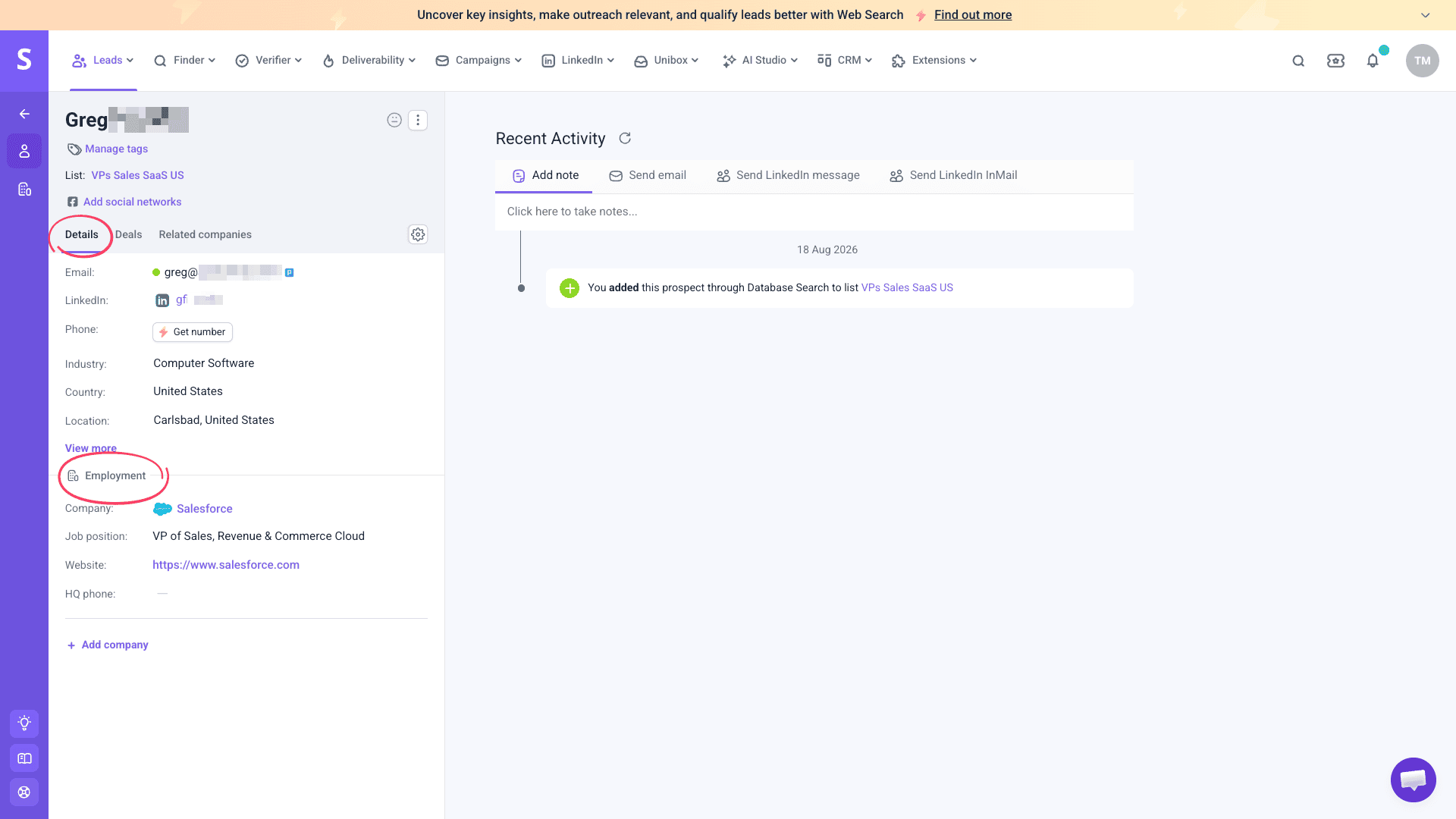
使用原生数据
以下是在工作流程中使用原生潜在客户数据字段的方法:
自定义字段
自定义字段用于存储您自己的数据和见解。它可以包含您工作流程所需的任何内容:个性化设置的详细信息,或团队需要的信息。
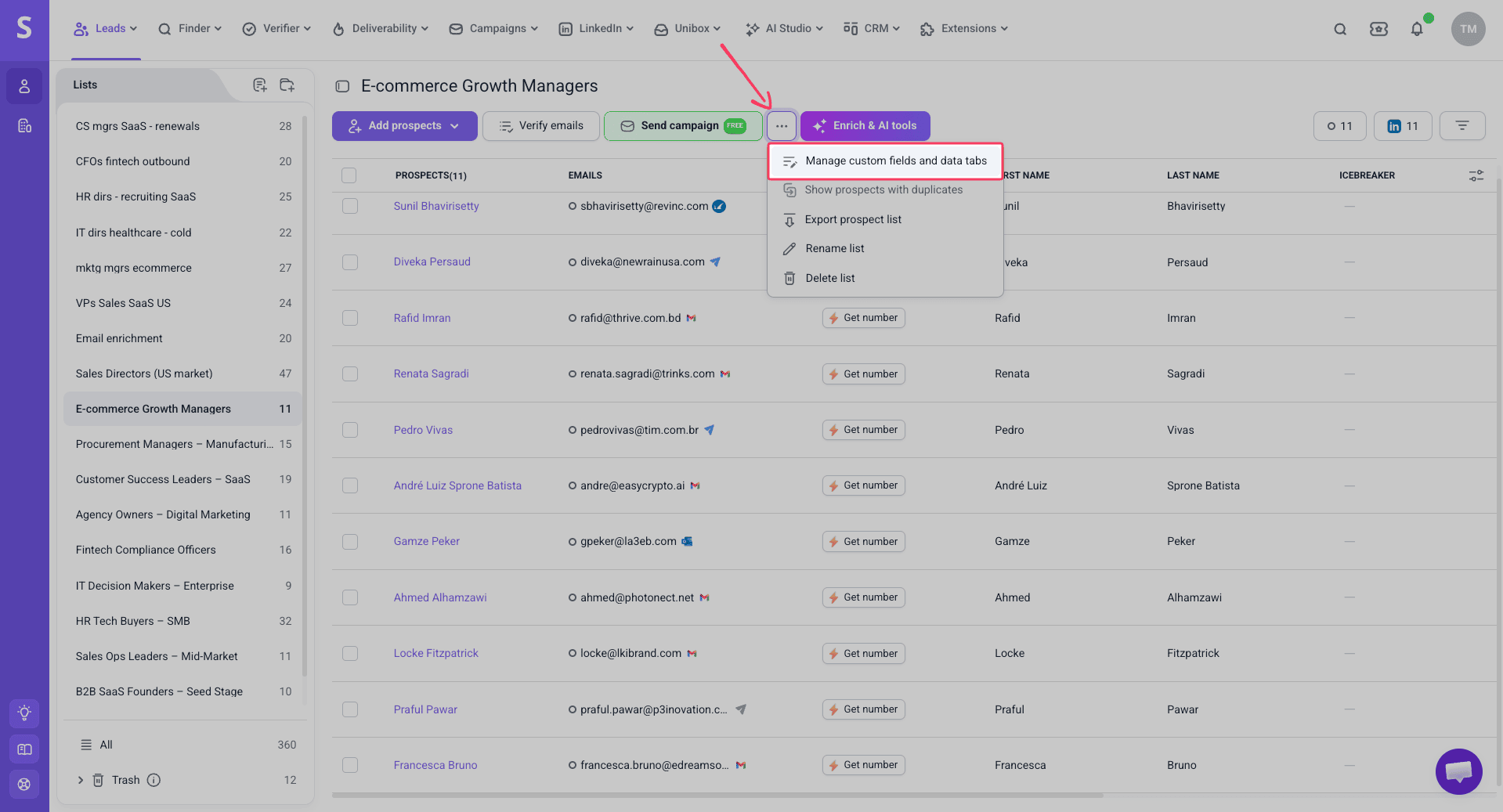
创建自定义字段
要创建自定义字段,请打开潜在客户列表,然后单击“管理自定义字段和数据”标签,再单击“添加字段”。
自定义字段是账户范围内的。您在一个列表中添加的字段会自动创建到您账户中的所有其他列表中。
您可以添加哪些自定义数据
添加任何有助于您完成流程的信息。

添加或更新数据
使用这些方法为潜在客户添加自定义数据。
使用自定义数据
以下是在工作流程中使用自定义字段的方法:
数据丰富字段
数据丰富字段提供原生字段中没有的数据,让您获得针对相关营销活动的特殊见解。
创建数据丰富字段
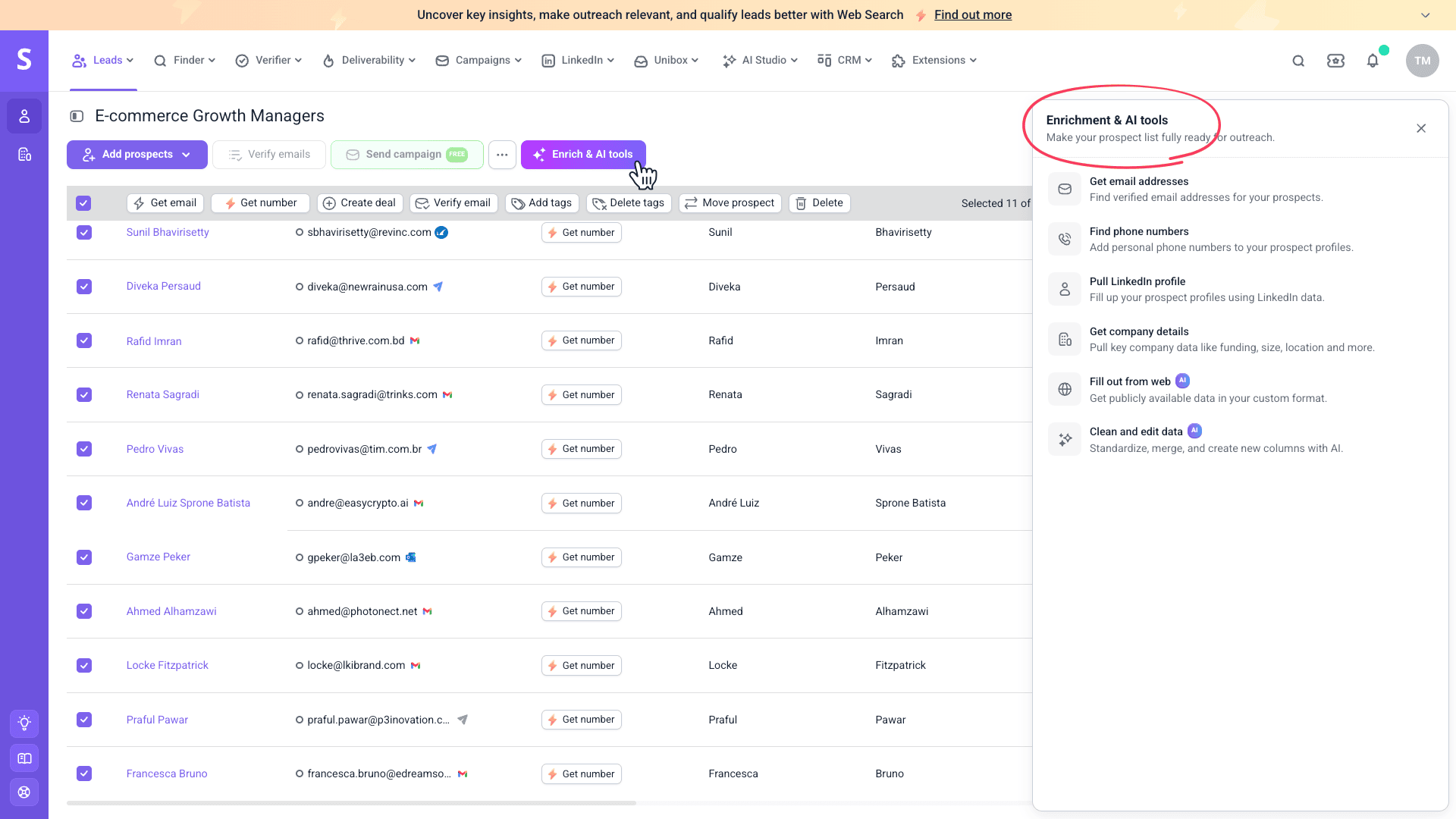
对于大多数数据丰富工具(例如获取公司详细信息),Snov.io 会自动添加新列来存储结果。
对于基于 AI 的工具,例如“从网页补充” ,您可以自行选择或创建结果列。
信息丰富字段是按列表设置的。包含数据的列会显示在您运行该工具的潜在客户列表中。
添加或更新数据
数据丰富字段只能通过丰富工具自动填充。
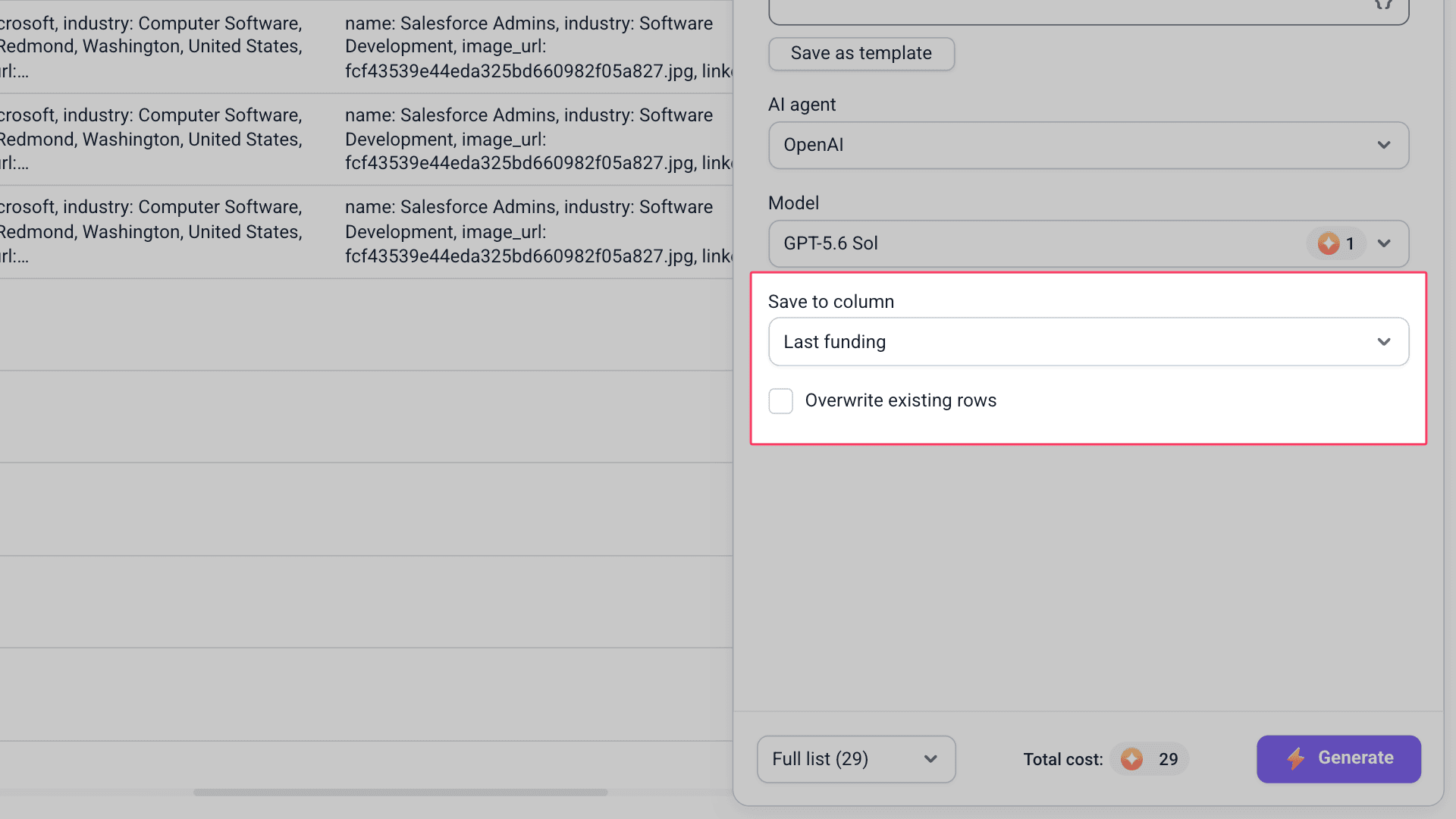
要更新之前已丰富过的数据,请选择相同的列作为结果,并启用“覆盖现有行”。这将用新结果替换现有值。
您还可以手动更改已丰富列中的值。要编辑特定潜在客户的字段,请单击潜在客户列表中所需列下方的“编辑”图标。
你可以丰富什么潜在客户信息
根据工具的不同,丰富字段可以包含各种各样的数据:
- 电子邮箱地址:来自我们数据提供商的已验证地址
- 电话号码:来自我们数据提供商的直接号码
- 领英个人资料: 个人简介、部门、工作经历及其他专业见解
- 公司详情:公司简介、所在地、所属行业、员工人数等
- 网络搜索:从新闻、事件或访谈等公开数据中获得洞见
- 清理和编辑:改进后的源数据
利用丰富的数据
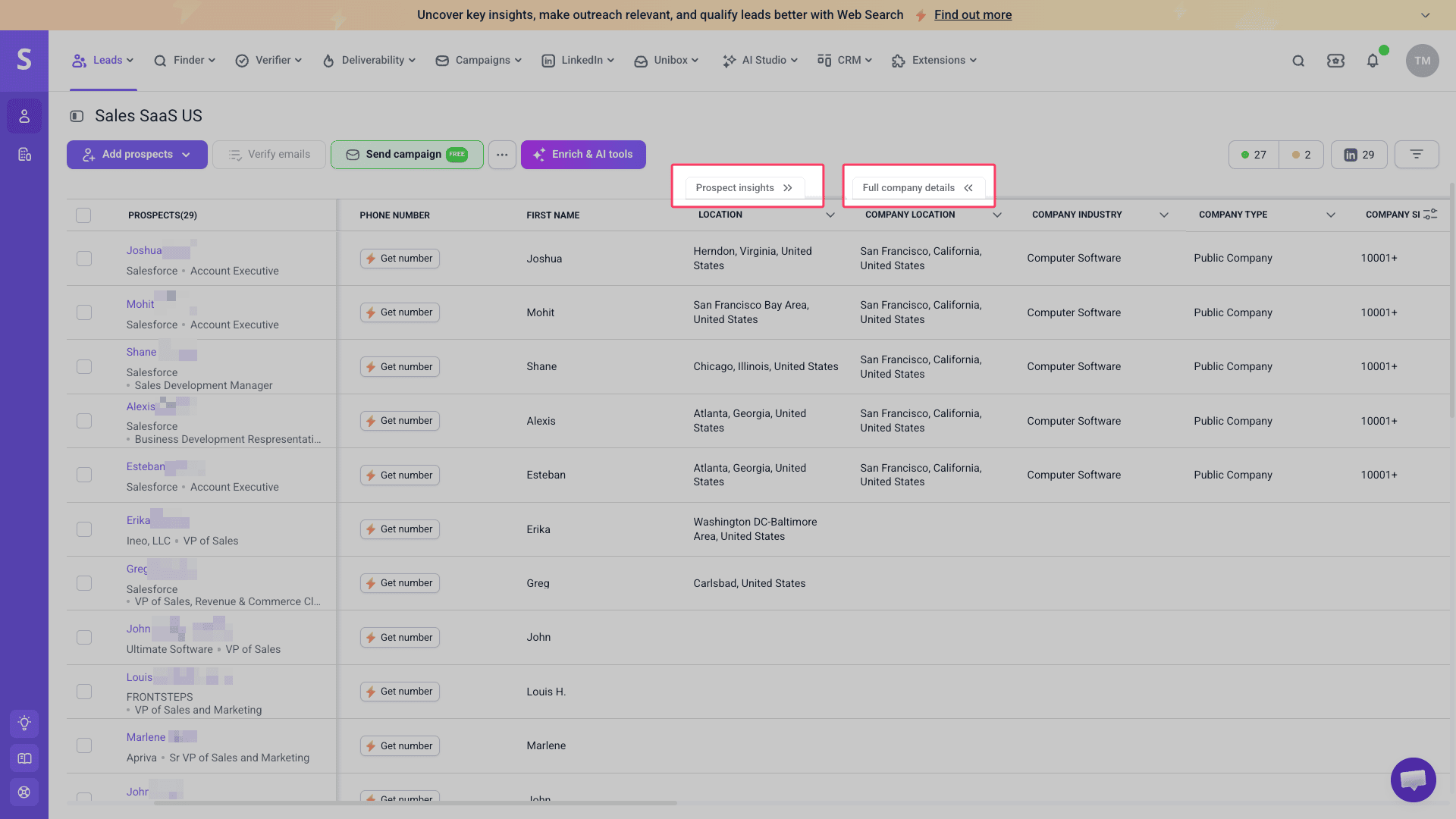
每位潜在客户的个人资料和您的列表中都会显示更丰富的数据。接下来,您可以按照以下步骤使用这些数据:
数据列类型
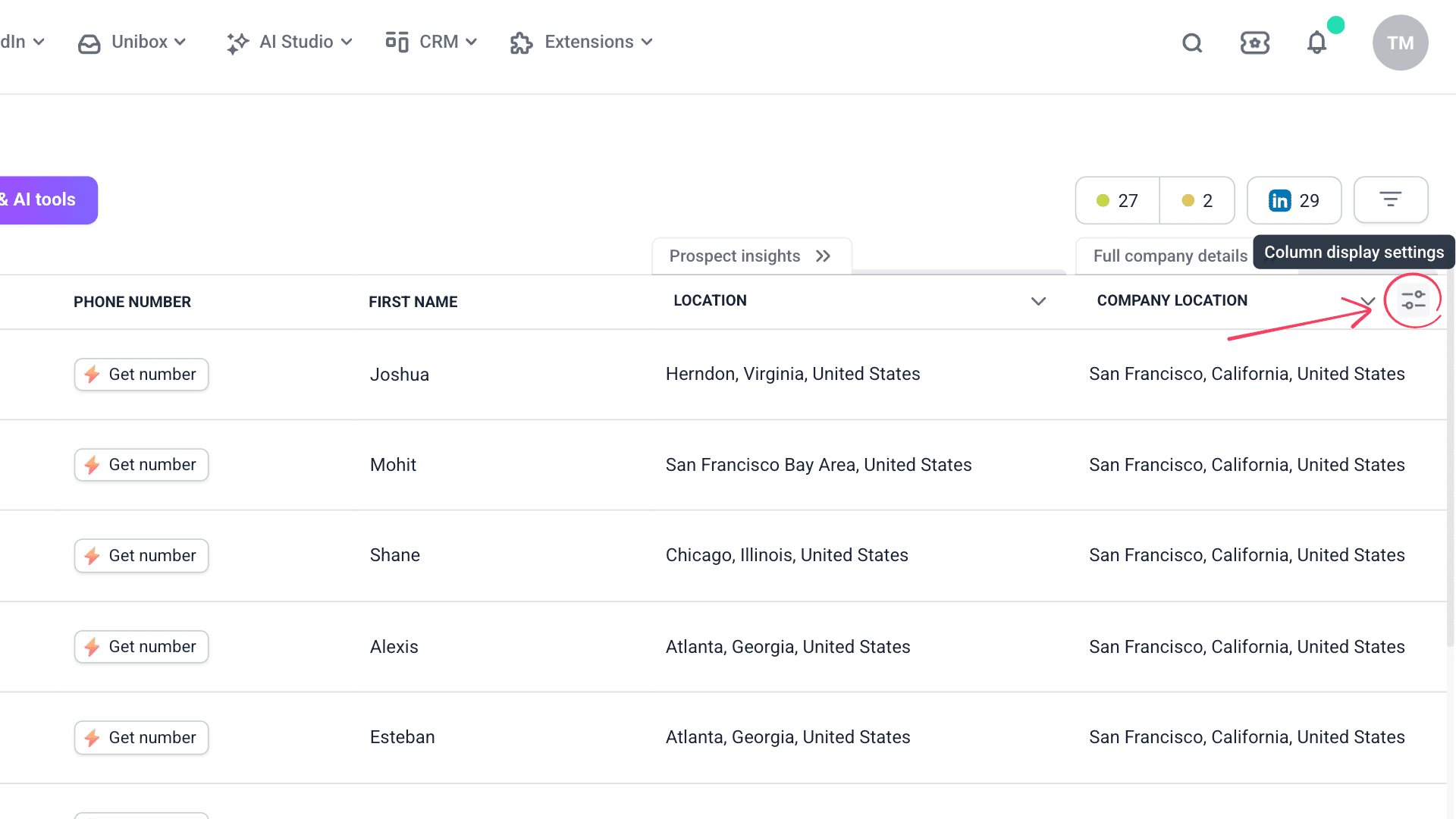
潜在客户列表以列的形式显示数据,类似于电子表格。每一列对应一种字段类型:原生字段、自定义字段或增强字段。
根据列存储的每个潜在客户的值的数量,列分为单列和批量列。

其他列类型
并非所有列都存储潜在客户数据。有些列仅用于提供信息,用于组织和管理您的列表。
- 添加日期:潜在客户添加到您的列表的时间。可用于按添加时间排序。
- 标签: 您可以创建自定义标签,按优先级或营销活动对潜在客户进行分类。使用标签来筛选和细分您的列表。
- 交易记录:显示潜在客户是否已关联到 CRM 系统中的交易记录,以便您跟踪其在销售流程中所处的阶段。
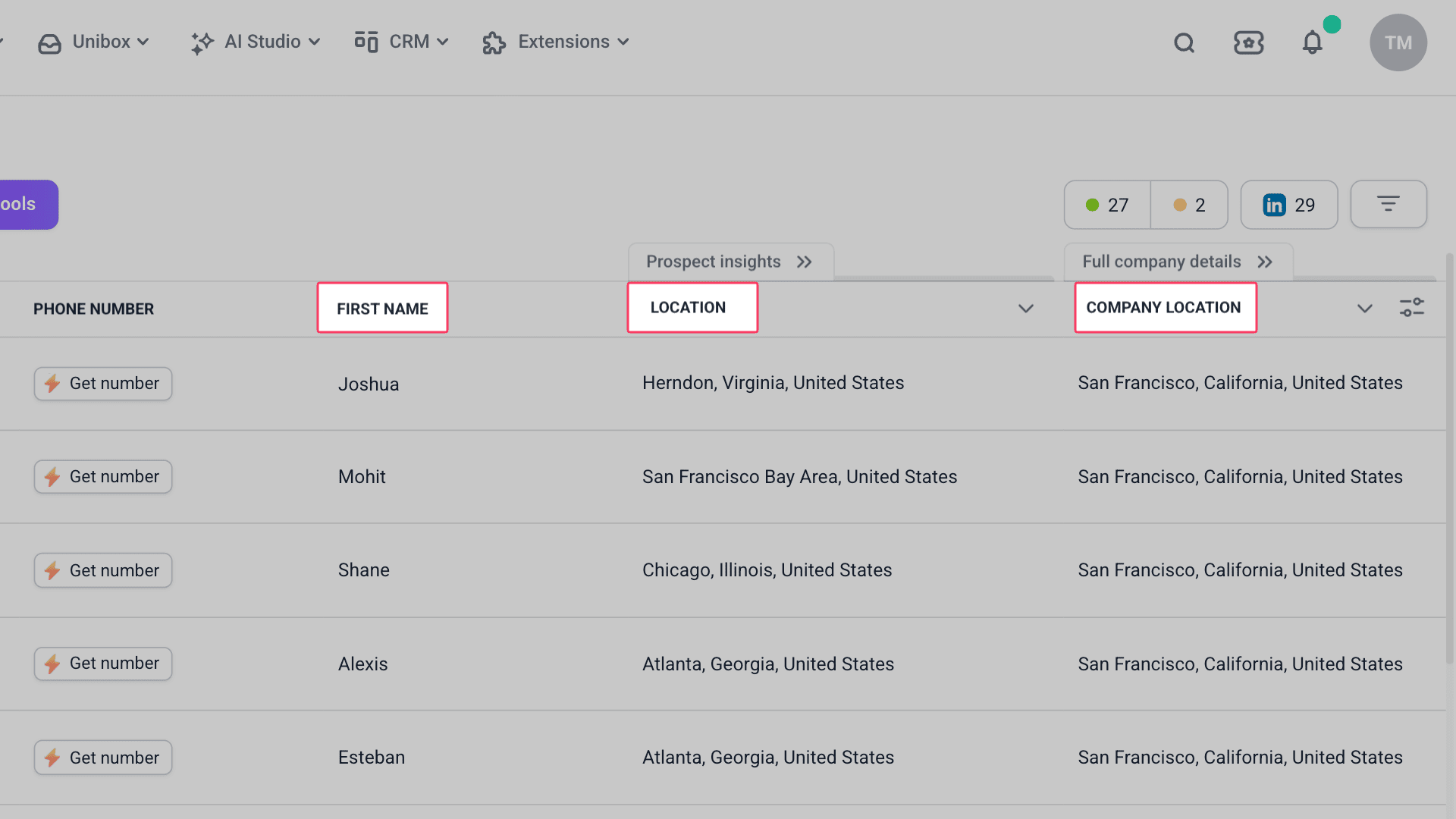
单列
每个潜在客户对应一个值,存储在单个列中。原生字段或自定义字段始终存储在单个列中。部分信息丰富结果也是如此。
- 原生字段:姓名、电子邮箱、电话号码、职位、地点
- 自定义字段:您手动添加或导入的任何值
- 增强字段:部门、公司规模(员工人数范围)以及运行人工智能工具的结果
批量列
批量列存储每个潜在客户的多个值。
信息丰富字段通常包含一系列记录,每条记录都有自己的一组字段,而不仅仅是一个值。例如,包含多个职位的完整工作经历。
- 领英个人资料数据:工作经历、教育背景、证书、课程、志愿服务、项目、语言
- 公司详情:类似公司、关联公司、公司资金
要查看批量列的完整数据,请点击“显示更多”将其展开。
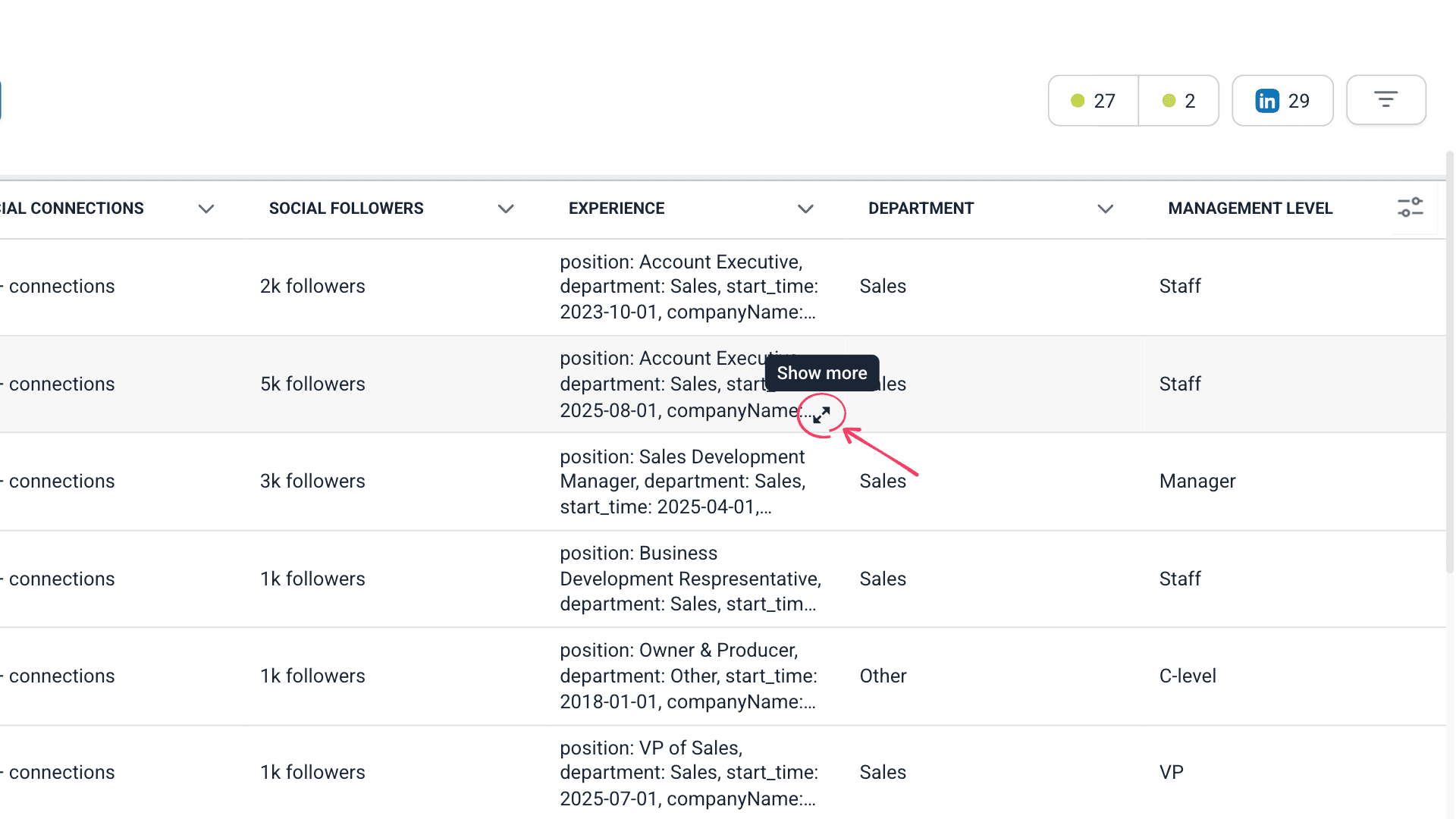
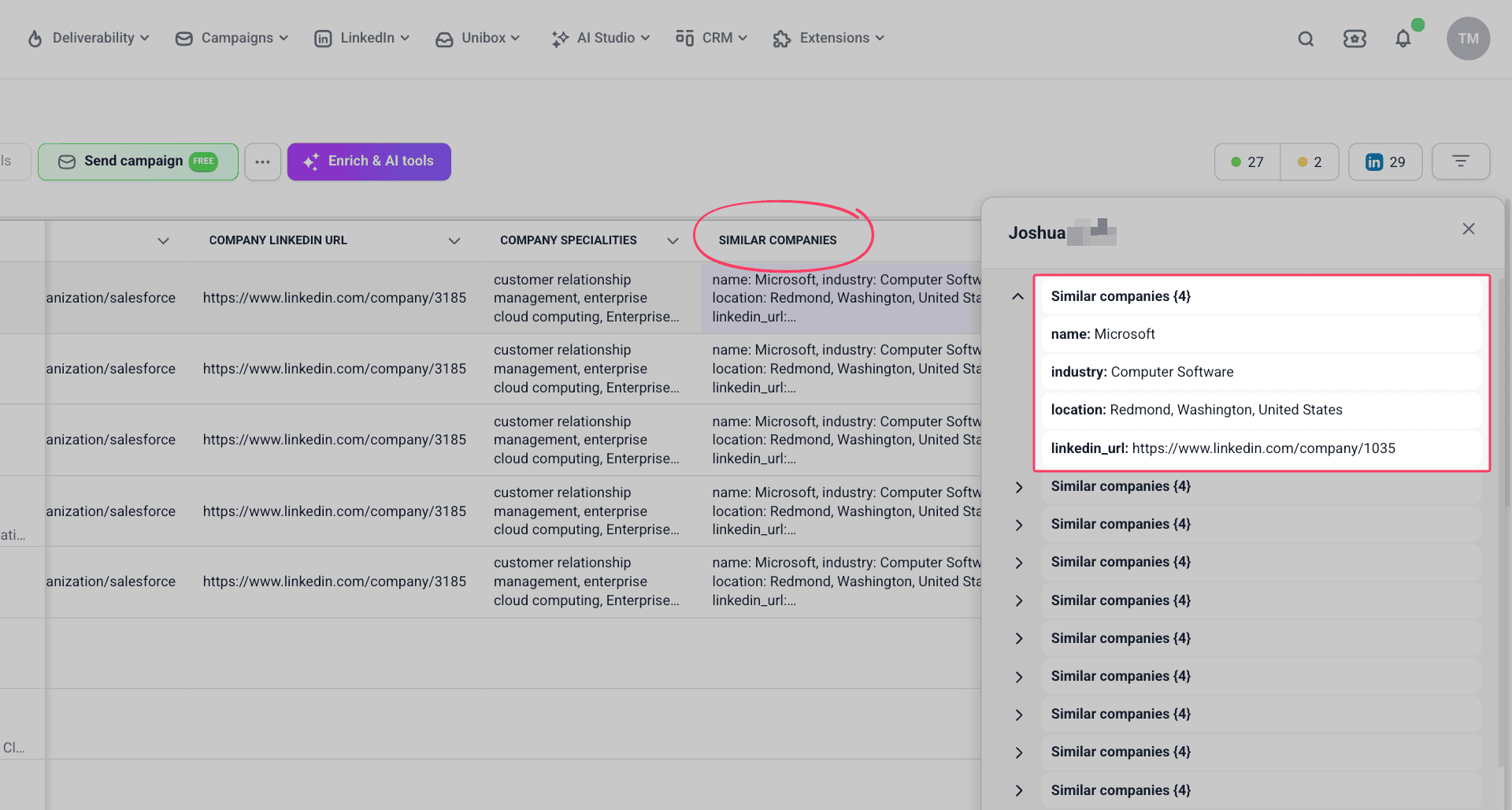
让我们来分析这些例子。
“工作经历”是一个包含多个值(工作历史)的批量列。每个值(工作记录)都包含自己的字段,例如职位和公司名称。
“相似公司”是一个批量列,包含多个值(多家公司)。每个值(公司)都包含自己的字段,例如名称、行业和位置。
列类型如何影响使用
您可以使用来自批量列和单列的数据:
从批量列中提取数据
直接在变量中使用批量列并不总是必要或高效的。
手动方式:使用潜在客户列表界面创建新列
前往您的潜在客户列表,在右侧找到您需要的列。点击“显示更多”即可查看完整数据。
它包含的任何值都可以移动到单独的列中。将鼠标悬停在该值上,然后单击“添加列”。
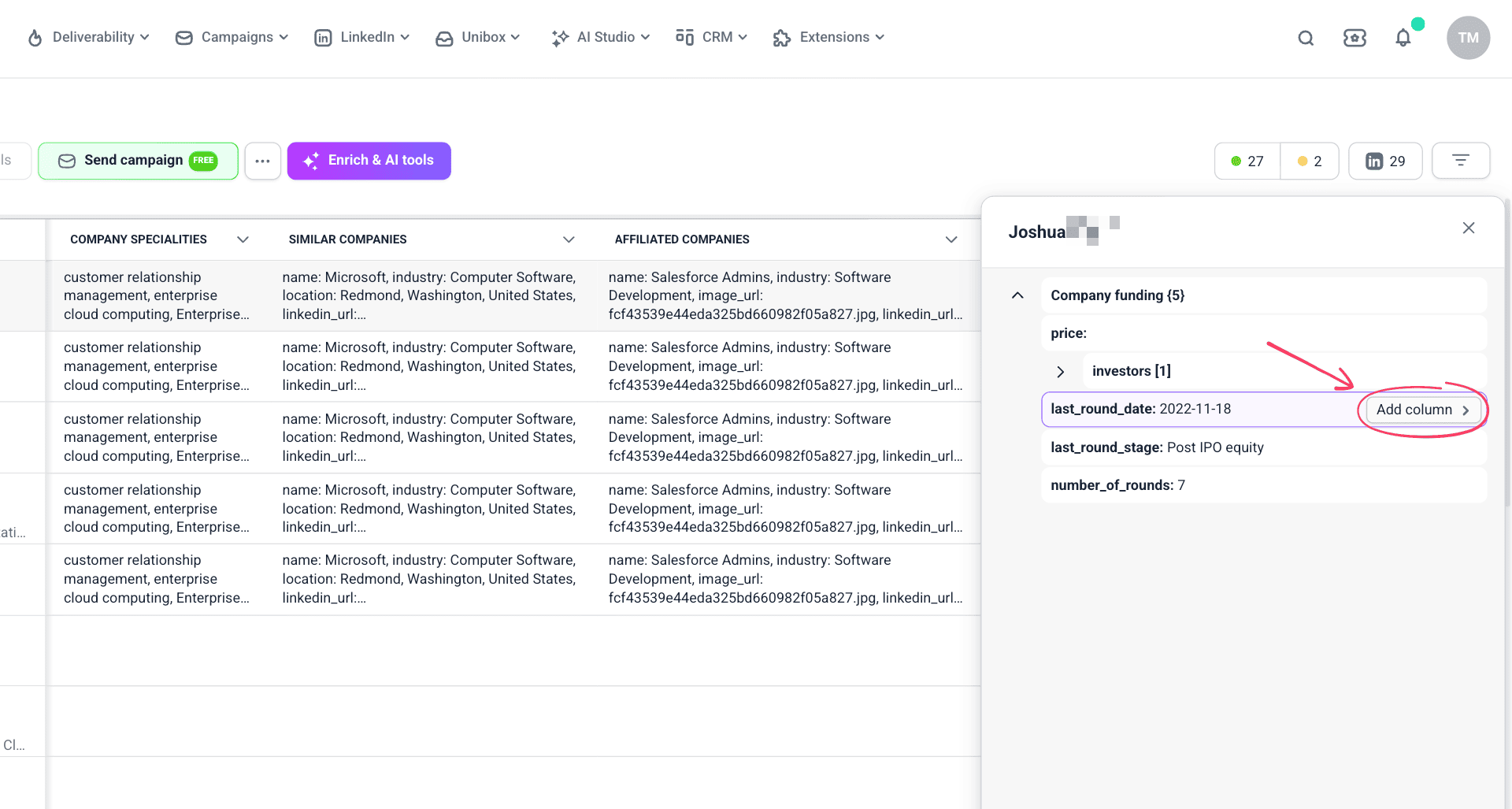
创建一个新列来存储这些数据,然后从列表中选择该列进行填充。
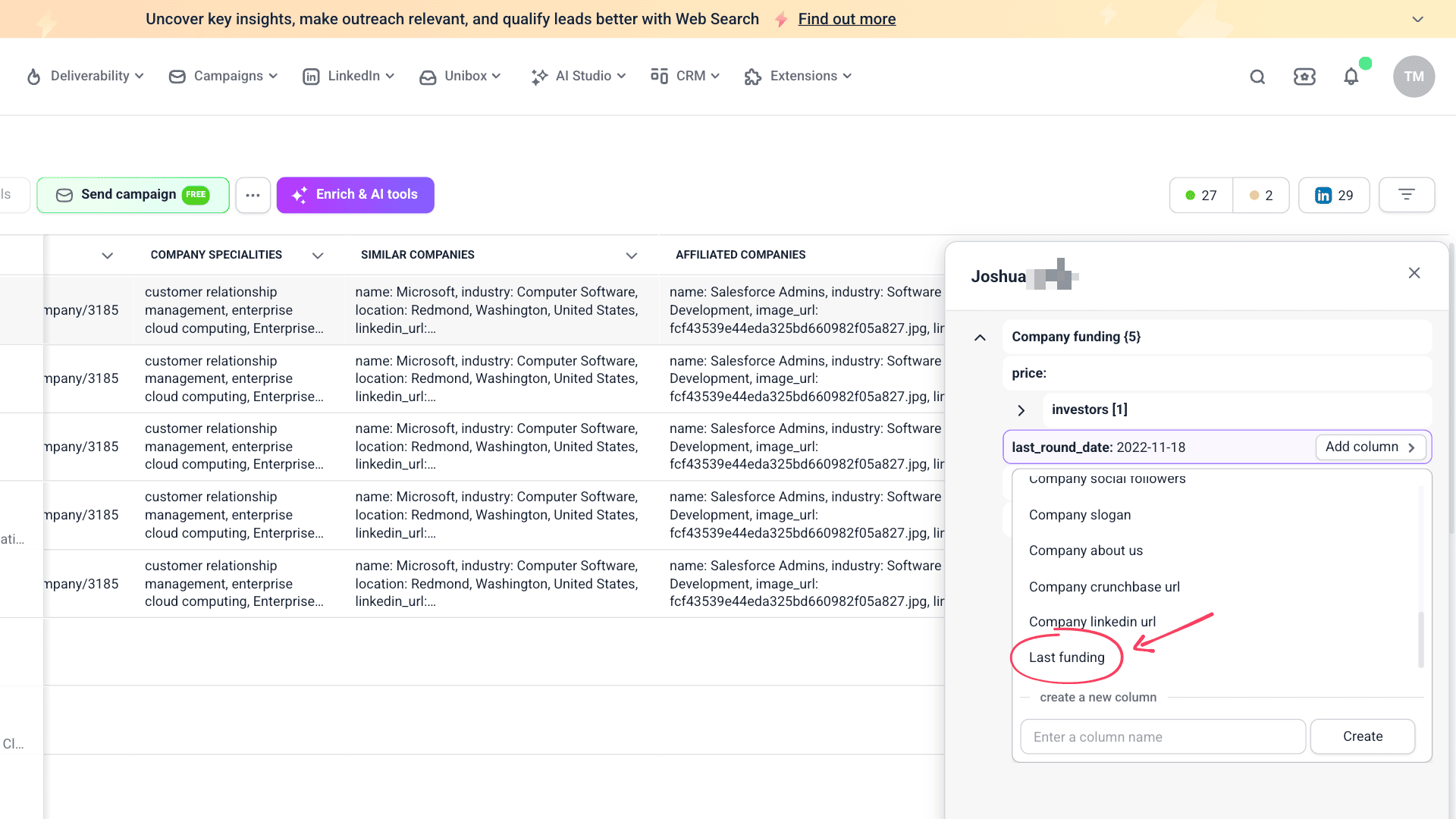
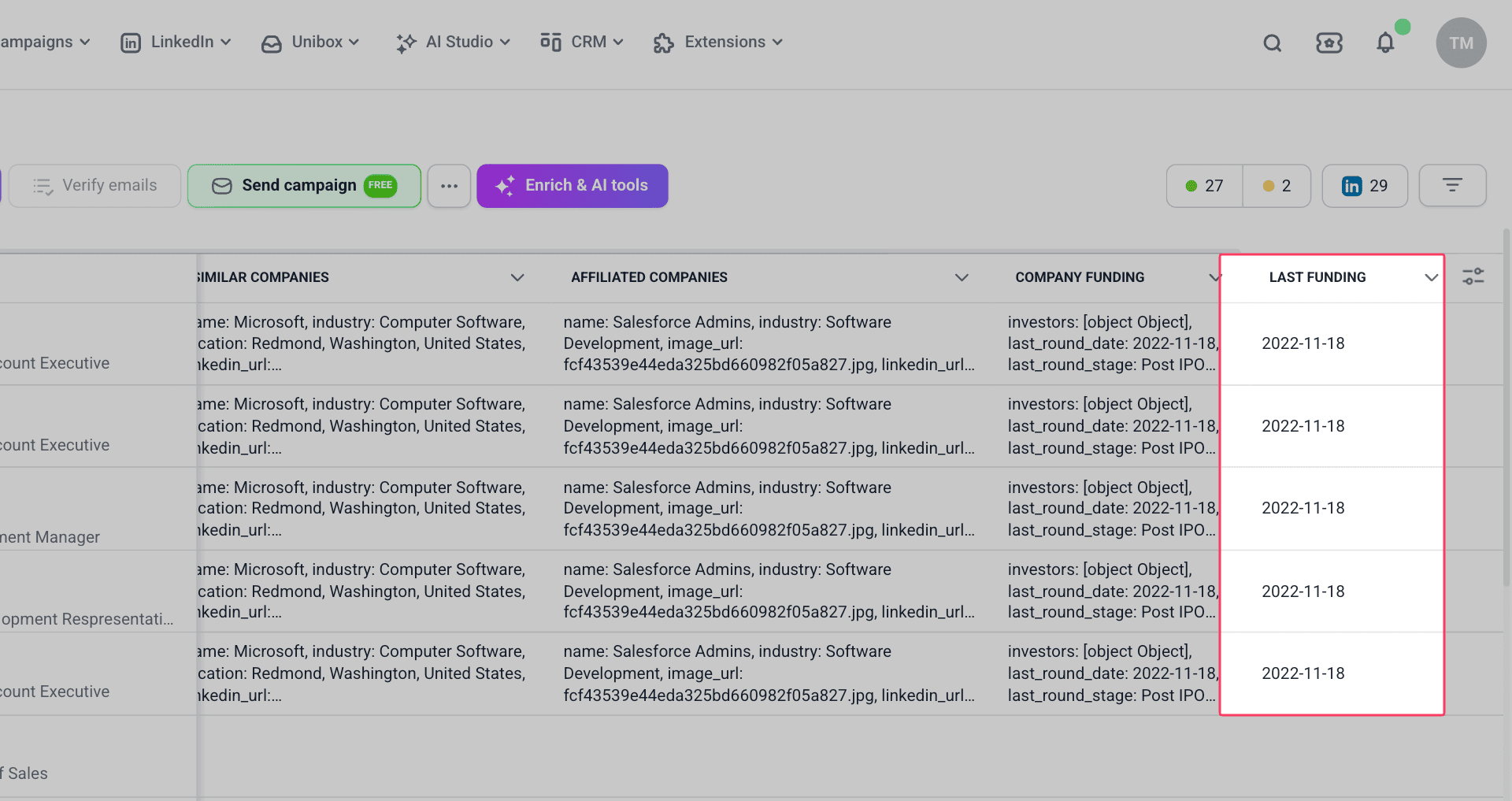
所有潜在客户的数据都会自动移至此单独列中。您可以在右侧列表中找到它。
自动方式:使用“清理和编辑”工具
转到您的潜在客户列表,然后单击“数据丰富和AI工具”→“清理和编辑”。
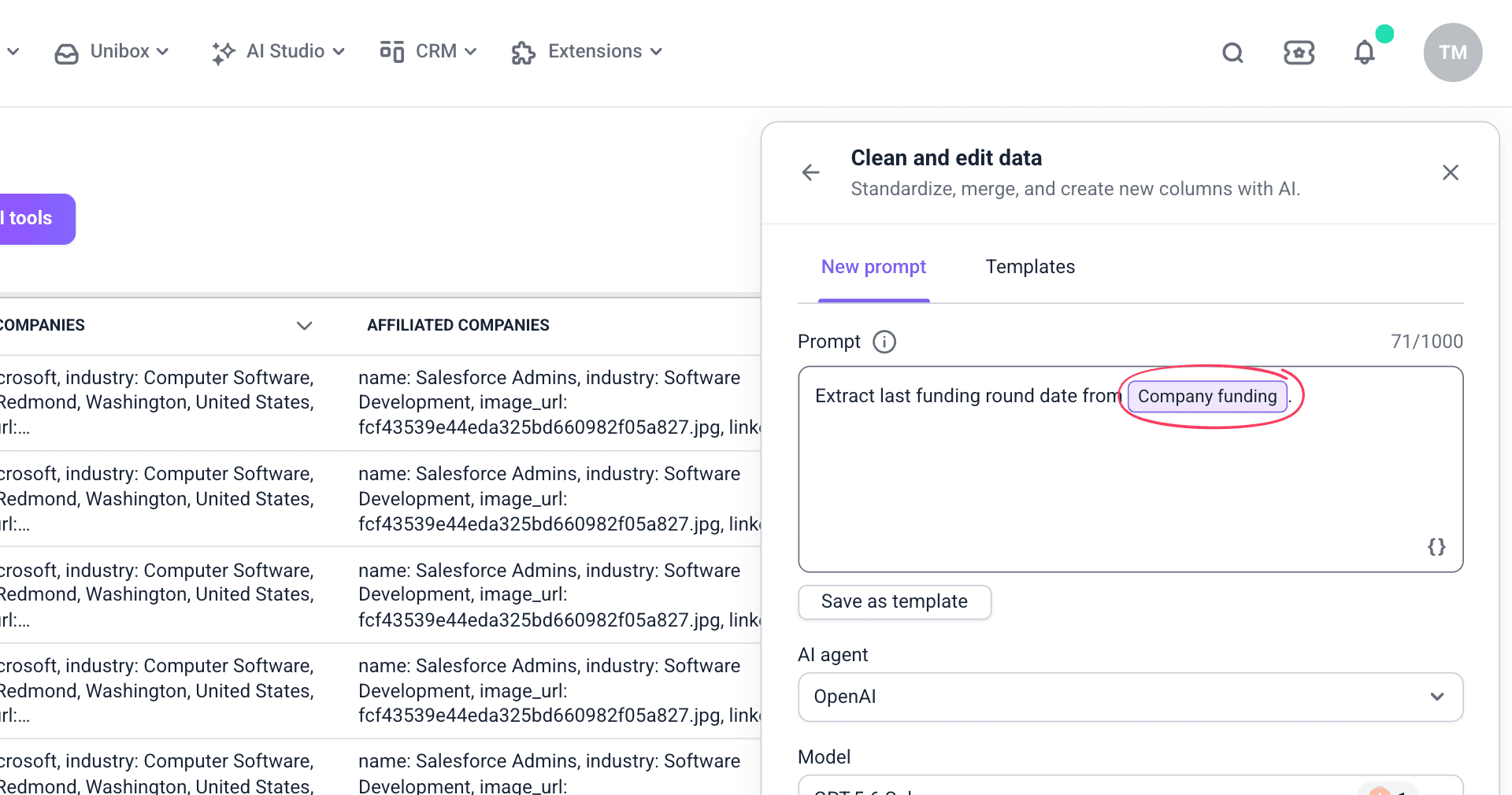
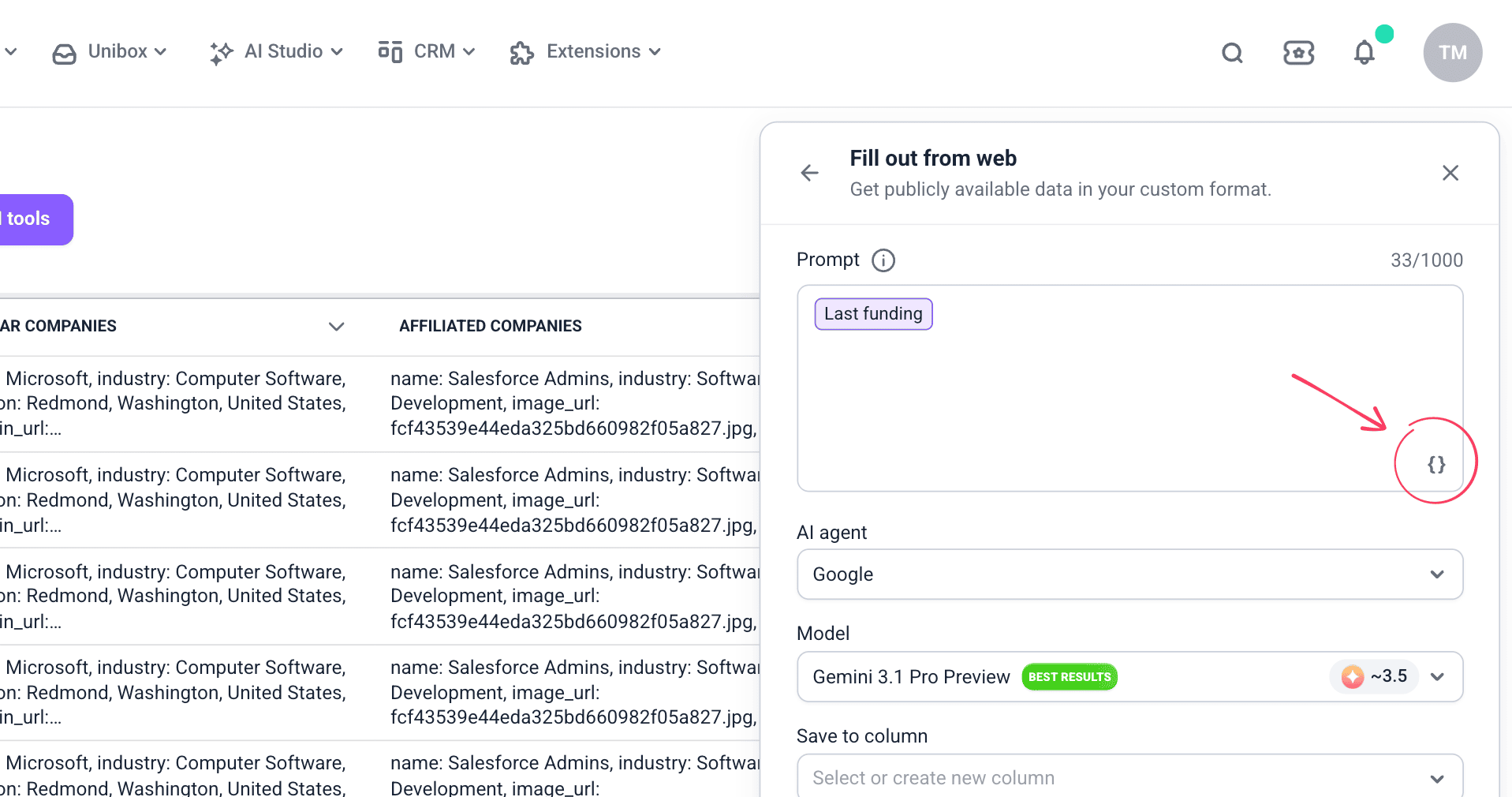
描述要提取的数据。输入{{ }}或点击{}图标,将所需的批量列添加为变量,例如 {{公司融资}}。
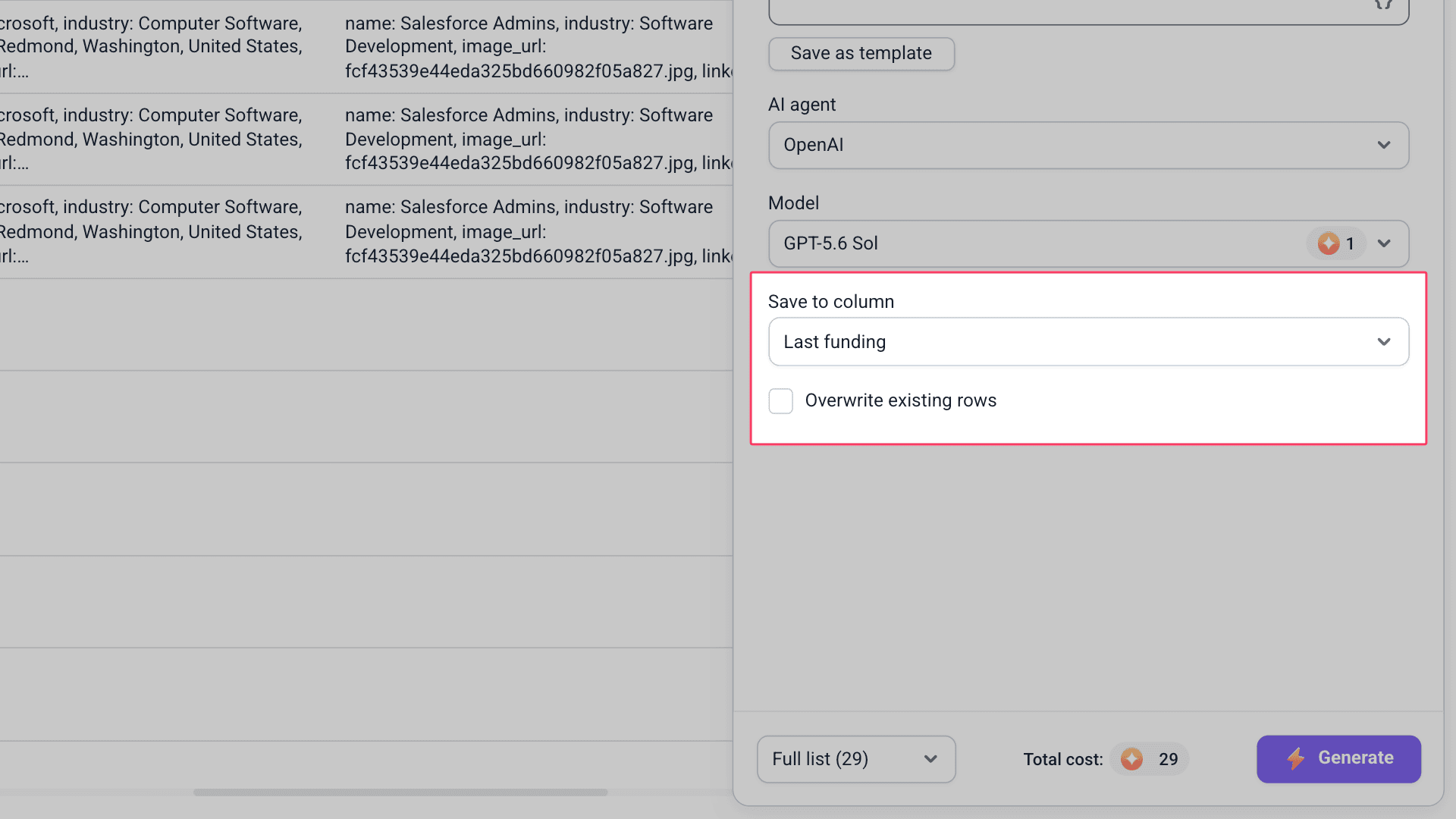
在“保存到列”下,创建一个新列来存储提取的数据。
所有潜在客户的数据都会自动移至此单独列中。您可以在右侧列表中找到它。
提取数据的后续步骤
你可以利用这些数据做以下事情:
在数据丰富变量中使用它
在其他数据丰富功能中将此列作为变量引用,即可直接访问其值。


非常抱歉 😢
我们可以如何改善?