领英客户开发工具会定期更新。如果您是通过 ZIP 文件安装的扩展程序,Chrome 不会自动更新,因此您需要手动替换。本指南将向您展示如何移除旧版本、安装新版本以及查看版本号。

要自动获取更新,请从 Chrome 网上应用店安装领英客户开发工具(请参阅此指南)。
步骤 1. 从 Chrome 中移除旧版本
步骤 2. 下载 ZIP 文件
步骤 3. 解压缩 ZIP 文件
步骤 4. 启用开发者模式 步骤
步骤 5. 加载解压缩后的扩展程序
步骤 6. 将扩展程序固定到工具栏
步骤 7. 检查版本
故障排除
后续步骤
步骤 1. 从 Chrome 中移除旧版本

您保存的潜在客户和列表将保留在您的 Snov.io 帐户中。
在地址栏中输入chrome://extensions ,或点击“更多” > “扩展程序” > “管理扩展程序”。找到领英客户开发工具,然后点击“移除”。
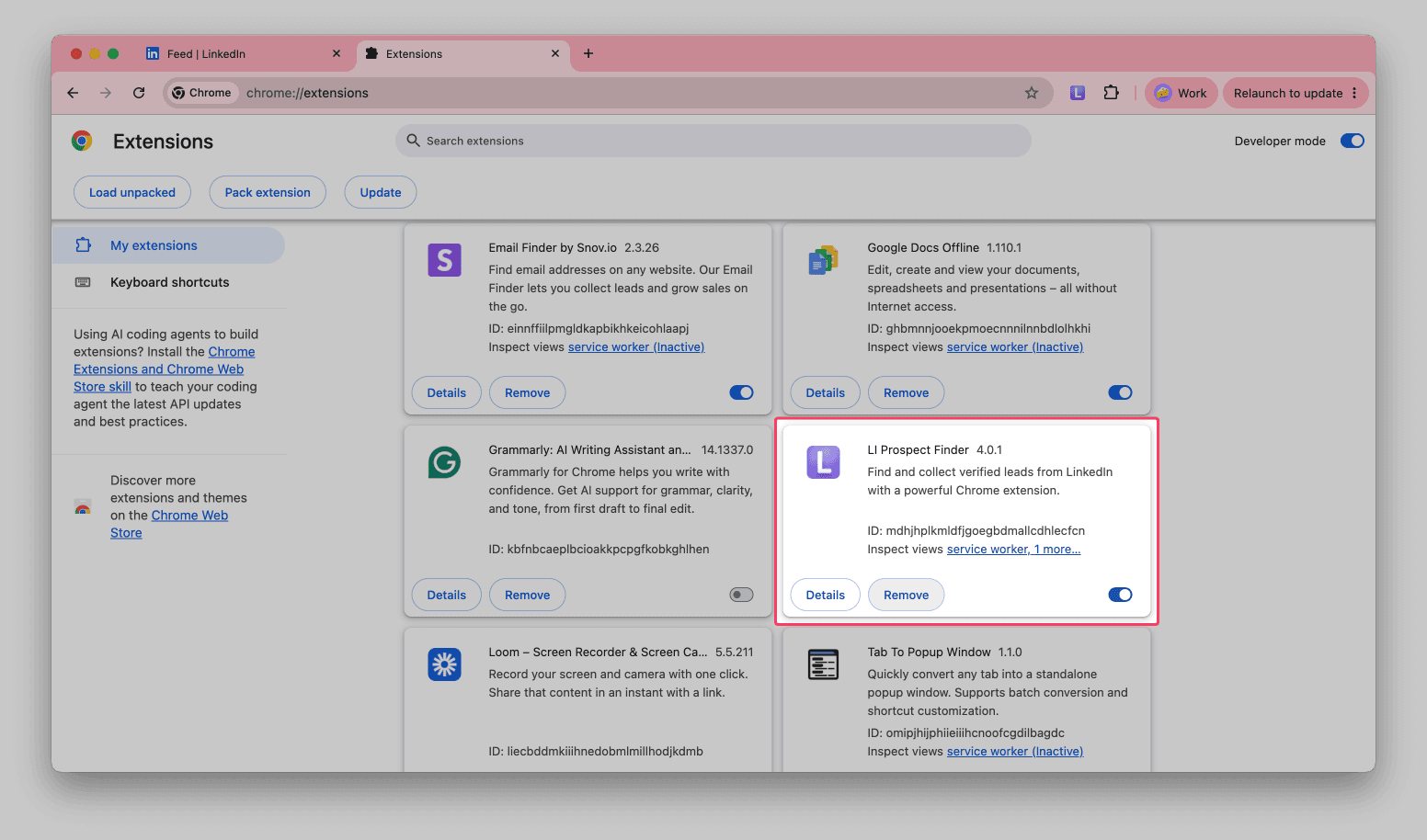
为避免版本混淆,请找到计算机上旧版本的文件夹并将其删除。
步骤 2. 下载 ZIP 文件
下载领英客户开发工具文件(版本:4.0.3,发布日期:2026年10月23日)
点击上方链接将 ZIP 文件保存到您的电脑。
步骤 3. 解压缩 ZIP 文件
在您的电脑上找到 ZIP 文件。要快速打开其文件夹,请在 Chrome 浏览器中按Ctrl+J( Mac 上为Cmd+Shift+J),然后单击文件旁边的文件夹图标。
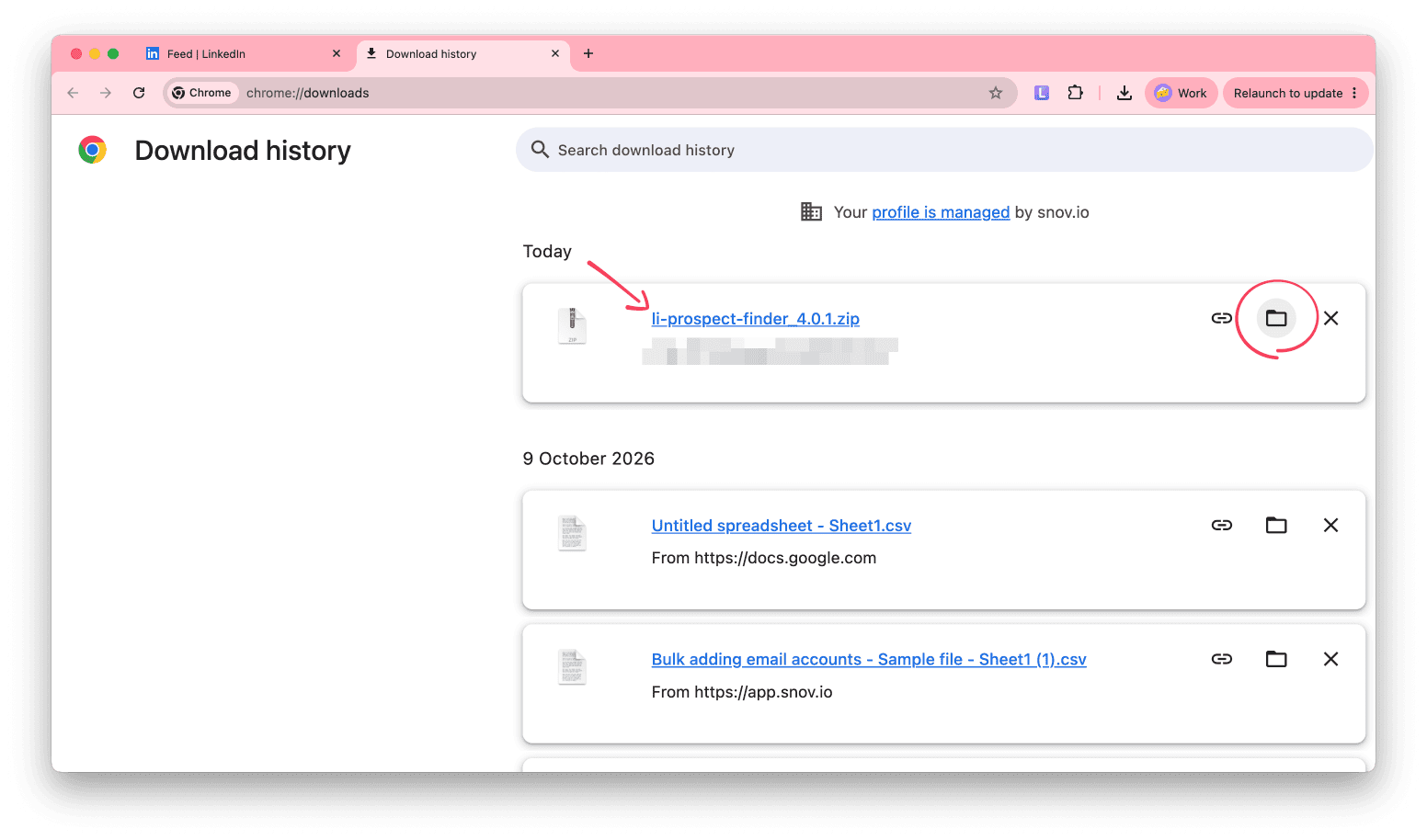
然后将文件解压到新文件夹:
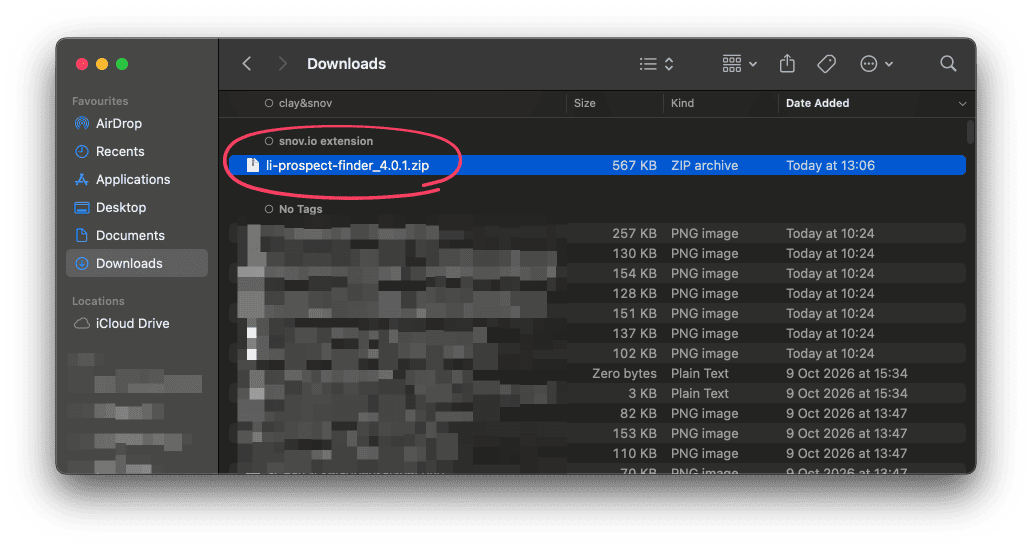

请将解压后的文件夹保存在永久位置,如果您经常清理该文件夹,请避免将其放在 Downloads 文件夹中,因为 Chrome 会直接从该文件夹加载扩展程序。
步骤 4. 检查开发者模式
打开chrome://extensions,并确保右上角的“开发者模式”开关已打开。
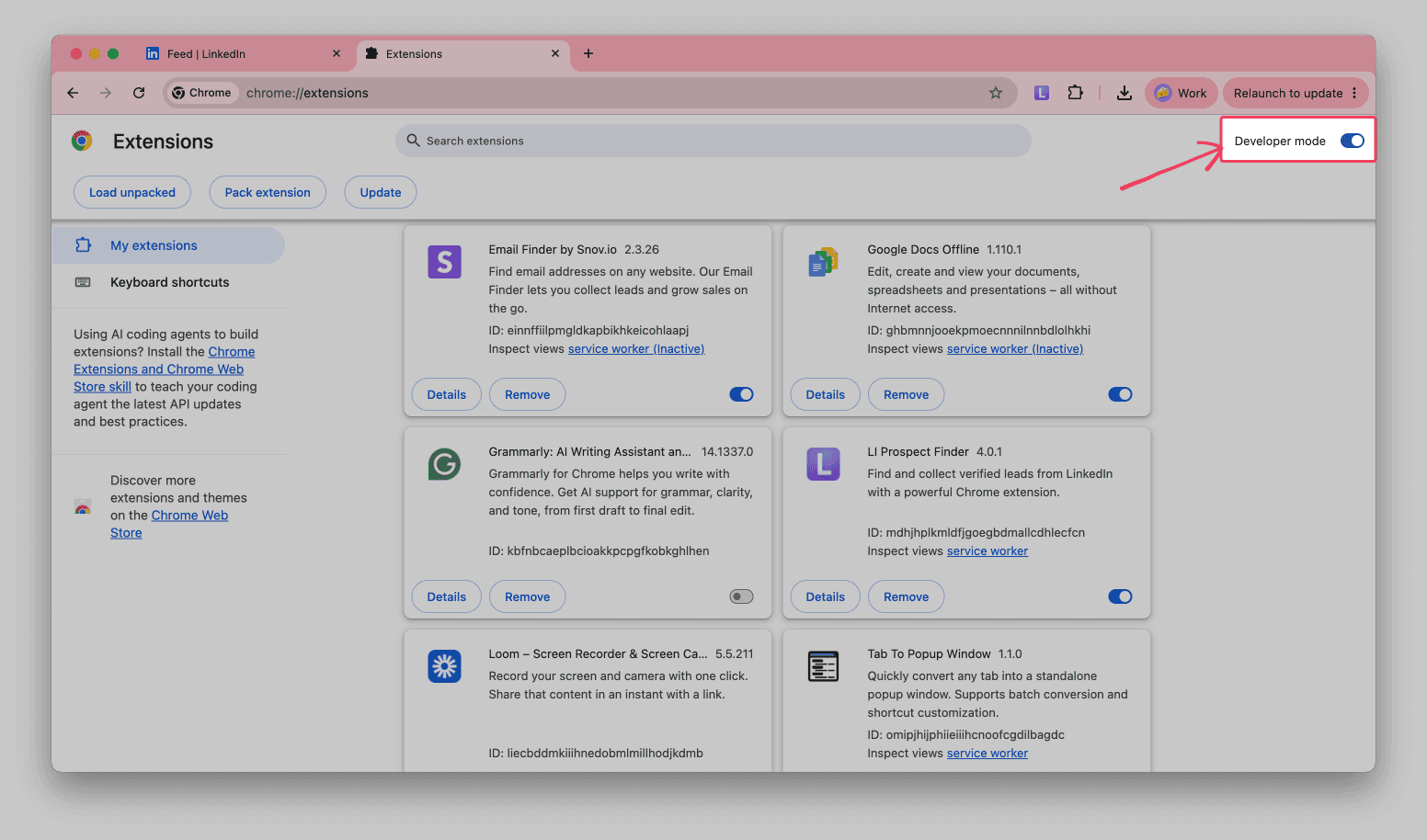
步骤 5. 加载已解压的扩展程序
点击左上角的“加载已解压文件” 。
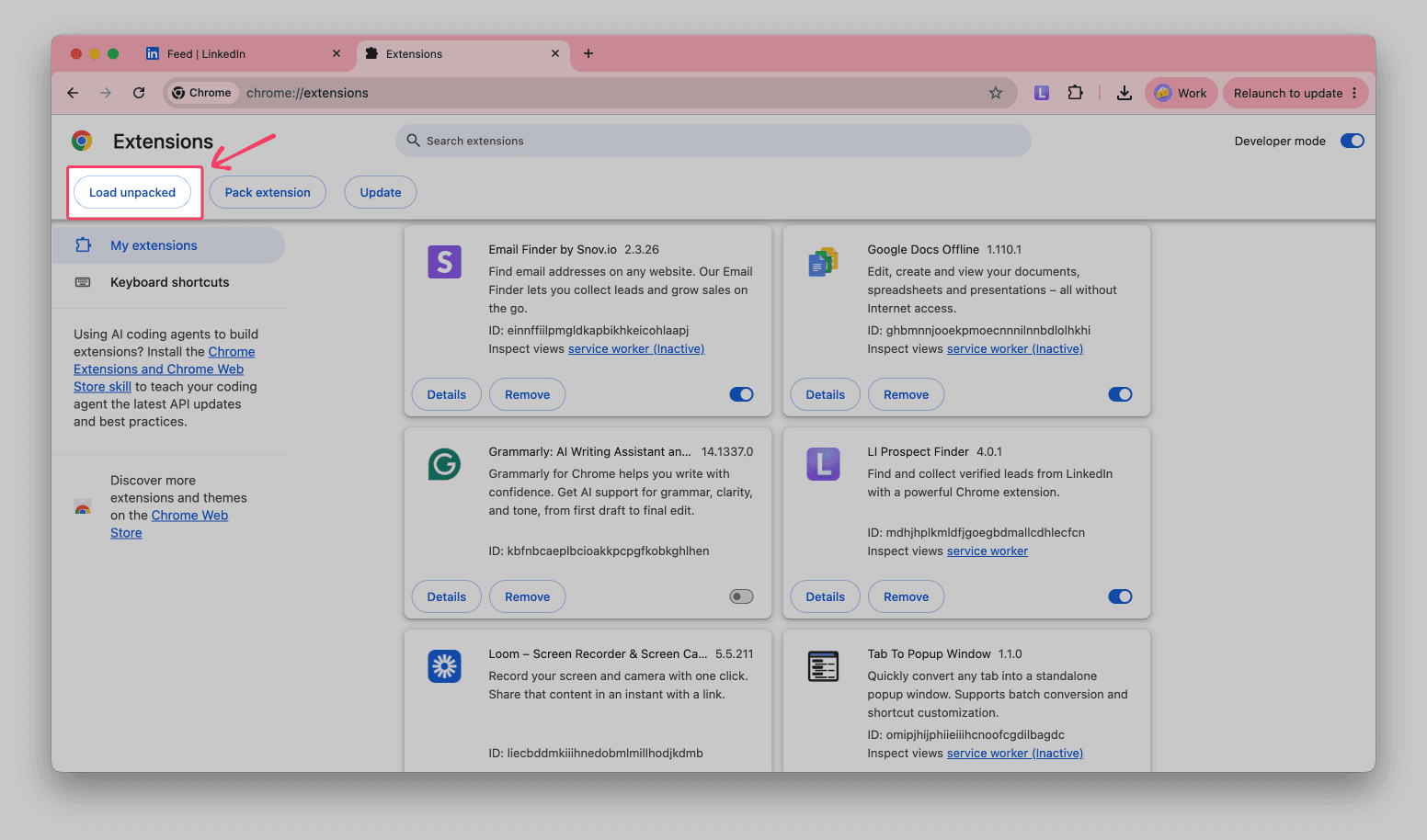
选择您在步骤 3 中提取的文件夹,然后单击“选择”。Chrome 会安装扩展程序并将其添加到列表中。
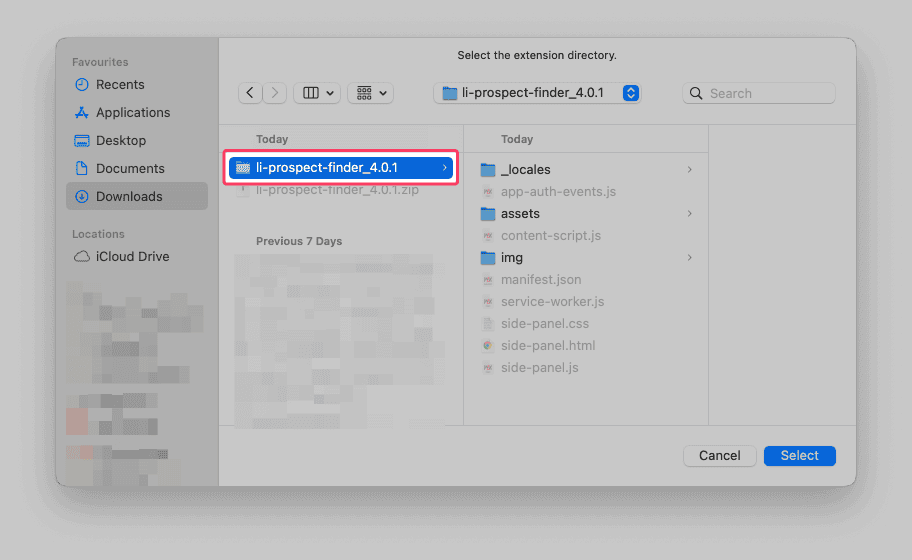
选择包含manifest.json文件的文件夹,否则 Chrome 会显示安装错误。
步骤 6. 将扩展程序固定到工具栏
点击 Chrome 浏览器右上角的拼图图标,然后点击领英客户开发工具旁边的“固定”按钮。如果您需要更多详细信息,请参阅此指南。
步骤 7. 检查版本
在“扩展”页面,找到领英客户开发工具卡片并检查版本号。它应该与步骤 2 中的版本一致。
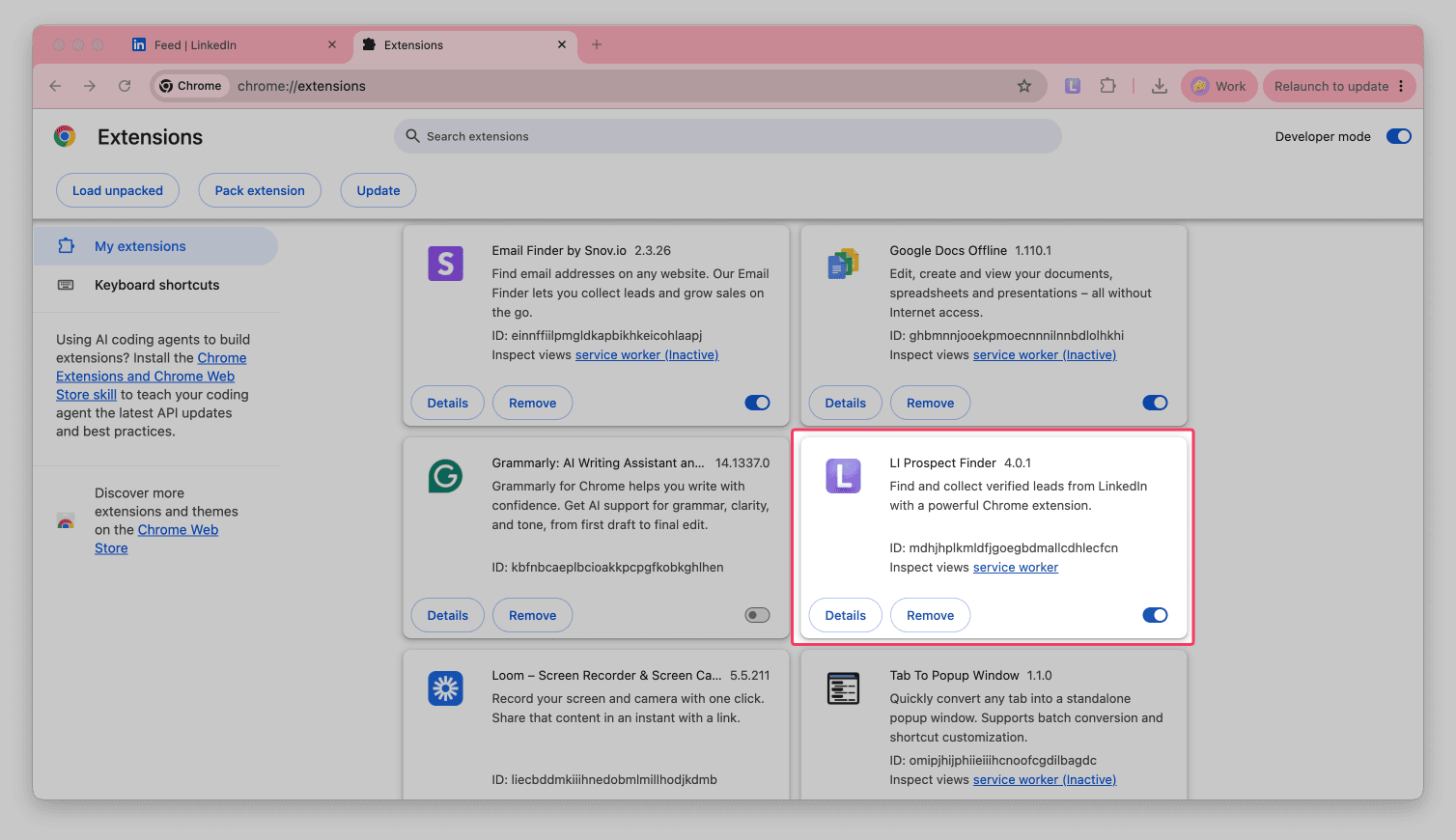
然后打开领英,点击领英潜在客户查找器图标打开侧边栏。
故障排除
安装过程中,Chrome 显示“缺少清单文件”。
当您在步骤 5 中选择了错误的文件夹时,会出现此错误。打开该文件夹并检查其中是否包含manifest.json文件。如果其中有其他文件夹,请选择该文件夹。
下一步
使用此扩展程序保存潜在客户后,您可以:


非常抱歉 😢
我们可以如何改善?